Центр администрирования Smartsheet позволяет добавлять пользователей по отдельности или группами.
USM Content
Вы можете добавлять пользователей в свой план Smartsheet со страницы Seat types and true-up (Типы мест и корректировка) в Центре администрирования. По умолчанию на странице отображаются все пользователи. Чтобы отфильтровать список, используйте раскрывающееся меню Seat type (Тип места) в верхней части страницы или введите имя либо адрес электронной почты пользователя в поле поиска. Подробнее о типах мест.
- Войдите в Центр администрирования.
Выберите Меню
 (значок в левом верхнем углу) и перейдите в раздел Users and Groups (Пользователи и группы) > Seat Types and True-up (Типы мест и корректировка).
Отобразится страница Seat types and true-up (Типы мест и корректировка).
Добавление пользователей по отдельности
На странице Seat types and true-up (Типы мест и корректировка) выберите Add user (Добавить пользователя).
Brandfolder Image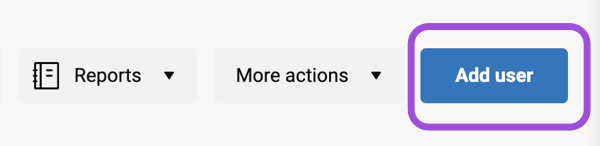
На панели Add user (Добавить пользователя):
- Введите имя пользователя и адрес электронной почты.
- Выберите тип места, который хотите назначить.
- Выберите соответствующие роли.
Brandfolder Image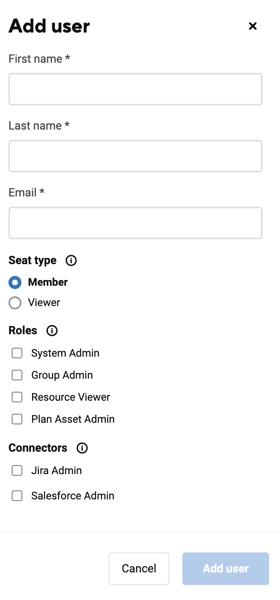
- Выберите Add user (Добавить пользователя).
Пользователь получит приглашение по электронной почте. Приняв его, он появится в плане. После присоединения к вашему плану пользователь сможет продолжить работу со всеми таблицами, которые он создал или к которым ему был предоставлен доступ.
Добавление пользователя на вкладке Non plan users (Пользователи вне плана)
Добавьте пользователя на вкладке Non plan users (Пользователи вне плана), чтобы предоставить ему доступ к вашему плану.
- На странице Seat types and true-up (Типы мест и корректировка) выберите вкладку Non plan users (Пользователи вне плана).
В строке пользователя выберите Add to plan (Добавить в план).
Откроется панель Add user to plan (Добавление пользователя в план). Имя, фамилия и адрес электронной почты пользователя уже заполнены. Их нельзя изменить.
- Выберите тип места, который хотите назначить.
- Выберите все соответствующие роли и расширенные возможности.
Выберите Add user to plan (Добавить пользователя в план).
Пользователь будет перемещён со вкладки Non plan users (Пользователи вне плана) на вкладку Plan users (Пользователи плана).
От выбранного типа места зависит, будет ли пользователь использовать платное место.
Групповое добавление пользователей
Чтобы добавить нескольких пользователей одновременно, необходимо создать CSV-файл с данными, разделёнными запятыми, содержащий имена и адреса электронной почты, которые вы хотите использовать. Каждый загружаемый CSV-файл ограничен 200 строками; поэтому в один CSV-файл можно добавить не более 200 новых пользователей.
Если CSV-файл содержит адреса электронной почты пользователей, уже включённых в ваш план, система не добавит их повторно.
На странице Seat types and true-up (Типы мест и корректировка) выберите More actions (Другие действия) > Import users (Импорт пользователей).
Brandfolder Image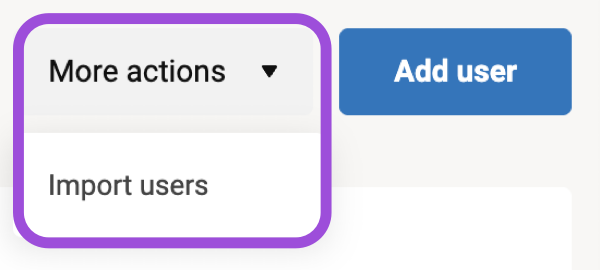
- Следуйте инструкциям в диалоговом окне Import users (Импорт пользователей), чтобы создать CSV-файл с именами, адресами электронной почты, типами мест и ролями, которые вы хотите добавить:
- Загрузите файл шаблона
- Введите сведения о пользователях, назначьте типы мест (только "Соавтор" или "Участник") и роли
Отправьте CSV-файл
Brandfolder Image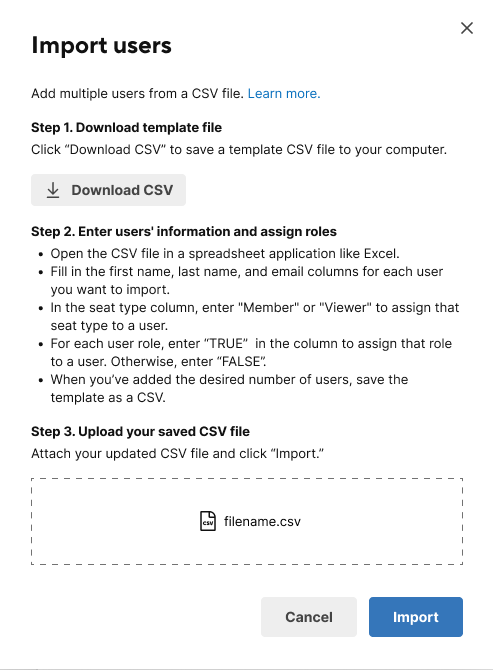
Через некоторое время в верхней части страницы появится сообщение, подтверждающее успешное добавление пользователей.
Если CSV-файл содержит тип места, отличный от вариантов Соавтор и Участник, появится ошибка с указанием использовать только ожидаемые значения. Если при импорте нужно назначить другой тип места, сначала добавьте пользователя с типом Соавтор или Участник, а затем измените его тип места на странице Seat types and true-up (Типы мест и корректировка).
Устранение ошибок при добавлении пользователей
Если при добавлении пользователя в ваш план появляется ошибка VALIDATION_ERROR, воспользуйтесь таблицей ниже, чтобы определить причину и устранить её.
Smartsheet не распознаёт списки распространения как корректные адреса электронной почты для новых учётных записей или автоматической рассылки сообщений в рамках рабочего процесса.
| Причина ошибки | Значение | Решение |
|---|---|---|
Лишние пробелы в полях имени | Поле имени или фамилии содержит пробелы в начале или в конце. | Удалите лишние пробелы из полей имени и повторите попытку. |
Пользователь использует активный пробный план | Адрес электронной почты связан с активной пробной версией Smartsheet. | Попросите пользователя завершить пробный период или использовать другой адрес электронной почты. |
Пользователь уже является активным участником | Адрес электронной почты уже активен в вашем плане. | Действий не требуется. У пользователя уже есть доступ. |
Пользователь имеет статус Deactivated ("Деактивированный") | Ранее пользователь был деактивирован в вашем плане. | Если пользователь был деактивирован за последние 30 дней, активируйте его снова на странице Seat types and true-up (Типы мест и корректировка). Если пользователь был деактивирован более 30 дней назад, удалите его со вкладки Non plan users (Пользователи вне плана), а затем добавьте как нового пользователя. |
Пользователь имеет статус Pending ("Ожидающий") | Приглашение уже отправлено на этот адрес электронной почты и ещё не принято. | Попросите пользователя проверить почту и принять приглашение или отправьте новое приглашение со страницы Seat types and true-up (Типы мест и корректировка). |
Пользователь относится к другому плану | Адрес электронной почты уже связан с другим планом Smartsheet. | Попросите пользователя указать другой адрес электронной почты или обратитесь к системному администратору другого плана, чтобы он удалил пользователя. Подробнее о высвобождении адреса электронной почты. |
Адрес электронной почты содержит символ "+" | Smartsheet не поддерживает адреса электронной почты, содержащие символ "+". | Попросите пользователя указать адрес электронной почты, который не содержит символ "+". |
LCM Content
Страница User Management (Управление пользователями) в Центре администрирования позволяет добавлять пользователей в ваш план Smartsheet, редактировать их данные и управлять ими. По умолчанию на экране перечислены все пользователи из рабочей группы. Вы можете отфильтровать список по типу пользователя с помощью раскрывающегося меню в верхней части экрана. Также можно ввести текст в текстовое поле, чтобы найти пользователей по имени или адресу электронной почты.
- Войдите в Центр администрирования.
- Выберите значок Меню
в левом верхнем углу.
Перейдите в раздел Users and Groups (Пользователи и группы) > User Roles and Reports (Роли пользователей и отчёты).
Отобразится страница User Management (Управление пользователями).
Кроме того, на страницу User Management (Управление пользователями) можно перейти из приложения Smartsheet, нажав на значок учётной записи и выбрав User Management (Управление пользователями).
Добавление пользователей по отдельности
- Выберите Add User (Добавить пользователя) в левом верхнем углу страницы User Management (Управление пользователями).
- Введите данные пользователя на панели Add User (Добавить пользователя) слева.
Выберите Invite (Пригласить), чтобы отправить этому пользователю приглашение. Чтобы стать активным участником вашей организации, пользователь должен принять это приглашение.
Чтобы найти пользователей с определённым статусом, выберите Show All Users (Показать всех пользователей) в правом верхнем углу, а затем выберите нужный вариант.
Пользователь получит приглашение по электронной почте. Приняв его, он появится в плане. После присоединения к вашему плану пользователь сможет продолжить работу со всеми таблицами, которые он создал или к которым ему был предоставлен доступ.
Групповое добавление пользователей
Чтобы добавить нескольких пользователей одновременно, необходимо создать CSV-файл с данными, разделёнными запятыми, содержащий имена и адреса электронной почты, которые вы хотите использовать. Каждый загружаемый CSV-файл ограничен 1000 строк; поэтому в один CSV-файл можно добавить не более 1000 новых пользователей.
После этого список можно импортировать на странице User Management (Управление пользователями).
Если CSV-файл содержит адреса электронной почты пользователей, уже добавленных в ваш план, они не будут добавлены повторно.
- Выберите More Actions (Другие действия) > Import Users (Импорт пользователей)
- Следуйте инструкциям во всплывающем окне Import Users (Импорт пользователей), чтобы создать CSV-файл с именами, адресами электронной почты и ролями добавляемых пользователей:
- Загрузите файл шаблона
- Введите сведения о пользователях и назначьте роли
Отправьте CSV-файл
Brandfolder Image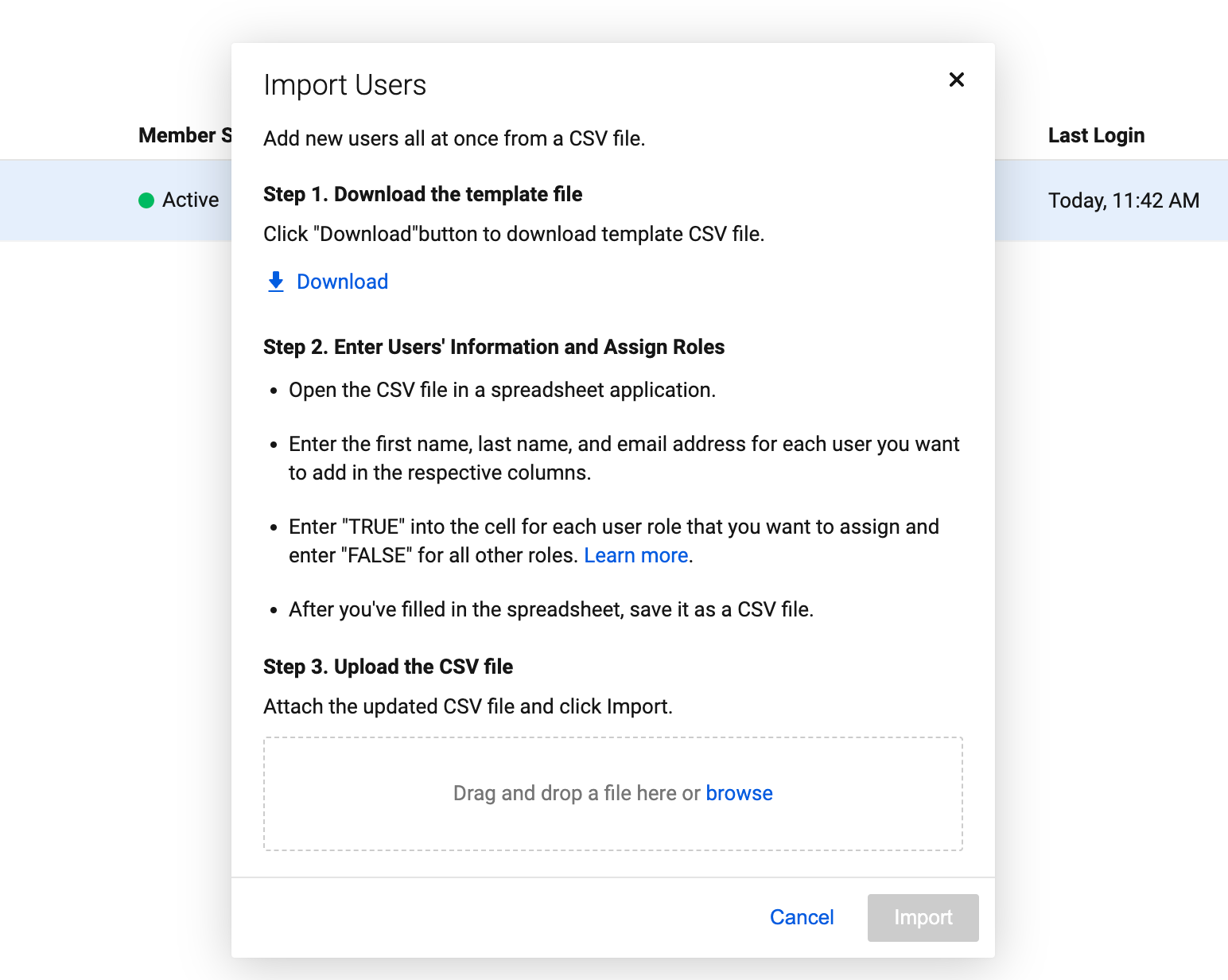
Выберите Import (Импорт).
Письмо с подтверждением сразу же отправляется на все адреса электронной почты, указанные в CSV-файле. Получателям нужно нажать Accept (Принять) в электронном письме.
Пример формата CSV-файла:
| Имя | Фамилия | Электронная почта |
|---|---|---|
| Мария | Иванова | mariya.ivanova@smartsheet.com |
| Владимир | Петров | vladimir.petrov@smartsheet.com |
| Иван | Борисов | ivan.borisov@smartsheet.com |
Устранение ошибок при добавлении пользователей
Если при добавлении пользователя в ваш план появляется ошибка VALIDATION_ERROR, воспользуйтесь таблицей ниже, чтобы определить причину и устранить её.
Smartsheet не распознаёт списки распространения как корректные адреса электронной почты для новых учётных записей или автоматической рассылки сообщений в рамках рабочего процесса.
Причина ошибки | Значение | Решение |
|---|---|---|
Лишние пробелы в полях имени | Поле имени или фамилии содержит пробелы в начале или в конце. | Удалите лишние пробелы из полей имени и повторите попытку. |
Пользователь использует активный пробный план | Адрес электронной почты связан с активной пробной версией Smartsheet. | Попросите пользователя завершить пробный период или использовать другой адрес электронной почты. |
Пользователь уже является активным участником | Адрес электронной почты уже активен в вашем плане. | Действий не требуется. У пользователя уже есть доступ. |
Пользователь имеет статус Deactivated ("Деактивированный") | Ранее пользователь был деактивирован в вашем плане. | Повторно активируйте пользователя на странице User Management (Управление пользователями). В зависимости от того, как долго пользователь был деактивирован, может потребоваться удалить его и добавить в план повторно. |
Пользователь имеет статус Pending ("Ожидающий") | Приглашение уже отправлено на этот адрес электронной почты и ещё не принято. | Попросите пользователя проверить электронную почту и принять приглашение или отправьте новое со страницы User Management (Управление пользователями). |
Пользователь относится к другому плану | Адрес электронной почты уже связан с другим планом Smartsheet. | Попросите пользователя указать другой адрес электронной почты или обратитесь к системному администратору другого плана, чтобы он удалил пользователя. Подробнее о высвобождении адреса электронной почты. |
Адрес электронной почты содержит символ "+" | Smartsheet не поддерживает адреса электронной почты, содержащие символ "+". | Попросите пользователя указать адрес электронной почты, который не содержит символ "+". |