Изменяйте роли, тип места и профиль пользователя на одной панели в Центре администрирования.
USM Content
Изменение пользователей по отдельности
- Войдите в Центр администрирования.
- Выберите значок Меню
 в левом верхнем углу.
Перейдите в раздел Users and Groups (Пользователи и группы) > Seat Types and True-up (Типы мест и корректировка).
Откроется страница Seat Types and True-up (Типы мест и корректировка).
- В строке пользователя выберите значок «три точки»
 , чтобы открыть меню действий.
Выберите Изменить пользователя.
Brandfolder Image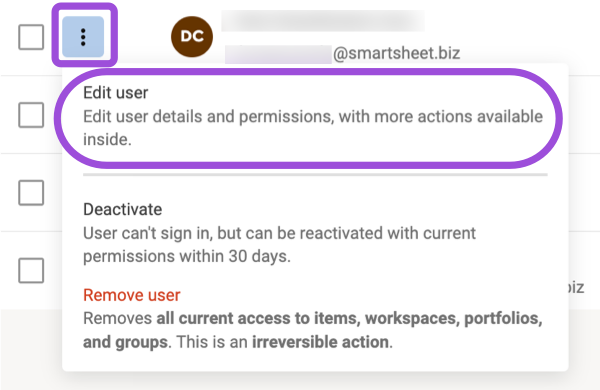
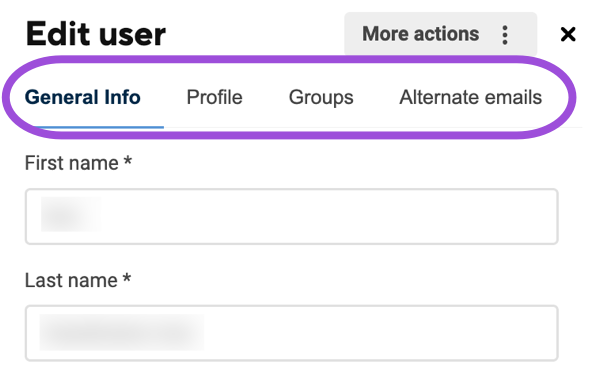
Справа откроется панель «Изменить пользователя».
| Использование этой вкладки | Действия |
|---|---|
| Общая информация | Изменение имени пользователя, типа места, ролей, расширенных возможностей и соединителей, а также просмотр его основного адреса электронной почты. |
| Профиль | Изменение должности пользователя, отдела, компании, номеров телефонов и категории работы. |
| Группы | Просмотр групп, к которым принадлежит пользователь, просмотр сведений о группе и удаление пользователя из неё. |
| Дополнительные адреса электронной почты * | Добавление дополнительных адресов электронной почты в учётную запись пользователя или назначение одного из них основным |
* При добавлении дополнительного адреса электронной почты Smartsheet отправляет на этот адрес сообщение с подтверждением. Пользователь должен подтвердить изменение, чтобы дополнительный адрес электронной почты был успешно добавлен.
Изменение ролей пользователя и расширенных возможностей
Назначайте роли, расширенные возможности и соединители на вкладке Общая информация. На панели Изменить пользователя доступны те же расширенные возможности и соединители, что и на панели Добавить пользователя.
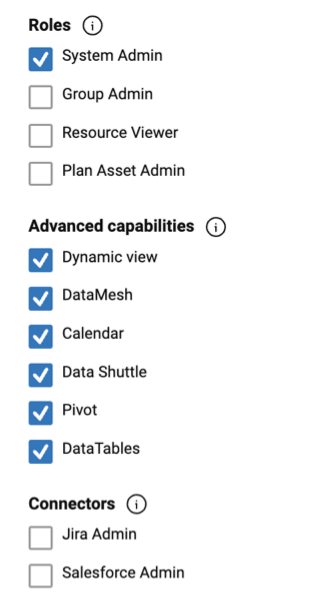
Вкладка Общая информация содержит следующие параметры:
- К ролям относятся Системный администратор, Администратор группы, Наблюдатель ресурсов и Администратор ресурсов плана.
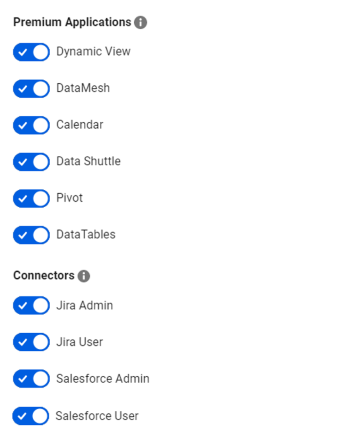
- К расширенным возможностям относятся Dynamic View, DataMesh, Calendar, Data Shuttle, Pivot и DataTables.
- К соединителям относятся Администратор Jira и Администратор Salesforce. Пользователь Jira и Пользователь Salesforce также отображаются, если они активированы для вашего плана.
Описание того, что предоставляет каждый флажок, см. в разделе Предоставление расширенных возможностей и соединителей при добавлении пользователя.
Предоставление или отзыв расширенных возможностей и соединителей
Для изменения расширенных возможностей или соединителей пользователя необходимы права системного администратора.
- На панели Изменить пользователя выберите вкладку Общая информация.
- В разделе Расширенные возможности или Соединители установите флажок, чтобы предоставить соответствующий доступ, или снимите его, чтобы отозвать этот доступ.
Нажмите Save (Сохранить).
Smartsheet применяет все изменения на панели, когда вы выбираете Сохранить. Когда вы снимаете флажок, Smartsheet отзывает соответствующее право и возвращает его в пул вашего плана.
Прежде чем отозвать доступ к возможности, передайте все элементы, которыми пользователь владеет в этом приложении. Центр администрирования не передаёт их за вас.
При изменении возможностей учитывайте следующее:
- «Администратор Jira» не включает в себя «Пользователь Jira», а «Администратор Salesforce» не включает в себя «Пользователь Salesforce». Устанавливайте каждый флажок отдельно.
- Если в вашем плане нет доступного права на использование возможности, Smartsheet не предоставляет её и показывает причину рядом с этой возможностью. Smartsheet всё равно сохраняет остальные изменения.
- Пользователи, у которых нет возможности Dynamic View или Data Shuttle, не видят страницы Dynamic View и Data Shuttle на левой панели навигации.
- Разделы Расширенные возможности и Соединители не отображаются для типа места Соавтор. Когда вы меняете тип места пользователя с Участник на Соавтор на панели Изменить пользователя и выбираете Сохранить, Smartsheet удаляет расширенные возможности и соединители пользователя.
- Smartsheet записывает каждый случай предоставления и отзыва в журнал аудита администрирования с указанием возможности, пользователя, вашего имени, а также даты и времени.
Дополнительные действия, которые можно выполнить с пользователем, включая передачу прав и управление MFA, см. в разделе Доступ к дополнительным элементам управления пользователем.
Возможности редактирования зависят от статуса пользователя
На панели Изменить пользователя отображается баннер статуса и ограничивается набор доступных полей и действий, когда пользователь неактивен:
- Ожидает (пользователь приглашён, но ещё не принял приглашение): отображается большинство полей, но вы можете только удалить пользователя из групп, повторно отправить ему приглашение или удалить его из плана.
- Отклонено (приглашение отклонено): поля доступны только для чтения, пока вы не отправите приглашение повторно и пользователь не примет его.
- Деактивирован: поля доступны только для чтения. Доступные действия ограничиваются передачей прав владельца, передачей принадлежащих пользователю групп, удалением пользователя из групп, скачиванием отчёта о доступе к таблицам, повторной активацией и удалением пользователя. См. Деактивация и повторная активация пользователей.
Пакетное редактирование пользователей
Используйте параметр Пакетное обновление основных разрешений…, чтобы одновременно изменить типы пользователей для нескольких пользователей в вашем плане. Для этого скачайте список пользователей в виде CSV-файла, измените значения в списке пользователей, а затем загрузите список обратно в Smartsheet.
Если вы изменяете разрешения пользователя, которому принадлежат элементы Smartsheet, может потребоваться передать права владельца.
Вы не можете использовать параметр Пакетное обновление основных разрешений…, чтобы изменить тип пользователя для пользователей со статусом Приглашён. Эти свойства можно изменять только после того, как пользователь примет приглашение в план.
- Войдите в Центр администрирования.
Выберите значок Меню
, чтобы открыть левую панель, и перейдите в раздел Пользователи и группы > Роли пользователей и отчёты.Откроется страница Роли пользователей и отчёты.
- Выберите Другие действия > Пакетное обновление основных разрешений…
- Следуйте инструкциям во всплывающем окне Пакетное обновление основных разрешений, чтобы обновить атрибуты пользователей.
- Загрузите файл шаблона
- Обновление ролей пользователей
Отправьте CSV-файл
Brandfolder Image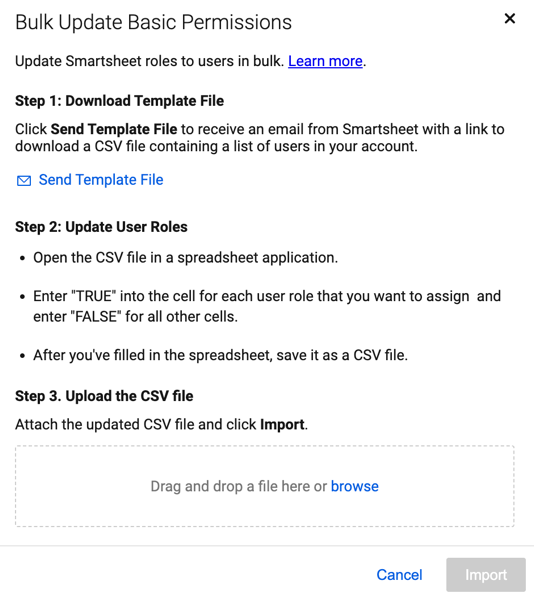
- Выберите Import (Импорт).
Изменение премиум-приложений и соединителей
- Выберите Другие действия > Пакетное обновление разрешений премиум-приложения…
- Следуйте инструкциям во всплывающем окне Пакетное обновление разрешений премиум-приложения, чтобы обновить роли премиум-приложений для пользователей.
- Загрузите файл шаблона
- Обновление доступа пользователей к премиум-приложениям
Отправьте обновлённый CSV-файл
Brandfolder Image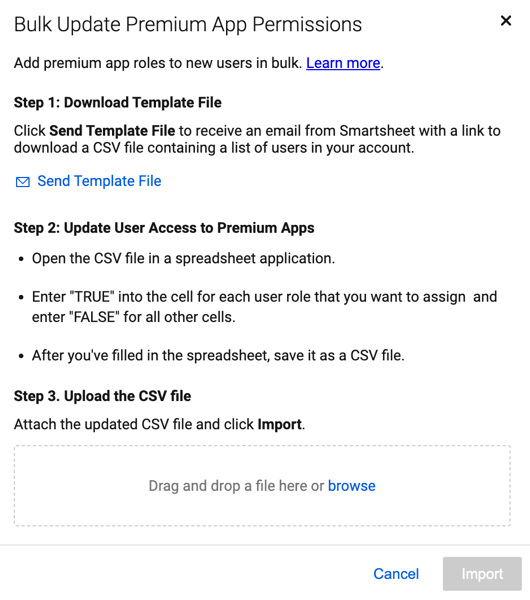
- Выберите Импорт, чтобы применить изменения.
LCM Content
На странице Управление пользователями в Центре администрирования можно изменять пользователей, назначать роли администраторов и отслеживать статусы пользователей в плане Smartsheet.
Чтобы открыть страницу Управление пользователями:
- Войдите в Центр администрирования.
- В левом верхнем углу выберите значок Меню
.
Перейдите в раздел Users and Groups (Пользователи и группы) > User Roles and Reports (Роли пользователей и отчёты).
Отобразится страница User Management (Управление пользователями).
Кроме того, на страницу User Management (Управление пользователями) можно перейти из приложения Smartsheet, нажав на значок учётной записи и выбрав User Management (Управление пользователями).
Изменение пользователей по отдельности
- Выберите имя на странице Управление пользователями.
- Внесите необходимые изменения на правой панели Изменить пользователя.
| Используйте эту вкладку | Действия |
|---|---|
| Общая информация | Изменение имени и ролей пользователя, ролей премиум-приложения, просмотр основного адреса электронной почты. |
| Профиль | Изменение должности пользователя, отдела, компании, номеров телефонов и категории работы. |
| Группы | Просмотр групп, к которым принадлежит пользователь, просмотр сведений о группе и удаление пользователя из неё. |
| Дополнительные адреса электронной почты* | Добавьте дополнительные адреса электронной почты в учётную запись пользователя или назначьте дополнительный адрес основным. Обратите внимание: пользователи могут удалять дополнительные адреса электронной почты из раздела Управление пользователями. |
* При добавлении дополнительного адреса электронной почты на указанный адрес будет отправлено сообщение с подтверждением. Пользователь должен подтвердить изменение, чтобы дополнительный адрес был успешно добавлен.
Изменение ролей пользователей
Назначайте роли пользователей, переключая ползунки и устанавливая флажки на вкладке Общая информация.
Изменение разрешений для премиум-приложений и соединителей
Чтобы предоставить или отозвать доступ к премиум-приложениям и соединителям в вашей учётной записи, установите переключатель напротив имени пользователя в нужное положение.
Изменение сведений о пользователе
Используйте параметр Пакетное обновление основных разрешений…, чтобы изменить типы сразу для нескольких пользователей в вашем плане. Это можно сделать, скачав список пользователей в виде CSV-файла, изменив значения в списке пользователей, а затем загрузив список обратно в Smartsheet.
При изменении разрешений пользователя, которому принадлежат элементы Smartsheet, может потребоваться передать разрешения владельца.
Вы не можете использовать параметр Пакетное обновление основных разрешений… для изменения типа пользователя для пользователей со статусом «Приглашён». Эти свойства можно редактировать только в том случае, если пользователь принял приглашение в план.
- Выберите Другие действия > Пакетное обновление основных разрешений…
- Выполните шаги во всплывающем окне Пакетное обновление основных разрешений, чтобы обновить атрибуты пользователей.
- Загрузить список пользователей
- Обновление ролей пользователей
- Отправьте CSV-файл
- Выберите Import (Импорт).
Изменение премиум-приложений и соединителей
- Выберите Другие действия > Пакетное обновление разрешений премиум-приложения…
- Выберите Создать список пользователей. Список будет отправлен на ваш адрес электронной почты.
- Откройте сообщение электронной почты и скачайте CSV-файл. Этот файл будет содержать всех пользователей, а также столбцы для каждой роли.
- Чтобы назначить пользователю какую-либо роль, укажите TRUE в соответствующей ячейке.
Чтобы отменить назначение роли, укажите в этой ячейке FALSE.
Администраторы групп или наблюдатели ресурсов должны быть лицензированными пользователями.
- Сохраните обновлённый файл и отправьте его через поле перетаскивания в окне Пакетное обновление разрешений премиум-приложения.
- Выберите Обновить, чтобы применить изменения.