Рабочие процессы архивирования в Центре управления позволяют предотвратить захламление старыми проектами Просмотр, удалить пользователей, которым больше не нужен доступ, и/или заблокировать данные для аудита.
Настройте рабочий процесс архивирования и управляйте проектами, которые вам больше не нужны.
USM Content
Вы должны быть руководителем программы, чтобы настроить правила архивирования проектов.
С помощью архивирования проектов вы можете настраивать рабочие процессы для архивирования завершенных проектов. Настройки архивации включают:
- Перемещение элементов проекта, строк листа приема и строк сводного листа в новое место
- Ограничение доступа для обеспечения сохранности данных
- Отключение автоматизированных рабочих процессов в листах проектов
Если вы являетесь частью модели пользователей и работаете с отчетами программы, вы можете установить область, чтобы включить Активные или Архивированные проекты.
Перед началом работы
Если вы хотите переместить проекты или строки листа приема/сводного листа в рамках архива, вы можете настроить следующие элементы в Smartsheet перед созданием рабочего процесса архивирования. Все это необязательно:
- Архивный лист приема
- Архивный сводный лист
- Архивное рабочее пространство
Настройка рабочих процессов архивирования
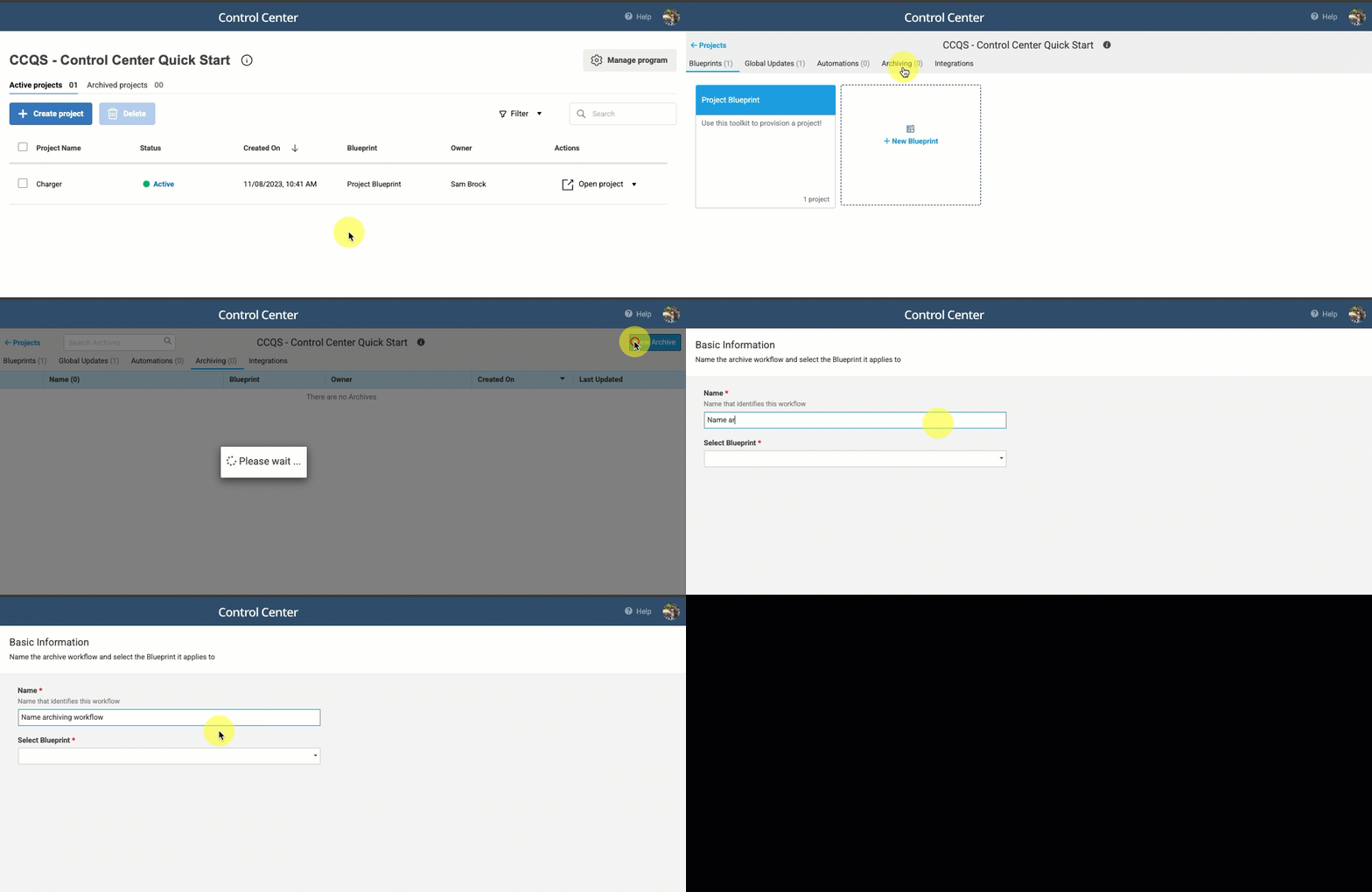
- Откройте программу, где вы можете настроить рабочий процесс архивирования
- Выберите Управление программой и вкладку Архивирование
Чтобы увидеть журнал существующего рабочего процесса архивирования, выберите меню с тремя точками > Показать журналы > Посмотреть полную историю
- Выберите кнопку Новый архив в правом верхнем углу
- Используйте поле Имя, чтобы назвать ваш рабочий процесс
- Используйте выпадающий список Выбрать шаблон, чтобы выбрать шаблон
- Выберите Далее
Фильтры и действия проекта
На странице Фильтры и действия проекта вы можете добавить фильтры для идентификации проектов и выбрать, какие действия выполнять.
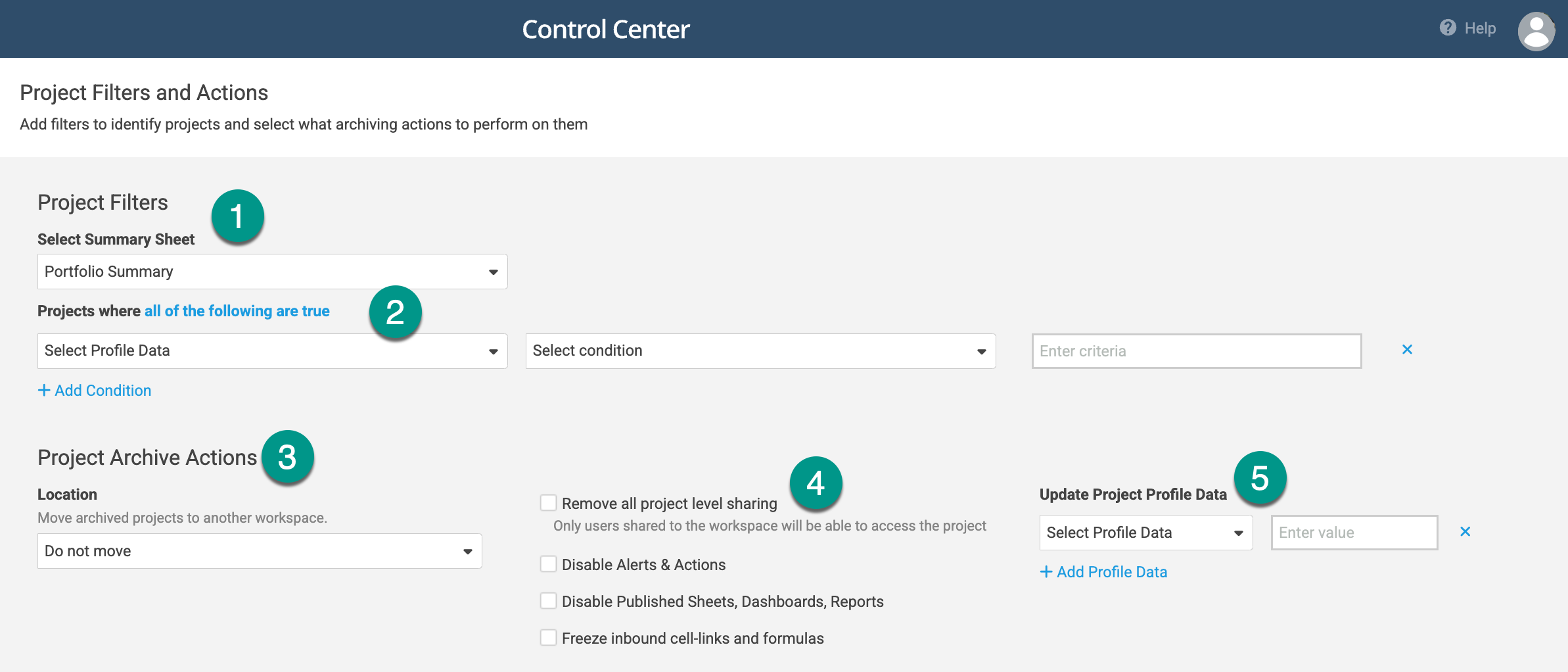
Фильтры проекта
- Выберите Лист сводки. Используйте этот выпадающий список, чтобы выбрать, какой лист сводки содержит значение, которое вы хотите использовать для триггера архивирования.
- Проекты, где все следующие условия истинны.
- Используйте выпадающий список Выбрать данные профиля, чтобы определить, какие поля данных профиля запускают архивирование.
- Выберите между Равно и Содержит из выпадающего списка Выбрать условие, чтобы определить условие значения данных профиля.
- Введите значение для использования при архивировании в поле Введите критерии.
Подтвердите значение в вашем листе сводки перед тем, как ввести его в поле критериев.
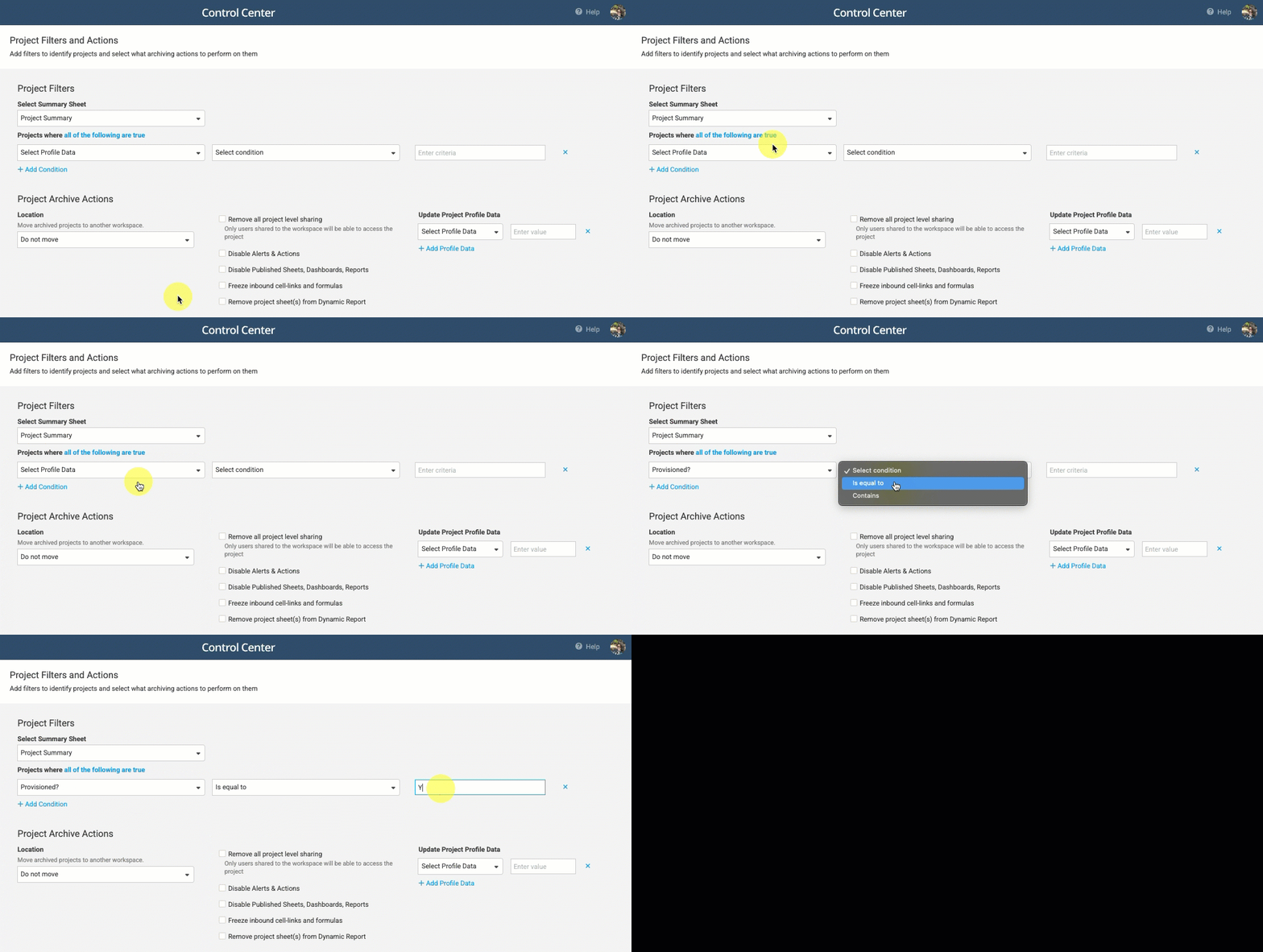
Действия архивирования проекта
После определения фильтрации вам нужно выбрать Действия архивирования проекта.
- Местоположение. Используйте выпадающий список, чтобы определить, хотите ли вы переместить архивированные проекты в другое рабочее пространство. Опция по умолчанию установлена на Не перемещать. Вы можете выбрать опцию Переместить в…, чтобы выбрать существующее рабочее пространство. Используйте строку поиска, чтобы найти рабочее пространство, которое вы хотите использовать.
Вы должны создать рабочее пространство, в которое хотите переместить проект в Smartsheet, прежде чем создавать архивный рабочий процесс в Центре управления. Перемещение папки проекта в другое рабочее пространство изменяет, какие пользователи Smartsheet имеют доступ к этому проекту, а также то, как они к нему переходят.
- Флажки позволяют отключить дополнительную функциональность.
- Удалить все уровни совместного использования проекта. Выберите этот вариант, чтобы удалить доступ у тех, кто имеет доступ к отдельным элементам. После архивирования проектов только пользователи, имеющие доступ к рабочему пространству, могут получить к ним доступ.
- Отключить уведомления и действия. Выберите этот вариант, чтобы отключить любые автоматизированные рабочие процессы в листах архивированного проекта.
- Отключить опубликованные листы, панели мониторинга, отчеты. Выберите этот вариант, чтобы убрать публикацию любых элементов из архивированных проектов.
- Заморозить входящие ссылки на ячейки и формулы. Используйте этот вариант, чтобы предотвратить обновление ссылок на ячейки и формул после архивирования проекта, даже если отдельные листы были обновлены.
5. Обновить данные профиля проекта. Используйте этот вариант, чтобы обновить значение поля данных профиля при архивировании проекта.
Выбрать данные профиля. Используйте выпадающий список, чтобы выбрать поле данных профиля, которое вы хотите обновить после архивирования.
- Введите значение. Используйте поле, чтобы ввести значение, на которое вы хотите его изменить.
Например, если вы выберете Этап проекта в качестве поля данных профиля и введете Архивировано в качестве значения, это поле обновится на Архивировано после архивирования проекта.
Используйте + Добавить данные профиля, чтобы обновить несколько полей данных.

Действия с листом приема и сводной таблицей
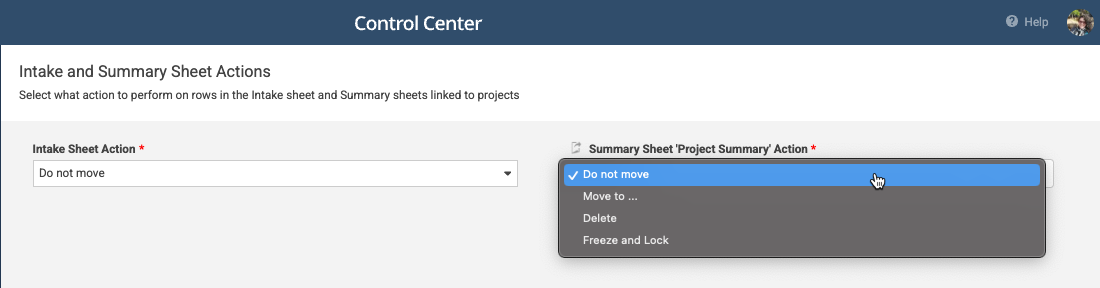
На странице Действия с листом приема и сводной таблицей вы можете выбрать, какое действие выполнить с выбранными строками, связанными с проектами в листах приема и сводной таблицы.
В дополнение к перемещению всей папки проекта в новое рабочее пространство, вы можете выбрать перемещение строки сводки проекта из активных листов приема и сводной таблицы в архивные листы приема и сводной таблицы.
Выпадающие списки Действие листа приема и Действие сводного листа предлагают вам следующие варианты:
- Не перемещать. Ничего не происходит, когда вы архивируете проект.
- Переместить в… Выберите конкретный лист, куда вы хотите архивировать проекты.
Если вы хотите иметь архивный лист, вам нужно сначала создать его в Smartsheet.
- Удалить. Удалите строку из листа, как только вы архивируете проект.
- Заморозить и заблокировать. Сохраните строки в листе, но установите их на заморозку и блокировку, как только вы их архивируете.
Выберите Создать, когда будете готовы создать новый рабочий процесс архивации.
Запустить рабочий процесс архивации
Страница Выполнение архивации показывает проекты, готовые к архивированию, в зависимости от значения данных профиля, которое вы выбрали на первом экране при настройке рабочего процесса.
По умолчанию система выбирает все проекты, которые содержат это значение, но есть флажок слева, так что если есть какие-то, которые вы не хотите архивировать, вы можете снять с них выбор.
Чтобы запустить ваш новый рабочий процесс архивации:
- Открыть программу
- Выбрать Управление программой
- Выбрать вкладку Архивирование
- Выберите имя рабочего процесса
- Подтвердите действия и фильтры
- Выберите кнопку Выполнить архивирование