Таблицы и отчёты в представлении таблицы позволяют работать в большем масштабе.
USM Content
Крупноформатные таблицы и отчёты в новых представлениях позволяют создавать решения, выходящие за рамки ограничений классического формата представлений. Таблица считается крупноформатной при наличии более 20 000 строк или 500 000 ячеек. Отчёт становится крупноформатным, если охватывает несколько крупных таблиц или содержит свыше 1 500 000 строк.
Крупноформатные таблицы и отчёты доступны только в рамках тарифных планов "Корпоративный".
Для работы с крупноформатными таблицами и отчётами требуются новые представления, например представление таблицы. Как только таблица переходит в крупный формат, представление сетки становится для неё недоступным.
Сведения о новом и классическом формате представлений см. в статье Выбор оптимального представления таблицы для своих данных. Дополнительные сведения о представлении таблицы и поддерживаемых функциях см. в статье Введение в представление таблицы.
Некоторые функции Smartsheet пока не поддерживают работу с крупноформатными таблицами и отчётами. Дополнительные сведения см. в статье Неподдерживаемые функции.
Ограничения для крупноформатных таблиц
Smartsheet будет показывать администраторам таблицы оповещение каждый раз, когда таблица превышает ограничение.
| Представление | Строки | Столбцы | Ячейки | Ссылки на формулы |
|---|---|---|---|---|
| Новый формат представлений | 100 000 | 400 | 1 000 000 | 100 000 000 |
| Классический формат представлений | 20 000 | 400 | 500 000 | 25 000 000 |
Если вы работаете с крупноформатной таблицей в представлении таблицы, представление сетки автоматически деактивируется.
Ограничения для крупноформатных отчётов
| Представление | Строки | Столбцы | Ячейки |
|---|---|---|---|
| Новый формат представлений | 3 000 000 | 400 | 30 000 000 |
| Классический формат представлений | 1 500 000 | 400 | 15 000 000 |
Неподдерживаемые функции
В крупноформатных таблицах и отчётах пока доступны не все функции Smartsheet. Данные ограничения действуют исключительно для таблиц и отчётов, перешедшим в крупный формат.
Функции, не поддерживаемые в крупноформатных таблицах
Указанные ограничения применяются только к крупноформатным таблицам. Полный список функций, доступных в представлении таблицы, приведён в статье Сравнение представлений таблицы и сетки.
В крупноформатных таблицах пока не поддерживаются следующие функции:
- Автоматизированные рабочие процессы
- Рабочие процессы Bridge
- Соединители
- Salesforce
- Jira
- Соединитель Open Database
- DataMesh
- Мобильное приложение
- DataTable
- Отображение данных на уровне строк в результатах поиска
- Некоторые конечные точки публичного API:
- Get column (Получить столбец) и Get columns (Получить столбцы)
- Get row (Получить строку)
- Copy rows to another sheet (Копировать строки в другую таблицу)
- Move rows to another sheet (Переместить строки в другую таблицу)
- Send rows via email (Отправить строки по электронной почте)
- Copy sheet (Копировать таблицу)
- Добавление изображения в ячейку
Функции, не поддерживаемые в крупноформатных отчётах
Если ваш отчёт не превышает ограничения, вы можете переключиться на классический формат представления сетки, чтобы получить доступ ко всем неподдерживаемым функциям.
В крупноформатных отчётах пока не поддерживаются следующие функции:
- Проверки
- Динамическое представление
- Запросы изменения
- Экспорт, экспорт в PDF и печать
- WorkApps и коллекции
- DataMesh
- Мобильное приложение
- Построитель документов
- Некоторые конечные точки публичного API:
Просмотр сведений о размере таблицы
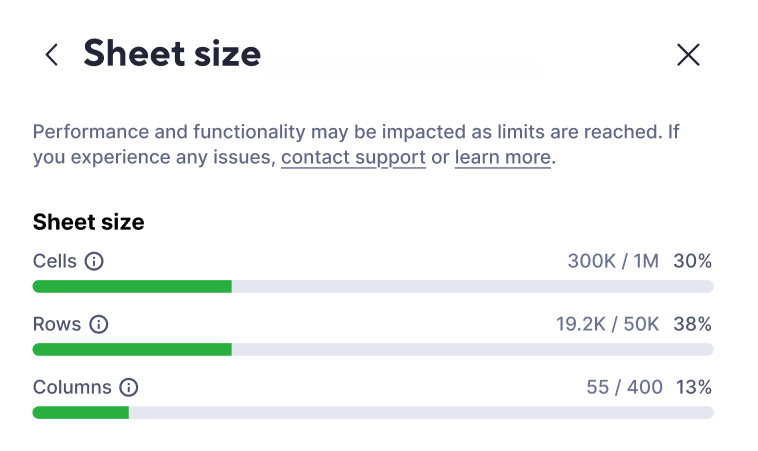
В окне Sheet size (Размер таблицы) отображаются текущие показатели таблицы, такие как количество ячеек, строк и столбцов, в сравнении с максимальными.
Вы можете достигнуть предельного значения по любому из трёх показателей (ячейки, строки или столбцы), поскольку они рассчитываются независимо друг от друга.
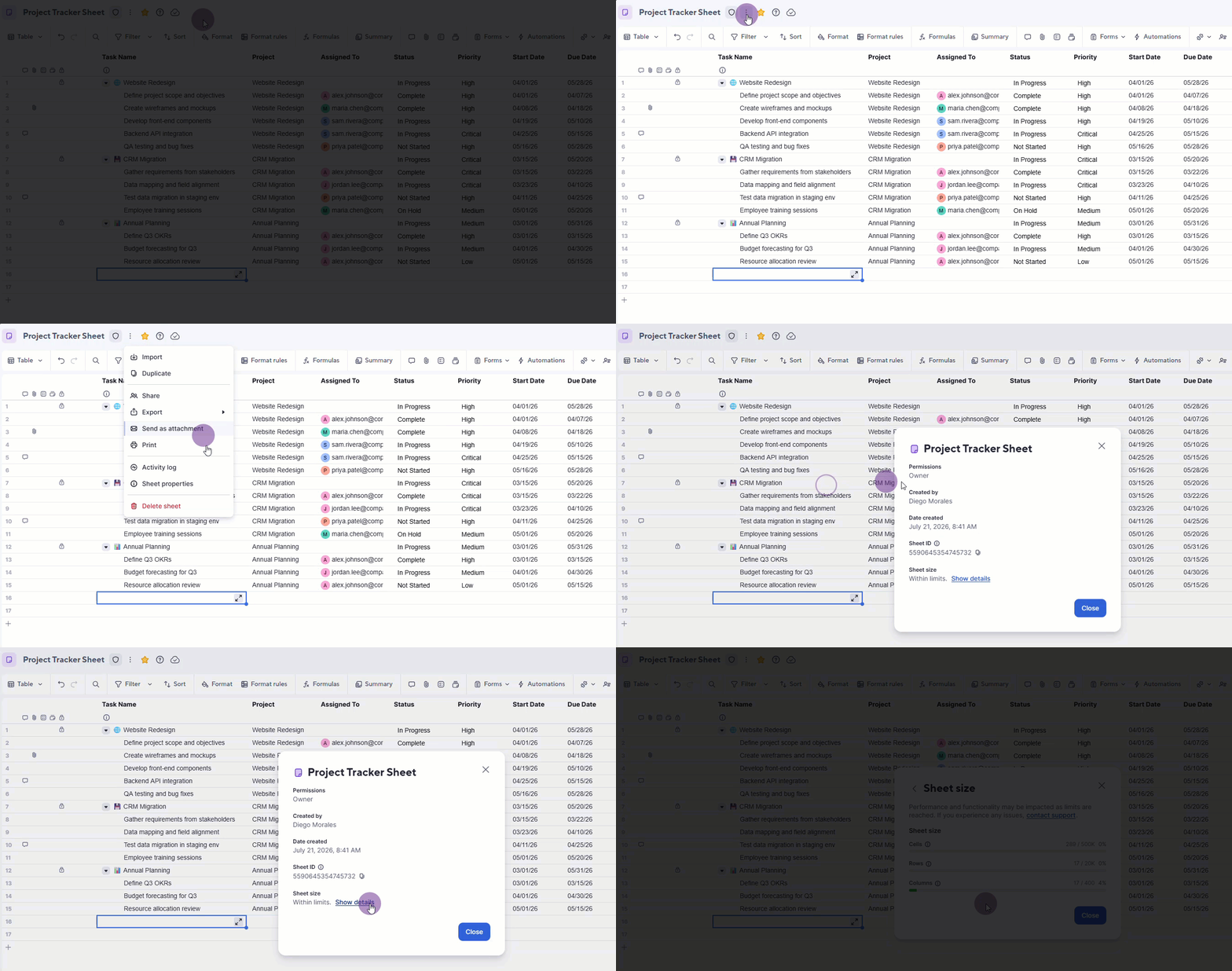
- Откройте таблицу в представлении таблицы.
- Выберите меню файла
 рядом с названием таблицы.
- Выберите Sheet properties (Свойства таблицы). Раздел Размер таблицы отображается в нижней части меню свойств.
- Выберите текст Показать сведения, чтобы открыть соответствующее окно.
Отобразится окно Sheet size (Размер таблицы).
Уменьшение размера таблицы
Рекомендуем выполнять следующие действия по мере того, как вы приближаетесь к ограничениям на размер, чтобы ваши таблицы и решения работали бесперебойно:
- Планируйте структуру таблиц. Организуйте таблицы по временным периодам (одна таблица на год, квартал и т. д.) или разделите данные по типу. У каждой таблицы есть собственные ограничения по ёмкости.
- Архивировать старые данные: Переместите завершённые или устаревшие строки в отдельную архивную таблицу. Используйте автоматизации, чтобы помечать строки на основе таких критериев, как статус или дата, для их автоматического перемещения.
- Удаляйте пустые строки. Удалите все неиспользуемые строки, накопившиеся в таблице. Они учитываются при подсчёте ограничений, даже если пусты.
Дополнительные рекомендации см. в статьях Передовые практики масштабируемого сбора данных в Smartsheet и Issue: My sheet is slow to load (Проблема: таблица загружается медленно).