Создавайте отчёты по портфелям, чтобы агрегировать данные проектов из ваших портфелей или программ Control Center. Выбирайте определённые шаблоны из каждого портфеля или макета программы и фильтруйте их по статусу проекта, чтобы сосредоточиться на действительно важном.
USM Content
Отчёты по портфелям позволяют извлекать данные из проектных шаблонов в одном или нескольких портфелях или программах Control Center в единый отчёт. Используйте их для сравнения хода выполнения, выявления тенденций или отслеживания работы во всей проектной среде.
При создании отчёта можно использовать один из доступных типов данных отчёта:
- Таблицы. Создаёт отчёт на основе таблиц, папок и рабочих пространств.
- Портфели. Создаёт отчёт с использованием шаблонов из портфелей или макетов программ Control Center.
Создание отчёта на основе таблиц
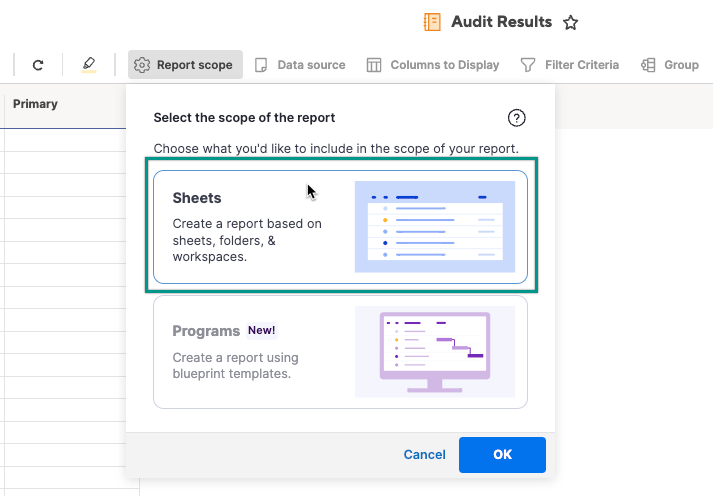
- Выберите «Область отчёта» > «Таблицы».
- Выберите ОК, чтобы создать отчёт с выбором таблиц.
- Следуйте указаниям мастера, чтобы завершить создание отчёта.
Создание отчёта по портфелю
Чтобы получить доступ к возможности создания отчёта по портфелю, необходимо быть администратором портфеля или руководителем программы. Кроме того, вам нужен доступ ко всем соответствующим портфелям или программам, макетам и шаблонам.
- Выберите «Область отчёта» > «Портфели».
- В разделе Статус проекта выберите, следует ли включить активные проекты, архивированные проекты или и те, и другие.
При использовании портфельных шаблонов в отчёте отображаются только активные проекты.
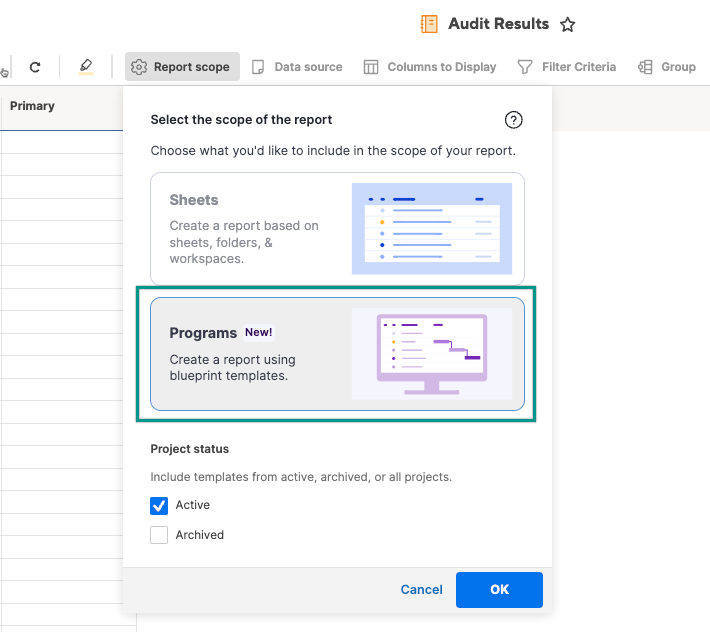
- Выберите ОК.
- Разверните каждый портфель или программу вместе с соответствующими макетами, чтобы выбрать один или несколько шаблонов.
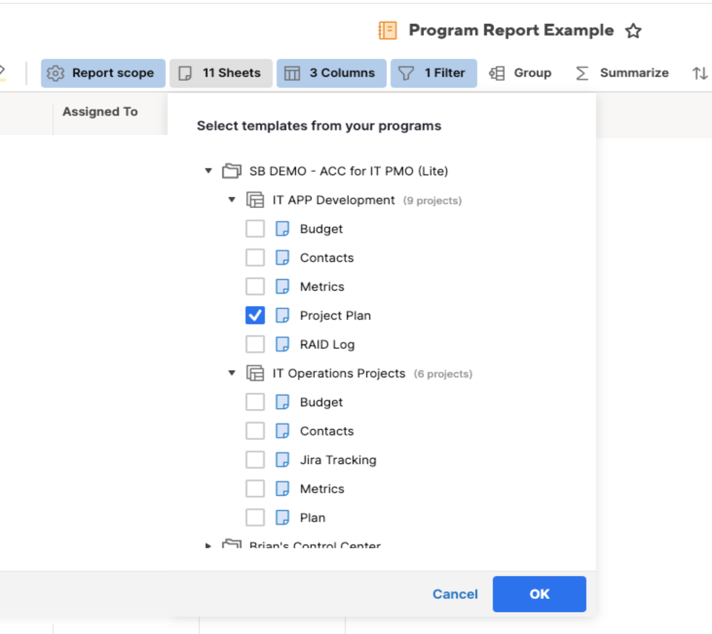
- Следуйте указаниям мастера, чтобы завершить создание отчёта.
Вы можете включать шаблоны из разных портфелей, макетов и программ, чтобы создавать отчёты по нескольким портфелям или программам.
Что нужно учитывать
- При каждом запуске отчёт отражает текущее состояние ваших портфелей и программ. Отчёт возвращает только те экземпляры таблиц проектов, которые соответствуют заданным вами фильтрам. Например, если настроить отчёт так, чтобы в нём отображались только активные проекты, заархивированные проекты отображаться не будут.
- В отчёте элементы управления Отображаемые столбцы, Фильтр, Группировать, Суммировать и Сортировать используют сведения о столбцах из шаблонов, а не из базовых таблиц проектов.
- Необходимо предоставить доступ к отчёту и базовым таблицам всем, кому требуется доступ к отчёту.
- Чтобы скопировать отчёт, выберите Файл > Сохранить как новый.... Будет создана точная копия отчёта, которую затем можно отредактировать, чтобы изменить шаблоны, входящие в область действия, или другие параметры.
Удаление и архивирование шаблонов, портфелей, программ и проектов
- При удалении или архивировании проекта область действия отчёта автоматически обновляется: связанные таблицы проекта удаляются на основе фильтра по статусу проекта.
- Если удалить или исключить шаблон из схемы либо шаблон проекта из портфеля, выбрать его больше нельзя, а отчёт обновляется, чтобы удалить связанные проекты.
- При удалении схемы связанные с ней проекты удаляются из области действия.
- При удалении портфеля или программы связанные проекты удаляются из области действия, и их больше нельзя выбрать.