USM Content
Триггеры
Триггер активируется, когда элемент в списке добавляется или изменяется.
Создать элемент списка
Используйте этот модуль для создания элемента в списке SharePoint.X
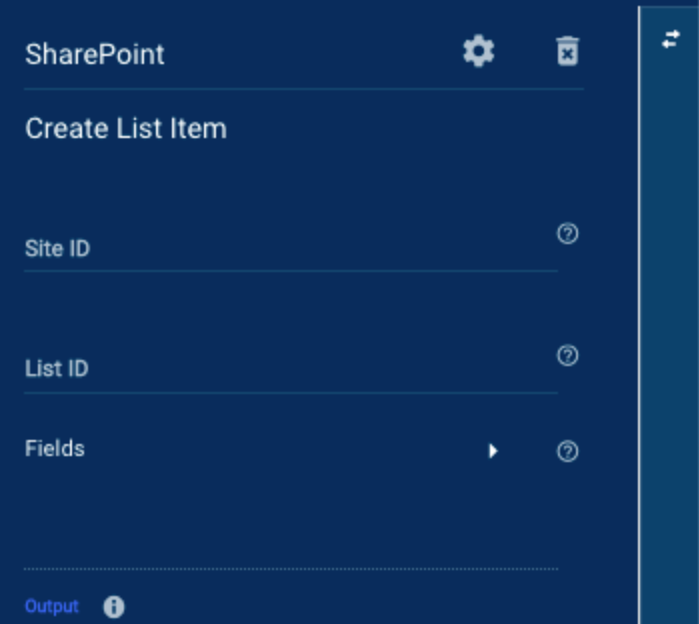
Поля создания элемента списка
Вы можете использовать ссылки на данные во всех этих полях.
- Идентификатор сайта: Идентификатор, назначенный экземпляру сайта SharePoint
- Идентификатор списка: Идентификатор, назначенный списку, расположенному внутри экземпляра сайта
Чтобы найти идентификатор сайта или идентификатор списка, проверьте выходные данные триггера в области Журнал выполнения. В качестве альтернативы, вы можете использовать Найти списки по имени модуль, чтобы получить их.
Что вы увидите на панели «Журнал выполнения»
После того, как Bridge выполнит модуль Создать элемент списка, следующая информация станет доступной в области Журнал выполнения:
- Данные
- @odata.context
- @odata.etag
- Создано: Пользователь, создавший список
- User (Пользователь)
- displayName: Отображаемое имя пользователя в учетной записи Microsoft
- Email: Адрес электронной почты, связанный с учетной записью пользователя
- Id: Идентификатор пользователя
- User (Пользователь)
- createdDateTime: Дата создания списка
- Описание: Описание списка
- displayName: Отображаемое имя списка на сайте SharePoint
- eTag
- Поля
- @odata.etag
- AppAuthorLookupId
- AppEditorLookupId
- Вложения: показывает «Правда» или «Ложь»
- AuthorLookupId
- ContentType (Тип содержимого)
- Создано
- Правка
- EditorLookupId
- FolderChildCount
- ItemChildCount (Количество детей)
- LinkTitle
- LinkTitleNoMenu
- Изменено
- Суровость
- Название
- _ComplianceFlags
- _ComplianceTag
- _ComplianceTagUserId
- _ComplianceTagWrittenTime
- _UIVersionString
- itemId
- fields@odata.context
- itemId
- lastModifiedBy
- Приложение
- displayName
- id
- User (Пользователь)
- displayName
- id
- Приложение
- lastModifiedDateTime
- parentReference
- siteId: уникальный идентификатор, присвоенный сайту, на котором находится список
- webUrl: URL-адрес, на котором сайт и списки размещены в службе Microsoft SharePoint
- State: Раздел, который указывает, работал ли модуль
- Code: Код успешного выполнения / ошибки, полученный от Smartsheet
- Message: Системное сообщение, которое модуль возвращает из Smartsheet
- Например, если модуль не может найти значение, сообщение может быть таким: "Not found" (Не найдено).
- Status: Статус, полученный модулем от Smartsheet
- Вот примеры меток статуса.
- Succeeded: Система успешно нашла информацию.
- Failed: Модуль не нашел информацию.
- Вот примеры меток статуса.
Удалить элемент
Используйте этот модуль для удаления элемента из списка SharePoint.
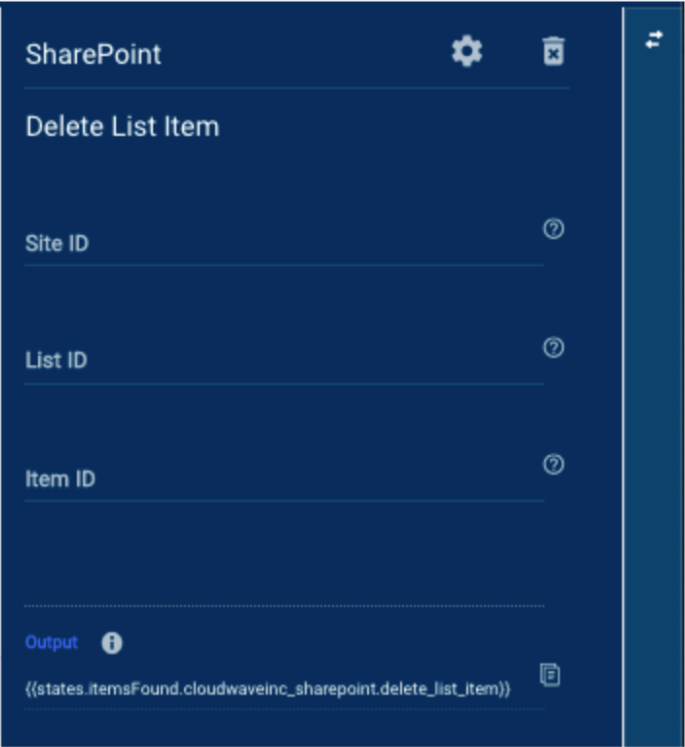
Удалить поля элемента списка
- Site ID: Идентификатор, назначенный экземпляру сайта SharePoint. Чтобы найти значение для этого поля, проверьте выходные данные триггера в области Журнал выполнения или найдите его с помощью модуля Поиск списка по имени.
- List ID: Идентификатор, присвоенный списку, расположенному внутри экземпляра сайта. Чтобы найти значение для этого поля, проверьте выходные данные триггера в области Журнал выполнения или найдите его с помощью модуля Поиск списка по имени.
- Item ID: Идентификатор, присвоенный каждому элементу в списке. Проверьте область Журнал в модуле Получить элементы списка.
Что вы увидите на панели «Журнал выполнения»
После выполнения модуля Удалить элемент списка следующая информация станет доступной в области Журнал:
- Данные
- State: Раздел, который указывает, работал ли модуль
- Code: Код успешного выполнения / ошибки, полученный от Smartsheet
- Message: Системное сообщение, которое модуль возвращает из Smartsheet
- Например, если модуль не может найти значение, сообщение может быть таким: "Not found" (Не найдено).
- Status: Статус, полученный модулем от Smartsheet
- Вот примеры меток статуса.
- Успех:Модуль успешно нашел информацию.
- Сбой: Модуль не нашел информацию.
- Вот примеры меток статуса.
Найти список по имени
Используйте этот модуль, чтобы найти список по его заданному имени в SharePoint. Этот модуль может быть полезен для поиска даты списка, если вы еще не знаете идентификатор сайта и идентификатор списка.
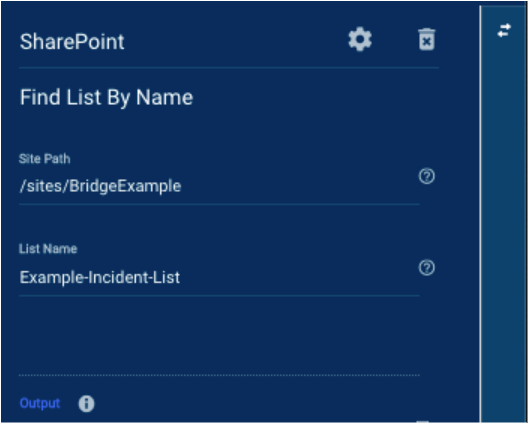
Поля для поиска списка по имени
Вы можете использовать ссылки на данные во всех этих полях.
- Путь к сайту: URL-адрес, в котором находится список
- Это не должно включать маршрут URL-адреса. Например, smartsheet.SharePoint.com/sites/BridgeTest/Lists. Только /sites/BridgeTest/ требуется.
- Имя списка: Имя, присвоенное списку
Что вы увидите на панели «Журнал выполнения»
После запуска модуля Найти список по имени в панели Журнал выполнения становится доступна следующая информация:
- Данные
- @odata.context
- @odata.etag
- Создано: Пользователь, создавший список
- User (Пользователь)
- отображаемое имя: Отображаемое имя пользователя в их учетной записи Microsoft
- Электронная почта: Адрес электронной почты, связанный с учетной записью пользователя
- Id: Идентификатор пользователя
- User (Пользователь)
- createdDateTime: Дата создания списка
- Описание: Описание списка
- отображаемое имя: Отображаемое имя списка на сайте SharePoint
- eTag
- lastModifiedDateTime: Дата последнего изменения сайта
- Список: Метаданные об объекте списка
- contentTypesEnabled: показывает либо Правда либо Ложь
- Скрыто: показывает либо Правда либо Ложь
- Шаблон: Тип, указанный при создании списка
- listId: уникальный идентификатор, связанный со списком
- Имя: Название, данное списку
- parentReference
- siteId: Уникальный идентификатор, присвоенный сайту, на котором находится список
- webUrl: URL-адрес, на котором сайт и списки размещены в службе Microsoft SharePoint
- State: Раздел, который указывает, работал ли модуль
- Code: Код успешного выполнения/ошибки, полученный от Smartsheet
- Message: Системное сообщение, которое модуль возвращает из Smartsheet
- Например, если модуль не может найти значение, сообщение может быть таким: "Not found" (Не найдено).
- Status: Статус, полученный модулем от Smartsheet
- Вот примеры меток статуса.
- Succeeded: Модуль успешно нашел информацию.
- Failed: Модуль не нашел информацию.
- Вот примеры меток статуса.
Получить список
Используйте этот модуль, чтобы найти список в SharePoint по его SiteID и ListID. Этот модуль вернет тот же ответ, что и в модуле Найти список по имени. Тем не менее, использование модуля Получить список с функцией триггера лучше всего подходит для извлечения данных времени выполнения для SiteID и ListID.
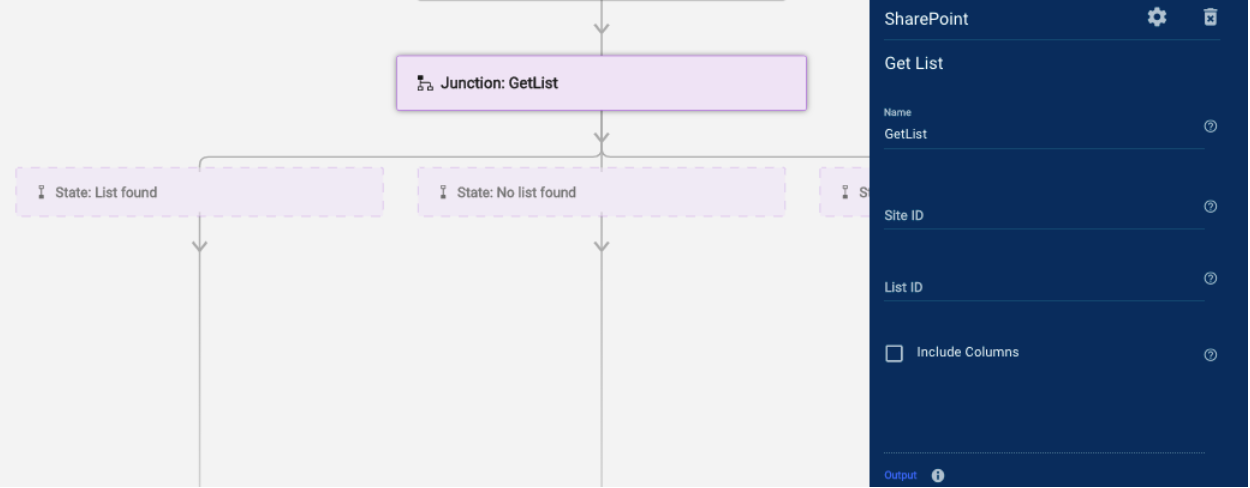
Что вы увидите на панели «Журнал выполнения»
После запуска модуля Получить список в области Журнал выполнения отображается следующая информация:
- Данные
- @odata.context
- @odata.etag
- Создано: Пользователь, создавший список
- User (Пользователь)
- отображаемое имя: Отображаемое имя пользователя в учетной записи Майкрософт
- Email: Адрес электронной почты, связанный с учетной записью пользователя
- Id: Идентификатор пользователя
- User (Пользователь)
- createdDateTime: Дата создания списка
- Описание: Описание списка
- отображаемое имя: Отображаемое имя списка на сайте SharePoint
- eTag
- lastModifiedDateTime: Дата последнего изменения сайта
- Список: Метаданные об объекте списка
- contentTypesEnabled: Показывает либо Правда либо Ложь
- Скрыто: Показывает либо Правда либо Ложь
- Шаблон: Тип, указанный при создании списка
- listId: Уникальный идентификатор, связанный со списком
- Имя: Имя, данное списку
- parentReference
- siteId: Уникальный идентификатор, присвоенный сайту, на котором находится список
- webUrl: URL-адрес, на котором сайт и списки размещены в службе Microsoft SharePoint
- State: Раздел, который указывает, работал ли модуль
- Code: Код успешного выполнения/ошибки, полученный от Smartsheet
- Message (Сообщение). Системное сообщение, которое модуль возвращает из Smartsheet.
- Например, если модуль не может найти значение, сообщение может быть таким: "Not found" (Не найдено).
- Status (Статус). Статус, полученный модулем от Smartsheet.
- Вот примеры меток статуса.
- Succeeded (Успех). Модуль успешно нашел информацию.
- Failed (Сбой). Модуль не нашел информацию.
- Вот примеры меток статуса.
Получить элементы списка
Используйте этот модуль, чтобы вернуть все элементы в списке SharePoint.
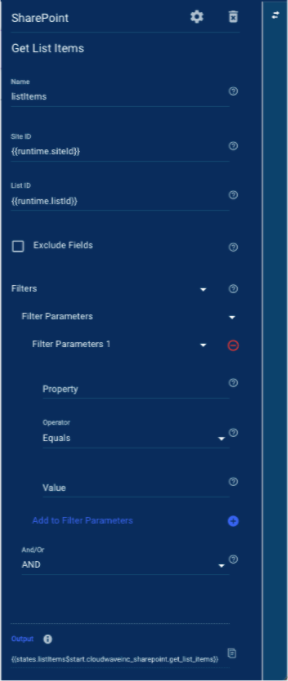
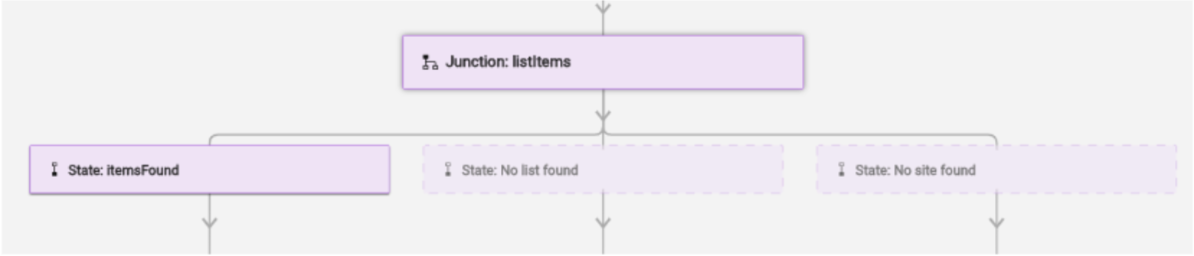
Поля элементов списка
Вы можете использовать ссылки на данные во всех этих полях.
- Site ID (Идентификатор сайта). Идентификатор, назначенный экземпляру сайта SharePoint.
- List ID (Идентификатор списка). Идентификатор, назначенный списку, расположенному внутри экземпляра сайта.
- Filters (Фильтры). Используется для фильтрации результатов элементов, возвращаемых в списке, по конкретным параметрам.
- Properties (Свойства). Имя столбца.
- Для вложенных столбцов используйте структуру, подобную пути, и удалите все пробелы. Примеры:
- Для названия имени столбца введите Title (Название).
- Для вложенного столбца с именем, например, Date From (Дата от), введите fields/DateFrom.
- Для вложенных столбцов используйте структуру, подобную пути, и удалите все пробелы. Примеры:
- Operator (Оператор). Список вариантов.
- Equals (Равно).
- Not Equal To (Не равно).
- Greater than (Больше).
- Меньше
- Value (Значение). Значение, по которому вы хотите отфильтровать элементы списка.
- Properties (Свойства). Имя столбца.
- And/Or (И/ИЛИ). Укажите один из этих вариантов для объединения нескольких параметров фильтра, но избегайте использования обоих в одном фильтре.
Что вы увидите на панели «Журнал выполнения»
После того как Bridge обработает модуль Get List Items, на панели Run Log будет доступна следующая информация:
- Данные
- State: Раздел, который указывает, работал ли модуль
- Code: Код успешного выполнения / ошибки, полученный от Smartsheet
- Message: Системное сообщение, которое модуль возвращает из Smartsheet
- Например, если модуль не может найти значение, сообщение может быть таким: "Not found" (Не найдено).
- Status: Статус, полученный модулем от Smartsheet
- Вот примеры меток статуса.
- Succeeded: Система успешно нашла информацию.
- Failed: Найти информацию не удалось.
- Вот примеры меток статуса.
Новая подписка
Этот модуль необходим при использовании триггера SharePoint.
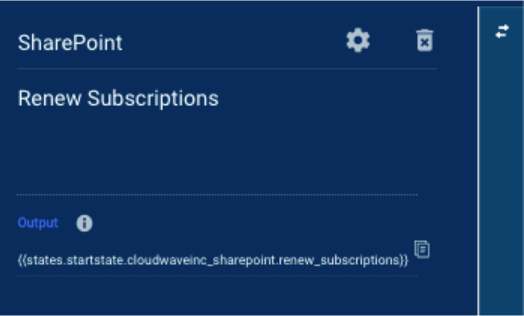
Поля для обновления подписок
С этим модулем нет полей ввода.
Обновление подписок обязательно при использовании этого модуля с определенной функциональностью триггера. Для поддержания управления рабочими процессами Microsoft требует от пользователей с определенными уровнями доступа обновлять свои подписки на сайт.
Эту задачу можно автоматизировать с помощью утилиты Дата/Время. Вы можете настроить дочерний рабочий процесс для обновления вашей подписки каждые 30 дней.
Что вы увидите на панели «Журнал выполнения»
После того как Bridge обработает модуль Renew Subscriptions, на панели Run Log будет доступна следующая информация:
- Данные
- State: Раздел, который указывает, работал ли модуль
- Code: Код успешного выполнения / ошибки, полученный от Smartsheet
- Message: Системное сообщение, которое модуль возвращает из Smartsheet
- Например, если модуль не может найти значение, сообщение может быть таким: "Not found" (Не найдено).
- Status: Статус, полученный модулем от Smartsheet
- Вот примеры меток статуса.
- Succeeded: Система успешно нашла информацию.
- Failed: (Сбой). Найти информацию не удалось.
- Вот примеры меток статуса.
Обновить элемент списка
Используйте этот модуль для обновления элемента в списке SharePoint.
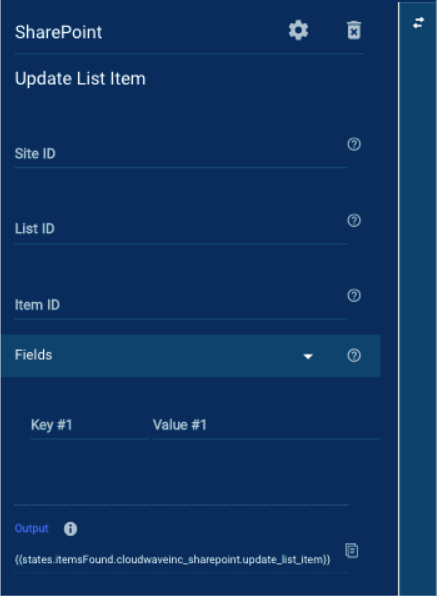
Обновить поля элемента списка
Вы можете использовать ссылки на данные во всех этих полях.
- Идентификатор сайта: Идентификатор, назначенный экземпляру сайта SharePoint
- Идентификатор списка: Идентификатор, назначенный списку, расположенному внутри экземпляра сайта
- Идентификатор элемента: Идентификатор, назначенный каждому элементу в списке
- Поля: Список имен полей и значений. Поля также могут рассматриваться как столбцы в таблице.
- Поле: Заголовок столбца
- Значение: Значение поля
Что вы увидите на панели «Журнал выполнения»
После запуска модуля Обновить элемент списка следующая информация становится доступной в панели Журнал выполнения:
- Данные
- @odata.context
- @odata.etag
- Создано: Пользователь, создавший список
- User (Пользователь)
- displayName: Отображаемое имя пользователя в учетной записи Майкрософт
- Email: Адрес электронной почты, связанный с учетной записью пользователя
- Id: Идентификатор пользователя
- User (Пользователь)
- createdDateTime: Дата создания списка
- Описание: Описание списка
- displayName: Отображаемое имя списка на сайте SharePoint
- eTag
- Поля
- @odata.etag
- AppAuthorLookupId
- AppEditorLookupId
- Вложения: показывает «Правда» или «Ложь»
- AuthorLookupId
- ContentType
- Создано
- Правка
- EditorLookupId
- FolderChildCount
- ItemChildCount (Количество детей)
- LinkTitle
- LinkTitleNoMenu
- Изменено
- Суровость
- Название
- _ComplianceFlags
- _ComplianceTag
- _ComplianceTagUserId
- _ComplianceTagWrittenTime
- _UIVersionString
- itemId
- fields@odata.context
- itemId
- lastModifiedBy
- Приложение
- displayName
- ID
- User (Пользователь)
- displayName
- ID
- Приложение
- lastModifiedDateTime
- parentReference
- siteId: уникальный идентификатор, присвоенный сайту, на котором находится список
- webUrl: URL-адрес, на котором сайт и списки размещены в службе Microsoft SharePoint
- State: Раздел, который указывает, работал ли модуль
- Code: Это код успешного выполнения / ошибки, полученный от Smartsheet
- Message: Системное сообщение, которое модуль возвращает из Smartsheet
- Например, если модуль не может найти значение, сообщение может быть таким: "Not found" (Не найдено).
- Status: Статус, полученный модулем от Smartsheet
- Вот примеры меток статуса.
- Succeeded: Модуль успешно нашел информацию.
- Failed: Модуль не нашел информацию.
- Вот примеры меток статуса.