Узнайте, как создавать и изменять виджеты диаграмм вручную или с помощью ИИ. Настраивайте типы диаграмм, а также названия, оси, ряды данных, условные обозначения и поведение виджетов.
USM Content
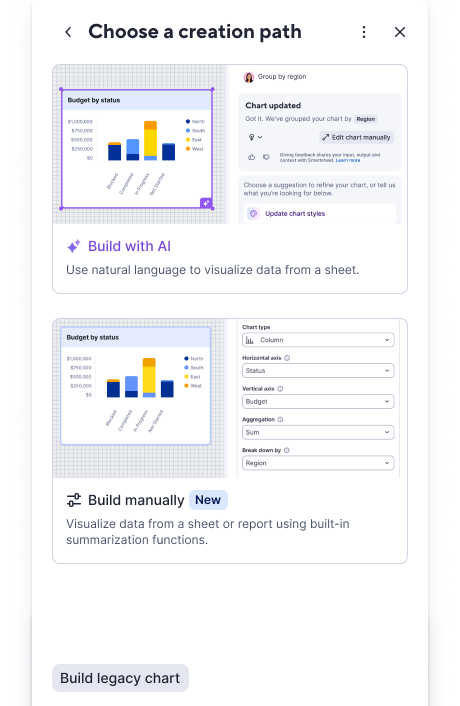
Создавайте диаграммы непосредственно на основе таблиц или отчётов. Создать диаграмму можно тремя способами:
- Диаграмма > Создать с помощью ИИ: создание диаграммы с использованием запроса. Выберите исходную таблицу и используйте готовый запрос либо введите свой — без вспомогательных таблиц или промежуточных ресурсов. В качестве исходных данных можно использовать только таблицы.
- Диаграмма > Создать вручную: выбор исходной таблицы или отчёта и настройка отображения и поведения виджета вручную на панели редактирования. В дальнейшем вы сможете доработать сгенерированную диаграмму вручную без использования вспомогательных таблиц или промежуточных ресурсов.
Фильтры доступны только для диаграмм, созданных с помощью ИИ или вручную.
- Диаграмма > Создать классическую диаграмму: выбор исходной таблицы и данных вручную. Данные визуализируются в том виде, в каком они отображаются в таблице. Следовательно, для достижения требуемого результата может понадобиться подготовить их вручную. Фильтры недоступны для диаграмм, созданных в устаревшей версии.
Для удобства работы с фильтрами используйте в качестве источника основную таблицу или отчёт. В таблицах метрик или метаданных недостаточно данных для корректного применения фильтров.
Независимо от используемой конфигурации виджета используйте только поддерживаемые типы столбцов: "Текст/число", "Раскрывающийся список", "Автонумерация / сгенерированный системой столбец" и "Символы". Виджеты игнорируют ячейки с текстом, символами или дробными значениями.
Выбор пути создания диаграммы
При использовании способов Создать с помощью ИИ и Создать вручную выполняется импорт исходных данных в виджет диаграммы без таблиц метрик — исходные данные берутся непосредственно из основных таблиц.
Классические диаграммы тоже под рукой, если вы хотите создать собственную таблицу метрик или выполнить предварительную подготовку данных.
Сравните способы ниже, чтобы выбрать оптимальный вариант.
| Создание с помощью ИИ или вручную | Классическая диаграмма | |
|---|---|---|
Источник данных | Таблицы (Создать с помощью ИИ); таблицы или отчёты (Создать вручную). | Диапазон ячеек из таблицы или отчёта. |
Подготовка данных | Нет. Укажите исходные данные и выберите способ формирования сводки. | Требуется готовая сводная таблица (метки в верхней строке и левом столбце). |
Столбцы со множественным выбором | Не поддерживается. Доступна опция "Группировать по". | Поддерживается. |
Группировать по | Добавьте второе измерение для диаграмм с накоплением или группировкой. | Недоступно. Используйте отдельные столбцы для диапазона значений. |
Поменять местами строки и столбцы | Не поддерживается. | Поддерживается. |
Использовать имена столбцов в качестве меток категорий | Не поддерживается. | Поддерживается. |
Агрегация | Количество, сумма, среднее значение, мин. значение, макс. значение, медианное значение. | Недоступно. Сначала подготовьте сводную таблицу. |
Типы диаграмм
Для выбора доступны перечисленные ниже типы зависимостей.
- График
- Сглаженный график
- Ступенчатый график
- Линейчатая
- Линейчатая с накоплением
- Столбец
- Гистограмма с накоплением
- Круговая
- Кольцо
- Пузырьковая (только для классических диаграмм)
Ниже приведены рекомендации, которые помогут вам сделать выбор.
Сравниваемые данные | Рекомендуемый тип диаграммы |
|---|---|
Изменение показателей с течением времени | график, сглаженный график, ступенчатый график |
Прямое сравнение показателей между собой | столбец, линейчатая диаграмма, гистограмма с накоплением, линейчатая с накоплением |
Отображение доли отдельных показателей в общем объёме данных | круговая, кольцо |
На круговой и кольцевой диаграммах не отображаются нулевые значения
Создание диаграммы > Создать с помощью ИИ
ИИ-инструменты доступны только для планов "Пробный" и "Корпоративный".
- На панели Виджеты выберите виджет Диаграмма .
- Выберите Создать с помощью ИИ.
- Выберите таблицу-источник данных.
- Опишите своими словами, какую диаграмму хотите создать, или выберите готовый запрос
- На экране появятся предварительные версии диаграммы.
В результатах, полученных с помощью ИИ, предоставляется краткое объяснение алгоритма создания диаграммы.
- Выберите Добавить виджет, чтобы добавить его на панель мониторинга.
Виджет диаграммы можно создать вручную или с помощью ИИ-инструментов Smartsheet.
Создание диаграммы > Создать вручную
- На панели Виджеты выберите виджет Диаграмма .
- Выберите Создать вручную.
- Выберите таблицу или отчёт в качестве источника данных, а также данные, которые хотите визуализировать.
- Внесите необходимые изменения с помощью полей в каждом разделе панели. Подробные сведения о доступных полях см. в разделе Изменение диаграммы ниже.
- Нажмите Сохранить, чтобы добавить диаграмму на панель мониторинга.
Создание диаграммы > Классическая диаграмма
- На панели Виджеты выберите виджет Диаграмма.
- Выберите Классическая диаграмма.
- В разделе Тип данных и диаграммы выберите Добавить данные.
- В левой части формы выберите таблицу или отчёт с данными для диаграммы. Затем справа выберите диапазон ячеек.
- Получив данные, нажмите ОК.
Если позже вам понадобится доработать диапазон данных, измените виджет и нажмите "Изменить данные", чтобы снова выбрать соответствующий диапазон. После выбора данных выберите тип диаграммы и форматирование.
- Выберите нужный тип диаграммы.
- Настройте диаграмму (см. раздел "Изменение диаграммы" ниже)
- Нажмите Готово.
Изменение диаграммы
Формат внесения изменений в диаграмму зависит от способа её создания.
Изменение диаграммы, созданной с помощью ИИ:
- Выберите созданную ранее диаграмму.
- Нажмите Изменить с помощью ИИ, чтобы доработать её с использованием запросов.
Изменение диаграммы, созданной вручную:
- Выберите созданную ранее диаграмму.
- Используйте отображаемые поля, чтобы вручную внести изменения. Помимо настраиваемых параметров, приведённых в таблице ниже, в вашем распоряжении есть ещё такие:
- Агрегация: выбор способа обобщения данных — количество, сумма, среднее значение, мин. значение, макс. значение или медианное значение.
- Разбивка по: добавление второго измерения для создания диаграммы с накоплением или группировкой.
- Стиль отображения: изменение типа диаграммы.
Изменение классической диаграммы
- Выберите созданную ранее диаграмму.
- Используйте отображаемые поля, чтобы вручную внести изменения. Подробные сведения о доступных параметрах изменений приведены в таблице ниже.
Параметры изменения диаграмм
| Назначение | Инструкции |
|---|---|
Построение диаграммы только для отдельных столбцов из выбранного диапазона. | Нажмите Включённые столбцы и выберите только те столбцы, которые необходимо отобразить. |
Игнорирование текстовых меток в ячейках таблицы. | Включите параметр Использовать названия столбцов в качестве меток категорий. |
Использование верхней строки таблицы в качестве меток. | Отключите параметр Использовать первый столбец в качестве меток рядов. |
Выбор способа отображения столбцов и строк на диаграмме. | Включите или выключите параметр Поменять местами строки и столбцы. |
Изменение типа диаграммы. | Выберите в раскрывающемся списке нужный Тип диаграммы. |
Добавление названия для диаграммы. | Разверните раздел Название и введите название диаграммы.
|
Настройка горизонтальной/вертикальной оси диаграммы. | Разверните раздел Горизонтальная ось или Вертикальная ось и введите Название оси. С помощью параметров Стиль названия и Стиль меток оси отформатируйте название и метки. |
Добавление представления сетки на диаграмму (кроме круговой). | Разверните раздел Горизонтальная ось или Вертикальная ось и включите или выключите параметр Показывать деления шкалы. |
Изменение данных ряда. | Разверните раздел Ряды. В поле Применить к выберите ряды, которые нужно изменить. Выберите нужный цвет. Можно включить или отключить параметры Всегда показывать метку значения и Заливка области. |
Изменение цвета данных или добавление меток к данным, отображаемым на диаграмме. | Разверните раздел Ряды, затем в поле Применить к выберите ряд, цвет которого нужно изменить. По умолчанию белый текст отображается на тёмном фоне, а чёрный текст — на светлом. |
Отображение фактических значений или процентной доли от целого на сегментах круговой диаграммы. | Разверните раздел Круговая диаграмма или Кольцевая диаграмма и в раскрывающемся списке Метки значений выберите один из следующих вариантов:
Вы можете изменить цвета для каждого участка круговой диаграммы и включить или выключить отображение в виде полукруга. |
Добавление или перемещение условных обозначений на диаграмме. | Разверните раздел Условные обозначения и выберите Положение условных обозначений. Используйте параметры Стиль условных обозначений для форматирования. |
Выбор режима отображения виджета для наблюдателей. | Разверните раздел Режим наблюдателя. Выберите один из вариантов:
Наведите курсор на элемент "В чём разница?", чтобы получить подробные сведения. |
Настройка взаимодействия с виджетом (действия при выборе виджета). | Выберите Поведение виджета и один из вариантов взаимодействия:
|
Круговые и кольцевые диаграммы: отображение в виде полукруга или полукольца. | Разверните раздел Круговая диаграмма и ряды и включите параметр Отображать как полукруг. |
Внесение изменений в диаграммы на панелях мониторинга, созданные с помощью ИИ-инструмента "Анализ данных", пока недоступно. Мы уже работаем над добавлением такой возможности.
Использование ИИ-инструмента "Анализ данных"
ИИ-инструмент "Анализ данных" в Smartsheet позволяет создавать диаграммы непосредственно на основе таблицы. Не нужно вручную выбирать диапазоны данных и типы диаграмм — достаточно задать вопрос, чтобы создать необходимый виджет диаграммы.
Дополнительные сведения см. в статье Использование инструмента "Анализ данных" для создания диаграмм и метрик.
Часто задаваемые вопросы
Я хочу использовать данные верхней строки таблицы в качестве меток, но вместо этого на диаграмме отображаются названия столбцов. Как это исправить?
Если в верхней строке данных находятся числовые или текстовые значения, виджет диаграммы по умолчанию включает их в область построения и использует названия столбцов в качестве меток. Чтобы принудительно использовать данные в верхней строке таблицы в качестве меток, снимите флажок Использовать названия столбцов в качестве меток категорий.
Можно ли создать диаграмму на основе данных из нескольких таблиц?
В настоящее время для создания диаграммы можно использовать данные только одной таблицы или одного отчёта. Если исходные данные находятся в нескольких таблицах, можно объединить сведения в один отчёт или собрать всю информацию в одной таблице, используя ссылки на ячейки или формулы со ссылками на данные из других таблиц. Дополнительные сведения об этих параметрах см. в следующих справочных статьях:
Настроенные пользовательские цвета не отображаются на созданной диаграмме. Как сохранить настроенные цвета для ряда на диаграмме?
Если в диаграмме используется группировка по строкам и сводный отчёт, а основной столбец не выбран в разделе Включённые столбцы в редакторе виджета диаграммы, то вы не сможете сохранить настроенные цвета для рядов диаграммы.
Если изменить цвета рядов, установленные по умолчанию, при сохранении они вернутся к ним.
Как это исправить:
- Измените виджет диаграммы. Дополнительные сведения о внесении изменений в диаграмму см. в статье Настройка формата диаграммы.
- В разделе Включённые столбцы выберите основной столбец, чтобы задать названия рядов.
- Нажмите Ряды, затем выберите каждое значение для изменения выбранных цветов. После сохранения настроенные цвета отобразятся на диаграмме и не вернутся к стандартным значениям.
Метки диаграммы исчезают. Как это исправить?
Smartsheet периодически скрывает метки для улучшения визуального восприятия и читаемости диаграммы. Чтобы отобразить метку, уменьшите размер шрифта или измените размер виджета.