USM Content
Saiba como configurar um portfólio de projetos no Resource Management.
Visão geral do portfólio de projetos
USM Content
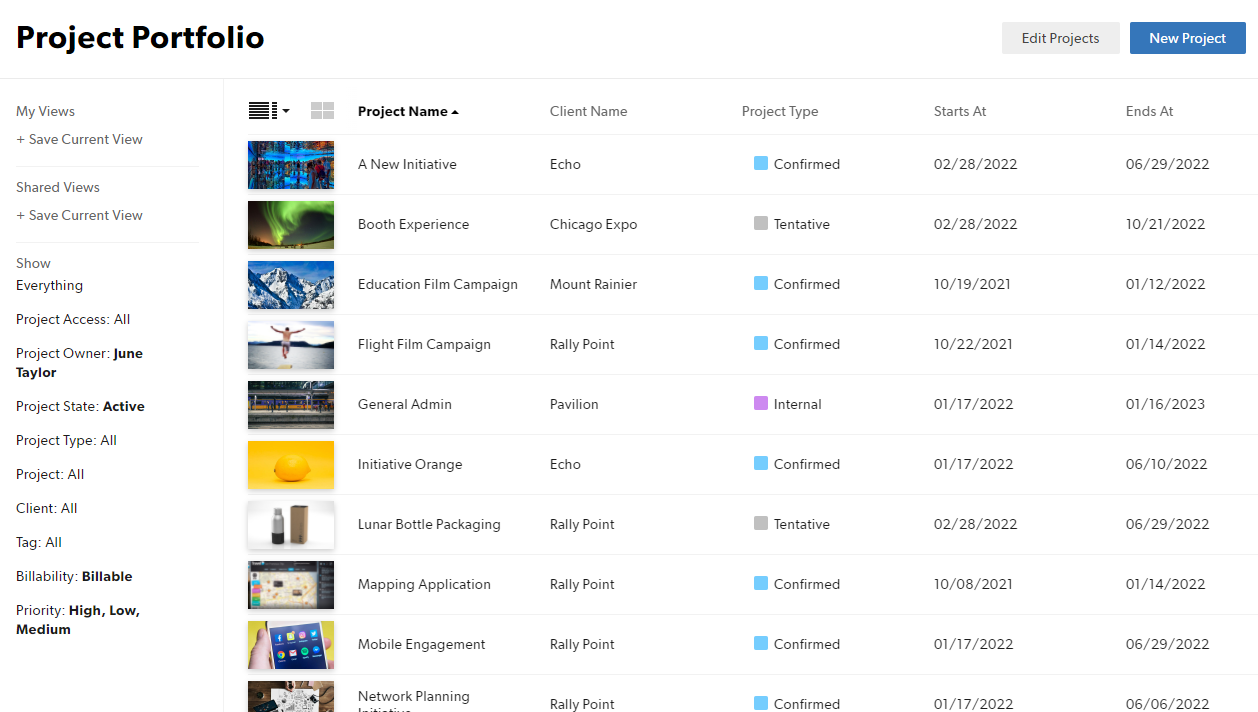
Selecione Projetos na navegação superior para ver seu portfólio de projetos.
Você pode organizar o portfólio para exibir os projetos mais importantes e encontrar as informações de status necessárias para cada projeto.
Selecione qualquer projeto em seu portfólio para ver a página detalhada do projeto.
No portfólio de projetos, você pode:
Filtrar projetos por: estado do projeto, tipo de projeto, nome do projeto, cliente, tag e campos personalizados do projeto
Criar exibições pessoais salvas
Criação de visualizações salvas compartilhadas, acessíveis em toda a organização (somente para administradores de recursos)
Trabalhar com colunas
Você pode editar quais colunas aparecem e classificar os projetos por nomes de colunas. Selecione um rótulo de coluna na parte superior da coluna para classificar a lista de projetos em ordem alfabética ou numérica.
Exibições salvas
Use as visualizações salvas para exibir rapidamente os projetos e as informações mais importantes para você e sua organização.
Para salvar uma visualização para você, selecione + Save Current View (Salvar visualização atual ) em My Views (Minhas visualizações). Se você alterar a exibição, pode salvá-la novamente com o mesmo nome ou dar-lhe um novo nome e salvá-la como exibição adicional.
Os Administradores de Recursos podem criar Visualizações Salvas Compartilhadas, , que qualquer pessoa em sua organização que tenha acesso à página do portfólio de projetos pode usar.
Quando usadas com campos personalizados, as exibições salvas podem destacar projetos que precisam de sua atenção, exibir o trabalho do projeto no pipeline ou identificar projetos prontos para serem arquivados.
Criar uma exibição salva do portfólio do projeto
USM Content
- Na navegação superior, selecione Projetos.
- No painel esquerdo, em Mostrar, aplique os filtros que deseja usar.
- A captura de tela abaixo usa campos personalizados do projeto como filtros: Faturabilidade, Prioridade e Proprietário do projeto.
- No painel esquerdo, em As Minhas exibições ou Exibições compartilhadas, clique em + Salvar a exibição atual.
- Só você pode ver relatórios salvos em As Minhas exibições.
- Qualquer pessoa com acesso à página do portfólio de Projetos pode ver os relatórios salvos em Exibições compartilhadas.
- Nomeie a vista e selecione Salvar.