Crie tabelas dinâmicas Smartsheet para resumos de vinculação, acompanhe os principais segmentos de dados e atualize automaticamente as métricas.
Começar com o Pivot App do Smartsheet
O Pivot App do Smartsheet é um complemento premium disponível para compra. Entre em contato com o setor de vendas do Smartsheet para obter mais detalhes.
Use o Pivot App para criar uma tabela dinâmica que permite:
- criar resumos de totalização para destacar informações-chave em várias planilhas;
- manter as métricas de resumo atualizadas à medida que você adiciona novos dados;
- identificar e adaptar rapidamente os principais segmentos de acordo com as mudanças nas suas necessidades de dados.
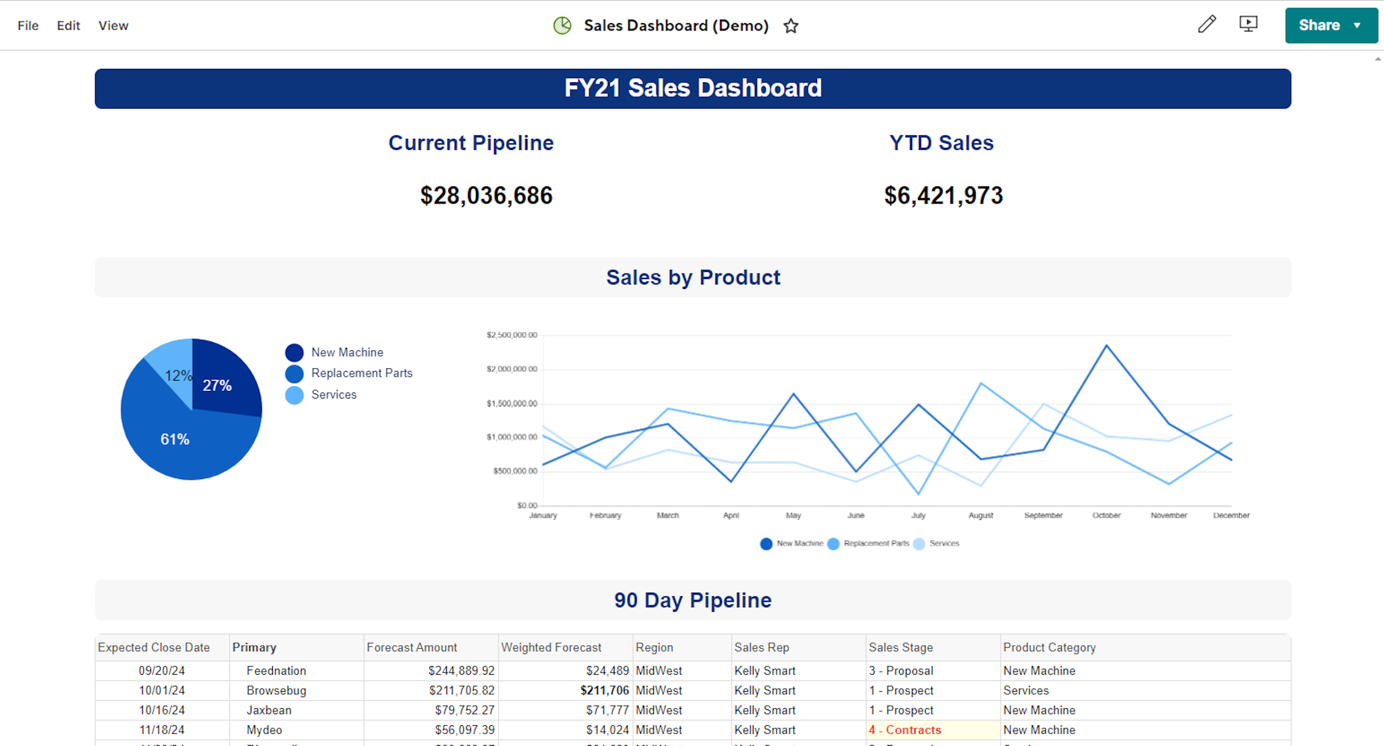
Por exemplo, com o Pivot App, você pode obter dados parecidos com este:
Brandfolder Image
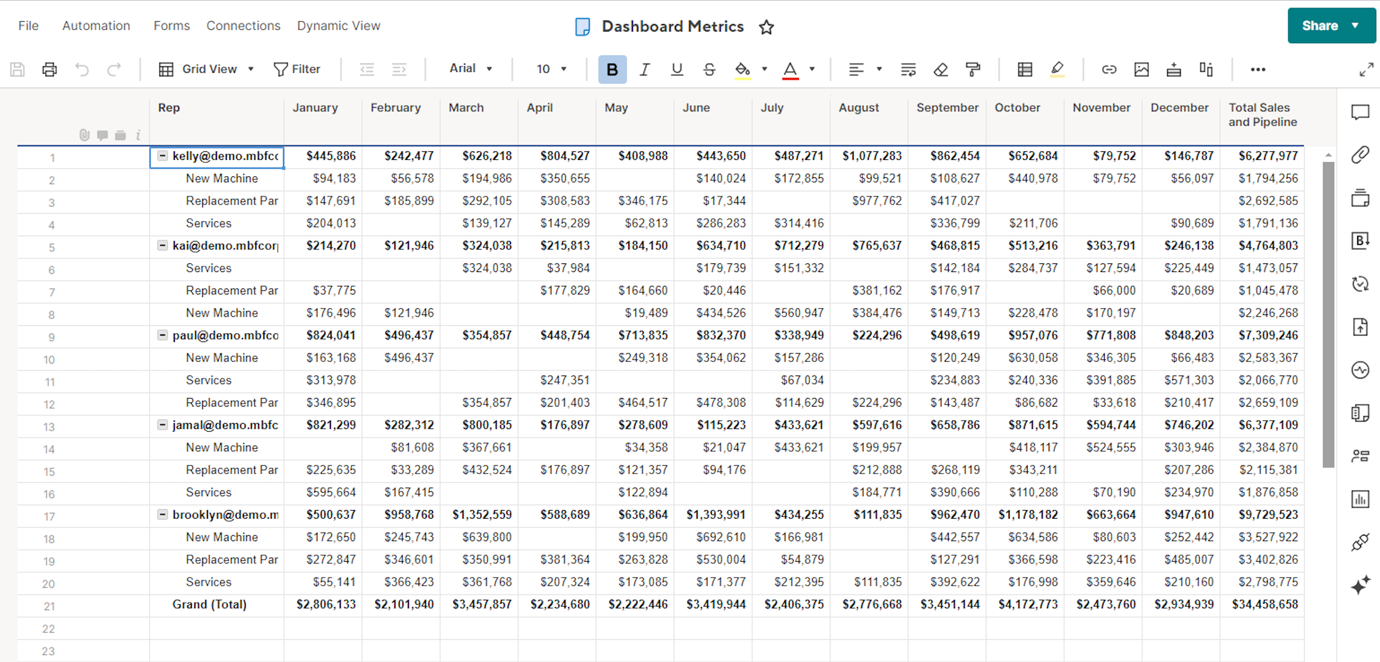
e fazê-los ter a seguinte aparência:
Brandfolder Image
Lembre-se do seguinte ao usar o Pivot App
- Você precisa ser um usuário do Smartsheet em um plano que inclua o Pivot App.
- Primeiro, você deve ter seus dados de origem em uma planilha ou relatório para criar uma tabela dinâmica no Pivot App.
- Você deve ter permissões de compartilhamento de proprietário ou administrador para os itens de origem.
Entrar no Pivot App
- Na barra de navegação à esquerda, selecione Inicializador.
- Selecione Pivot.
Criar uma planilha dinâmica
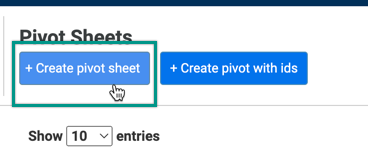
Selecione +Criar planilha dinâmica no canto superior esquerdo do Pivot App e siga as etapas do assistente.
Brandfolder Image
Etapa 1: selecionar a planilha
- Pesquise ou explore para encontrar a planilha ou o relatório de origem que contém os dados que deseja resumir.
- Selecione a planilha ou o relatório desejado e, em seguida, Avançar.
Depois de determinar uma planilha de origem para a planilha dinâmica, não será possível alterá-la. Inicie uma nova planilha dinâmica para usar uma planilha ou um relatório de origem diferente.
Considere usar um relatório como a origem da sua planilha dinâmica para adicionar ou remover critérios ou criar uma planilha dinâmica a partir de várias planilhas.
Etapa 2: atribuir colunas
Na etapa Atribuir colunas, você escolhe as linhas, as colunas e os valores que deseja exibir na sua planilha dinâmica. Você também pode nomear sua tabela e indicar com que frequência ela deve ser atualizada.
- Selecione Adicionar campo acima das caixas Colunas, Linhas e Valores para selecionar a origem desses itens na planilha dinâmica.
- Na caixa Nome dinâmico, digite um nome para sua planilha dinâmica.
- Em Frequência de execução, selecione com que frequência deseja atualizar a tabela. Selecione uma opção para sua tabela dinâmica ser atualizada periodicamente e refletir as alterações nos dados de origem.
Guia para posicionamento de coluna, linha e valor
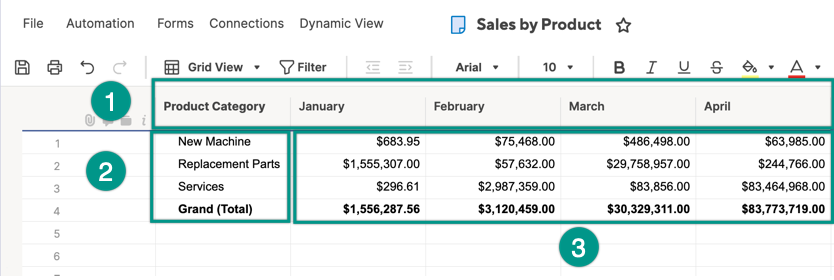
Use a imagem a seguir para ajudar você a decidir como posicionar os dados na sua tabela dinâmica.
- Colunas: esses campos são os valores na parte superior da sua tabela dinâmica (como por exemplo, os meses do calendário).
- Linhas: esses campos aparecem no lado esquerdo da tabela dinâmica. Se você adicionar vários campos, criará hierarquias. A hierarquia é orientada pela ordem em que os campos aparecem na caixa Linhas.
- Valores: esses campos aparecem na interseção entre as linhas e as colunas da tabela dinâmica e podem ser somas, médias ou contagens.
Etapa 3: destino
Nessa etapa, você especificará um nome e um destino no Smartsheet para a nova planilha dinâmica.
- Na caixa Nome da planilha, digite um nome para a planilha de destino.
- Em Selecionar pasta ou área de trabalho de destino, selecione onde deseja salvar a nova tabela dinâmica.
- Selecione Avançar > Criar para configurar as instruções no Pivot App.
Se você tiver definido uma frequência de execução (com que frequência a tabela é atualizada), o sistema criará a tabela dinâmica no próximo horário de execução agendado. Para ter uma visualização prévia e criar a tabela dinâmica na hora, crie tal tabela e elabore uma planilha para ela no Smartsheet.