O recurso Smart Columns automatiza o processamento de dados resumindo rapidamente o texto, detectando sentimentos e preenchendo lacunas de linguagem, transformando dados complexos em insights práticos.
USM Content
A exibição em tabela foi lançada recentemente e continua evoluindo. Estamos melhorando esse recurso ativamente, então não perca as atualizações e os aprimoramentos.
Somente administradores podem adicionar e configurar Smart Columns.
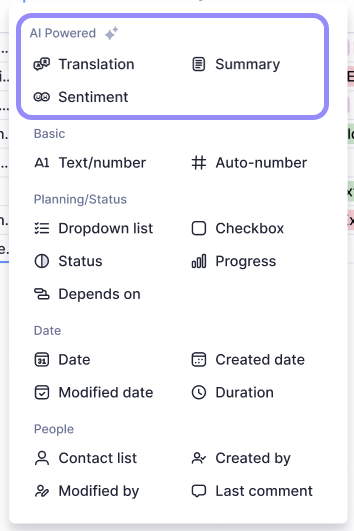
As Smart Columns usam IA generativa para eliminar a necessidade de processamento manual de dados. Elas transformam dados densos em resumos concisos, detectam sentimentos para destacar possíveis riscos do projeto e preenchem lacunas de linguagem para equipes globais. Ao automatizar essas tarefas, você não precisa inserir seus dados manualmente e se concentrar na análise estratégica de alto nível.
Saiba mais sobre os modelos de IA que utilizamos em nosso documento técnico sobre segurança de dados de IA.
Quando usar Smart Columns
Use o recurso Smart Columns para automatizar o processamento de dados e obter insights instantâneos do conteúdo da planilha sem análise manual. Aqui estão alguns exemplos de quando usar Smart Columns:
- Resumir: condense atualizações de status longas e observações de entrevista para uma revisão rápida. Use para triagem de tíquetes de campo e suporte para distribuir problemas complexos em resumos acionáveis ou para normalizar dados confusos em relatórios posteriores consistentes.
- Traduzir: preencha as lacunas de linguagem convertendo instantaneamente feedback ou documentação estrangeira enviada pelos membros da equipe, garantindo suporte e capacitação global da força de trabalho e permitindo que as equipes acessem as mesmas informações em seu idioma de preferência.
- Análise de sentimento: detecte o tom emocional do conteúdo da planilha para sinalizar os riscos do projeto. Isso permite a triagem de feedback do cliente em escala, ajudando as equipes a priorizar o feedback negativo urgente e a avaliar a recepção da campanha rapidamente.
Existem três tipos de Smart Columns:
Coluna de tradução
Use a coluna de tradução para converter automaticamente qualquer coluna em um idioma compatível, facilitando a colaboração para sua equipe e melhorando o alinhamento.
O conteúdo selecionado só pode ser traduzido para um dos seguintes idiomas: inglês, francês, alemão, espanhol, português, italiano, holandês, russo, chinês (simplificado e tradicional), japonês, coreano, árabe e hindi.
Adicionar coluna de tradução
- Siga as etapas para inserir uma coluna e selecione o tipo de coluna Tradução.
- No menu de propriedades da coluna, escolha:
- Nome da coluna.
- Descrição da coluna (opcional).
- Tipo de coluna: tradução de IA é o tipo escolhido.
Traduzir: selecione a linha ou a coluna que deseja traduzir.
Lembre-se de que você pode escolher uma linha inteira, uma coluna ou várias colunas.
- Idioma: selecione o idioma para o qual deseja traduzir.
- Instruções adicionais (opcional): adicione um prompt para personalizar o resultado da tradução. Por exemplo, traduza para o inglês e certifique-se de que o resultado tenha um tom profissional.
- Selecione Aplicar.
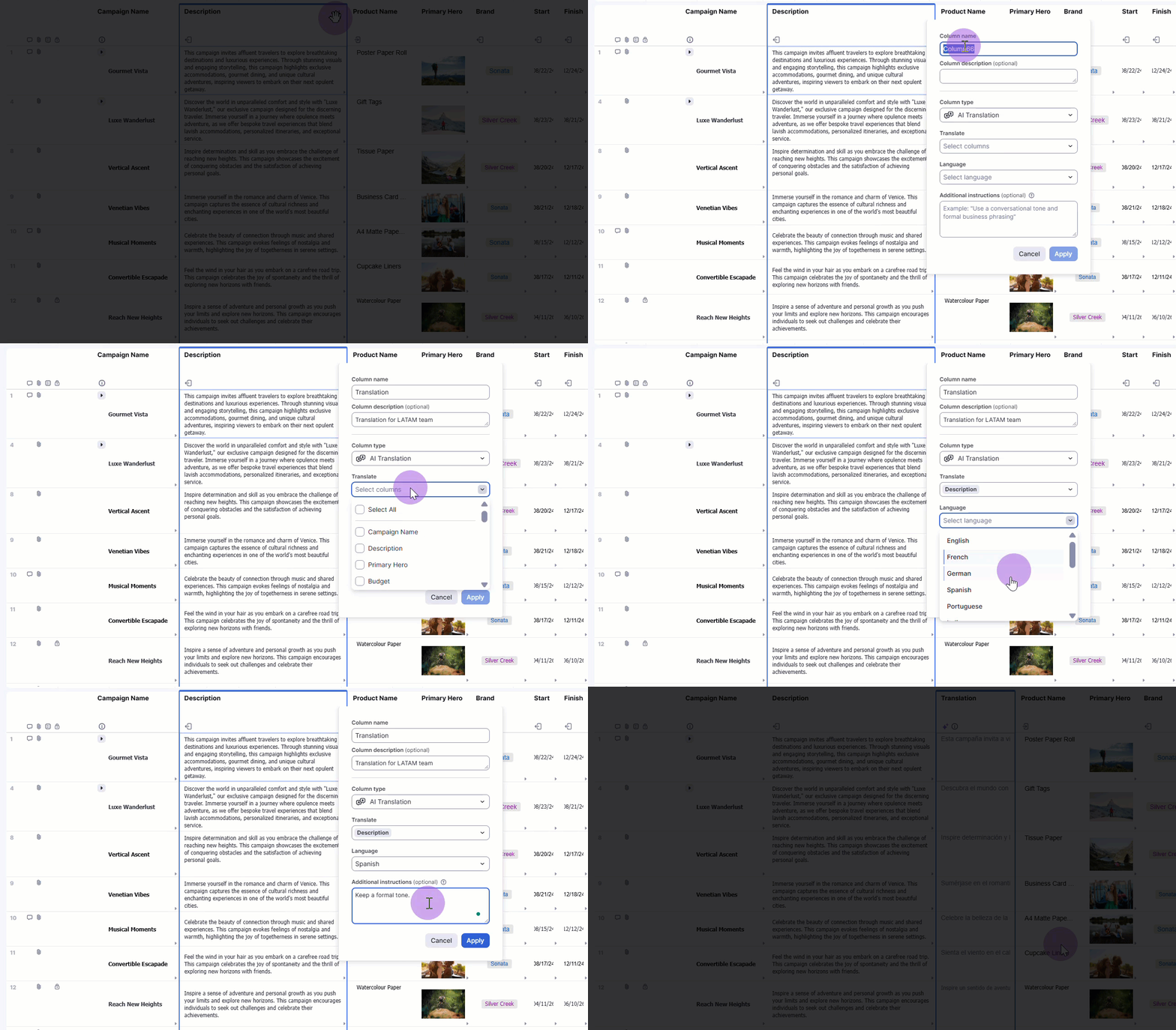
Os dados na coluna de tradução funcionam como qualquer coluna do sistema, o que significa que você pode selecionar, copiar, colar e aplicar formatação aos valores das células ou da coluna inteira.
Por enquanto, os usuários precisam atualizar manualmente a coluna de tradução quando novas atualizações são adicionadas.
Coluna de resumo
Use a coluna de resumo para distribuir grandes quantidades de texto em snippets concisos e práticos. Isso aprimora a comunicação, reduzindo o tempo gasto e melhorando o alinhamento por meio da consistência e de uma exibição de dados simplificada.
Adicionar uma coluna de resumo
- Siga as etapas para inserir uma coluna e selecione o tipo de coluna Resumir.
- No menu de propriedades da coluna, escolha:
- Nome da coluna.
- Descrição da coluna (opcional).
- Tipo de coluna: Resumo de IA é o tipo escolhido.
Resumir: selecione a linha ou coluna que deseja resumir.
Lembre-se de que você pode escolher uma linha inteira, uma coluna ou várias colunas.
- Instruções adicionais (opcional): adicione um prompt para personalizar o resultado da tradução. Por exemplo, limite o resumo a 100 palavras e exclua todos os endereços de e-mail.
- Selecione Aplicar.
Coluna de análise de sentimento
Use a coluna de análise de sentimento para avaliar o tom emocional (positivo, neutro ou negativo) das respostas escritas, facilitando a identificação de tendências.
Adicionar uma coluna de análise de sentimento
- Siga as etapas para inserir uma coluna e selecione o tipo de coluna Sentimento.
- No menu de propriedades da coluna, escolha:
- Nome da coluna.
- Descrição da coluna (opcional).
- Tipo de coluna: Análise de sentimento por IA é o tipo escolhido.
Analisar: selecione a linha ou coluna que deseja resumir.
Lembre-se de que você pode escolher uma linha inteira, uma coluna ou várias colunas.
Rótulos atribuídos: você pode personalizar os nomes e as cores dos rótulos.
É recomendado limitar o número de rótulos a cinco para manter a qualidade dos dados.
- Instruções adicionais (opcional): adicione um prompt para personalizar o resultado da tradução. Por exemplo, Considerar Ok como neutro.
- Selecione Aplicar.
Você pode usar filtros para criar exibições personalizadas para cada sentimento.
Agora você sabe como usar o recurso Smart Columns para automatizar o processamento de dados, permitindo resumir informações complexas, detectar sentimentos e traduzir conteúdo em suas planilhas com facilidade.