Use a página Gerenciar itens abandonados no centro de administração para localizar e reatribuir planilhas, relatórios e painéis que não têm mais um administrador ou proprietário ativo.
USM Content
Quando um usuário sai da sua organização ou perde o acesso, suas planilhas, relatórios, painéis e áreas de trabalho podem acabar sem um proprietário ou administrador ativo. Use a página Gerenciar itens abandonados no centro de administração para localizar, reatribuir e excluir esses itens em todo o seu plano.
Antes de começar
- Para acessar a página Gerenciar itens abandonados, você precisa ter a função de administrador de sistema.
- Para reatribuir ou excluir itens, você precisa ter a função de administrador de ativos do plano ou de administrador de sistema.
- Esse recurso só está disponível em planos que usam o modelo de usuário. Não está disponível em planos de modelo herdado, planos do gerenciador do plano Empresa (EPM) ou planos Gov.
Se você não tiver certeza sobre o tipo de modelo do seu plano, saiba como determinar o modelo em que seu plano está.
Acessar a página Gerenciar itens abandonados
Você pode abrir a página Gerenciar itens abandonados de duas maneiras.
1. Na página inicial do centro de administração
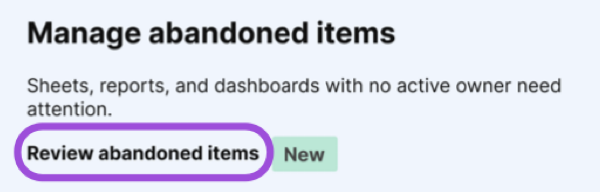
Quando itens abandonados são detectados no seu plano, um cartão de tarefa Gerenciar itens abandonados aparece na página inicial do centro de administração. Selecione Revisar itens abandonados no cartão.
2. Na navegação à esquerda
- No centro de administração, selecione o ícone Menu para abrir o painel esquerdo.
Navegue até Usuários e grupos > Tipos de estação e reajuste.
A página Tipos de estação e reajuste é exibida.
Selecione Relatórios > Gerenciar > itens abandonados.
Brandfolder Image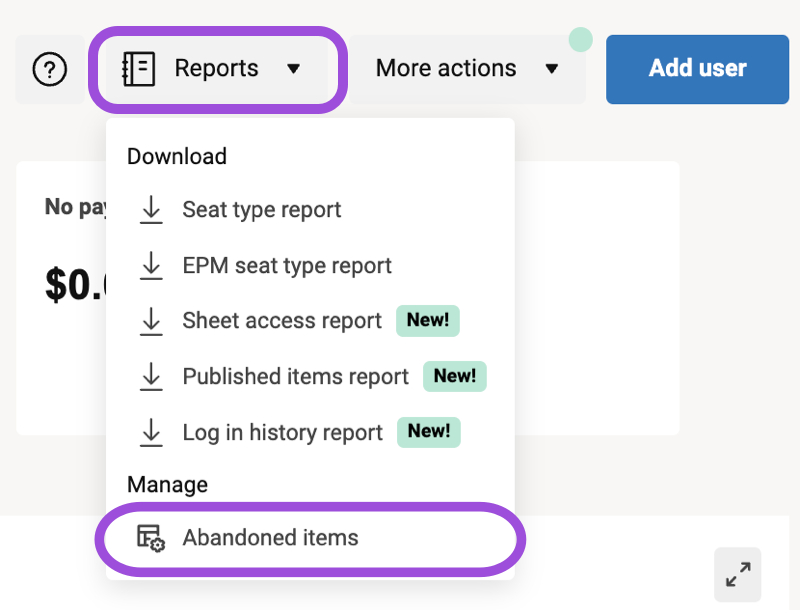
Quando a página for carregada, o centro de administração verificará seu plano em busca de itens abandonados. No primeiro carregamento de cada semana, a verificação é executada automaticamente. Em planos com um grande número de itens abandonados, a verificação pode levar até alguns minutos. Um banner na parte superior da página mostra o progresso da verificação.
Atualizar a lista de itens abandonados
Para atualizar manualmente a lista, selecione o ícone de atualização ao lado do carimbo de data e hora da última atualização no canto superior direito da página. Você pode atualizar uma vez por dia. Se o limite diário tiver sido atingido, o ícone indicará quando a próxima atualização estará disponível.
Encontrar e filtrar itens abandonados
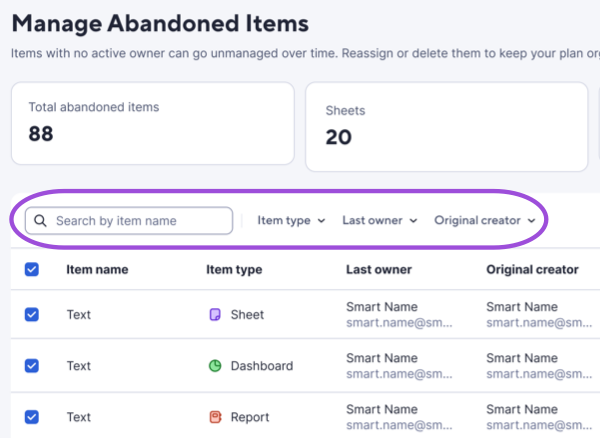
A página Gerenciar itens abandonados lista todas as planilhas, relatórios, painéis e áreas de trabalho do seu plano que não têm um proprietário ou administrador ativo. As contagens de resumo na parte superior mostram o número total de itens abandonados e uma divisão por tipo.
Cada linha mostra o nome do item, o tipo de item, o último proprietário, o criador original, a data da última modificação e o número de colaboradores. Use as ferramentas a seguir para restringir a lista antes de tomar uma ação:
- Pesquisar pelo nome do item: digite pelo menos três caracteres no campo de pesquisa.
- Tipo de item: filtre por planilha, painel, relatório ou área de trabalho.
- Último proprietário: filtre por um ou mais antigos proprietários. Você pode pesquisar a lista por nome ou e-mail.
- Criador original: filtre pelo usuário que criou o item originalmente.
Encaminhar solicitações de acesso em vez de reatribuir diretamente
Se preferir não compartilhar um item consigo, você pode enviar diretamente o URL do item ao usuário que precisa de acesso. Ao abri-lo, a página Você precisa de acesso é exibida, e é possível enviar uma solicitação de acesso. Essa solicitação é encaminhada para o administrador de ativos do plano ou para o administrador de sistema, dependendo da configuração de permissões do seu plano.
Reatribuir um único item abandonado
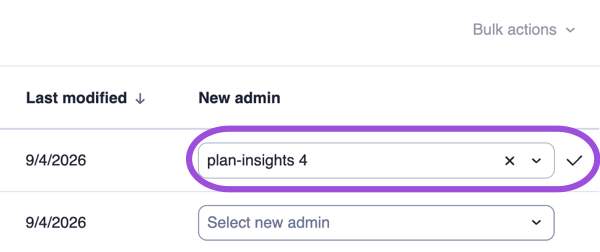
- Na linha do item, selecione a lista suspensa Novo administrador.
- Selecione um usuário na lista. A lista suspensa mostra os usuários sugeridos e todos os membros elegíveis do plano. Você pode pesquisar por nome ou e-mail. O novo administrador deve ser um membro ativo do plano.
- Selecione a marca de seleção para confirmar.
O item é removido da lista quando a reatribuição é concluída. O novo administrador recebe a mesma notificação de compartilhamento que receberia por meio de qualquer compartilhamento padrão.
Se a reatribuição falhar, uma mensagem de erro aparecerá abaixo da lista suspensa; por exemplo, "Administrador não elegível. Selecione outro." Corrija o problema e selecione a marca de seleção novamente.
Reatribuir vários itens abandonados
Você pode selecionar itens de diferentes proprietários anteriores e reatribuí-los a um único novo administrador em uma única operação. A reatribuição em massa é executada em segundo plano e pode levar alguns minutos. Você pode navegar para fora da página antes que ela termine.
- Selecione a caixa de seleção para cada item que deseja reatribuir. Para selecionar todos os itens visíveis, selecione a caixa de seleção no cabeçalho da coluna.
Selecione Ações em massa > Reatribuir a novo administrador.
Brandfolder Image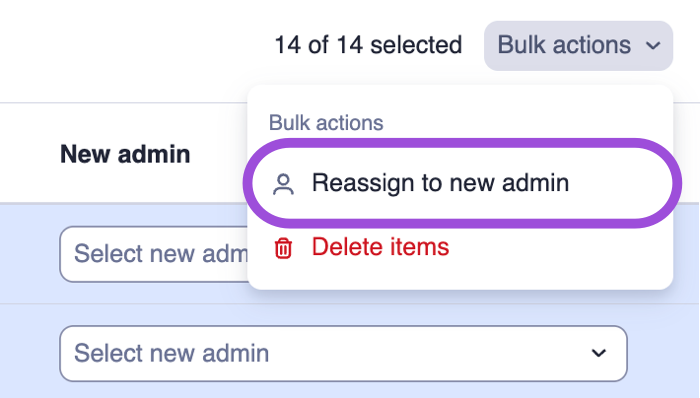
- Na caixa de diálogo, procure o usuário que você deseja atribuir como administrador. O novo administrador deve ser um membro ativo do plano. A pesquisa requer pelo menos três caracteres.
- Selecione o usuário nos resultados.
Selecione Confirmar reatribuição.
Brandfolder Image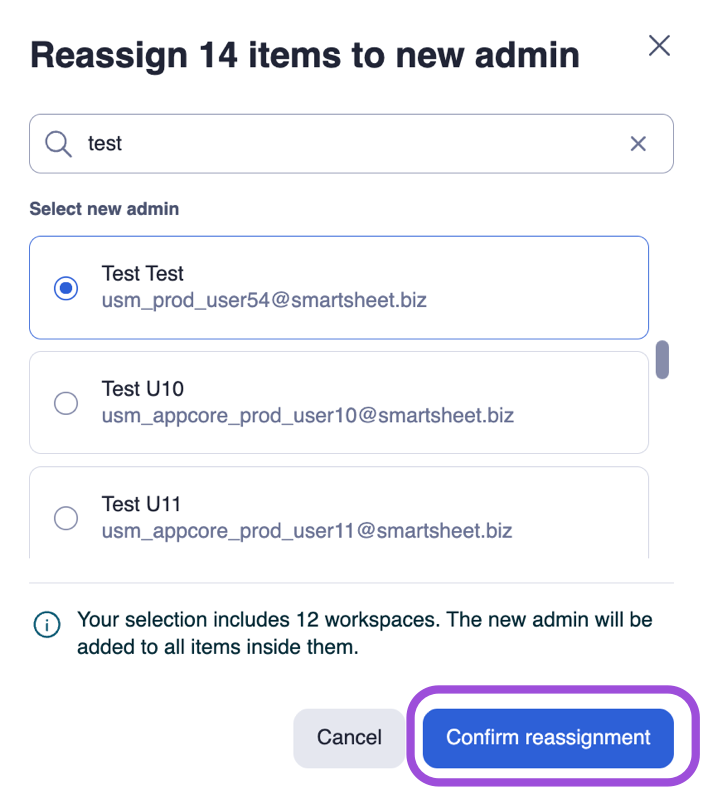
O Centro de administração remove os itens selecionados da lista imediatamente enquanto a operação é processada. No final do dia, o Centro de administração envia um e-mail de resumo de todas as alterações de itens abandonados que você fez naquele dia.
Se algum item falhar, um banner aparecerá mostrando o número de falhas. Selecione Mostrar todos os itens para ver quais itens falharam e o erro de cada um. Reatribua esses itens novamente para resolver.
Excluir itens abandonados
A exclusão de um item o remove do plano e revoga o acesso de todos os colaboradores. Você não pode recuperar itens excluídos; eles são excluídos permanentemente.
A exclusão em massa é executada em segundo plano e pode levar alguns minutos. Você pode navegar para fora da página antes que ela termine.
- Selecione a caixa de seleção para cada item que deseja excluir. Para selecionar todos os itens visíveis, selecione a caixa de seleção no cabeçalho da coluna.
- Selecione Ações em massa > Excluir item(ns).
- Revise a confirmação e selecione Excluir.
O Centro de administração remove os itens selecionados da lista imediatamente enquanto a operação é processada. No final do dia, o Centro de administração envia um e-mail de resumo de todas as alterações de itens abandonados que você fez naquele dia.
Se algum item falhar, um banner será exibido. Selecione Exibir itens com falha para ver quais itens falharam. Tente novamente nessa exibição.
Observações
A exclusão de áreas de trabalho está temporariamente indisponível, mas você ainda pode reatribuir áreas de trabalho abandonadas.
A opção Excluir não está disponível em todos os planos. Se a opção estiver esmaecida em Ações em massa, ela não estará incluída no seu plano atual.
Lembre-se sempre
- O que está incluído: A página Gerenciar itens abandonados abrange planilhas, relatórios e painéis. No momento, ela não inclui itens conectados a complementos premium, como Data Shuttle, DataMesh ou Brandfolder.
- Atualização dos dados: A lista de itens é atualizada automaticamente na sua primeira visita a cada semana. Você pode atualizar manualmente uma vez por dia selecionando o ícone de atualização ao lado do carimbo de data/hora Última atualização no canto superior direito. A lista não é atualizada em tempo real.
- Planos EPM: Os Administradores de sistema nos planos do Enterprise Plan Manager precisam gerenciar itens abandonados separadamente em cada plano filho.
- Fluxos de trabalho conectados: A página não indica se um item está conectado a uma automação ou a um fluxo de trabalho avançado, como Dynamic View. Tenha cuidado ao reatribuir ou excluir itens que podem ter conexões ativas, pois as alterações de propriedade podem afetar essas conexões.
- Formulários: Se um item abandonado tiver um formulário anexado, o formulário também poderá ser afetado. Revise e atualize as configurações do formulário após reatribuir o item.
- Itens com falha em operações em massa: Os itens com falha reaparecem na lista apenas quando você atualiza a página ou sai dela e retorna. Aplicar um filtro não recarrega os itens com falha.
- Notificações por e-mail: Em vez de enviar um e-mail separado para cada operação, o Centro de administração envia um e-mail de resumo por dia referente a todas as alterações de itens abandonados que você fez naquele dia.
- Direitos de áreas de trabalho: A reatribuição de um item concede ao novo proprietário acesso de administrador a esse item. Isso não concede acesso à área de trabalho em que o item está. O compartilhamento da área de trabalho permanece separado.