Saiba como gerenciar a autenticação multifator (MFA) usando aplicativos autenticadores do Google ou da Microsoft para seus usuários.
USM Content
Por onde começar
Este artigo é o ponto de partida para gerenciar a MFA do aplicativo autenticador em todo o seu plano. Dependendo da sua tarefa, talvez você também precise destes artigos relacionados:
- Configurar a opção Exigir MFA para exigir MFA para todos os usuários do seu plano.
- Isentar usuários da MFA do aplicativo autenticador para excluir usuários específicos da exigência de MFA.
- Redefinir a MFA do aplicativo autenticador para usuários para permitir que os usuários se inscrevam novamente em um novo dispositivo.
- Configurar seu aplicativo autenticador para acessar o guia do usuário final para inscrição na MFA do aplicativo autenticador.
- Solucionar problemas do aplicativo autenticador para ver problemas comuns e correções para a configuração e o uso do aplicativo autenticador.
Os administradores de sistema podem ativar ou desativar o aplicativo autenticador como uma opção de autenticação de segundo fator (2FA) no centro de administração.
A opção de MFA para usuários que não fazem login único (SSO) está desativada por padrão em todos os planos criados antes de 30 de outubro de 2025. Nos novos planos Empresa vendidos, adquiridos ou ativados após essa data, a MFA está ativada por padrão para esses usuários.
Como a MFA do aplicativo autenticador funciona com os métodos de login
Use o aplicativo autenticador junto com um método de login principal. Ele não pode servir como o único fator de login. O aplicativo autenticador é emparelhado automaticamente com e-mail e senha ou com senha de e-mail de uso único (TOTP) como o principal fator de login. Por causa dessa combinação, você não pode exigir o aplicativo autenticador como um método de login independente.
Aplicativos compatíveis
Embora seja compatível em termos técnicos com qualquer aplicativo autenticador, o Smartsheet testa e recomenda oficialmente o Microsoft Authenticator e o Google Authenticator. O suporte do Smartsheet é limitado a configurações que envolvem esses aplicativos recomendados.
O que seus usuários vivenciam
Quando você exige a MFA do aplicativo autenticador para um plano ou domínio, cada colaborador afetado vê uma solicitação de inscrição no próximo login. A solicitação orienta a vinculação do aplicativo autenticador à conta do Smartsheet.
Os colaboradores não podem acessar o Smartsheet até concluírem a inscrição.
Você pode compartilhar o guia de configuração do usuário final com sua organização para que os usuários saibam o que esperar: Configurar seu aplicativo autenticador para entrar no Smartsheet.
Usuários isentos de MFA
Os administradores de sistema podem isentar usuários individualmente da política de MFA aplicada em casos extremos, como para usuários que não podem atender a requisitos específicos de conformidade. Você pode gerenciar essas isenções no painel Editar usuário, no menu Mais ações, na página Tipos de licença e ajuste (página Funções de usuário e relatórios no modelo legado) no Centro de administração. Saiba como isentar usuários específicos da MFA.
Redefinir a MFA para os usuários
Se um usuário perder o dispositivo ou não conseguir acessar o aplicativo autenticador, você poderá redefinir a inclusão na MFA no centro de administração, para que seja feito um novo cadastro de dispositivo. Saiba como redefinir a MFA para um usuário.
Somente os administradores de sistema podem realizar essa ação; administradores de grupos ou usuários que não são administradores de sistema não podem.
Ativar o recurso de 2FA do aplicativo autenticador
Os administradores de sistema dos planos Executivo e Pro só podem ativar ou desativar o aplicativo autenticador no nível do plano. Já os administradores de sistema dos planos Empresa podem ativar esse recurso no nível do plano ou do domínio.
Se o aplicativo autenticador for aplicado ao nível do domínio, todos os usuários dentro do domínio ativado deverão configurar o aplicativo autenticador durante o próximo login e usá-lo para autenticação multifator em acessos futuros.
Planos Executivo e Pro
- Acesse a página inicial do centro de administração.
- Vá até a seção Configurações e localize o cartão Autenticação.
Selecione Autenticação multifator (MFA).
Brandfolder Image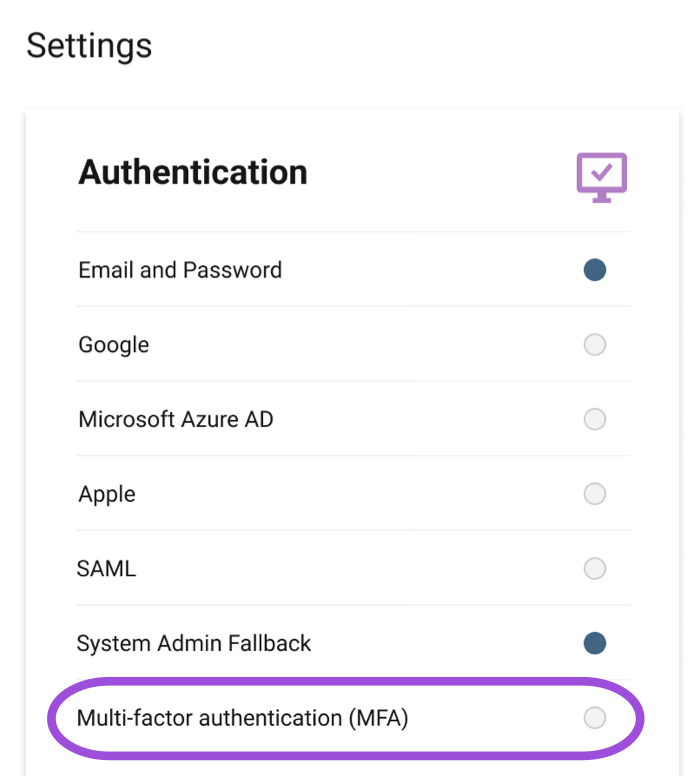
Selecione Ativar para confirmar a ação.
Brandfolder Image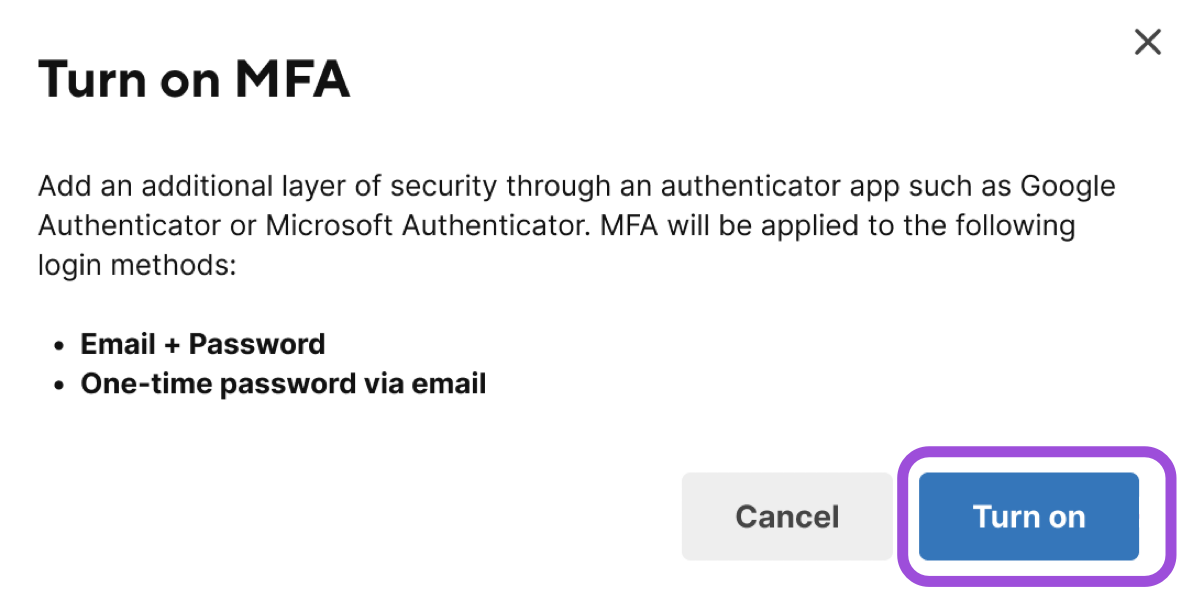
Planos Empresa
Aplicação no nível do domínio
- Acesse o centro de administração e selecione o ícone de menu no canto superior esquerdo.
- Vá até Configurações > Autenticação.
- Role até a seção Senha única por e-mail.
Ative Autenticação multifator.
Brandfolder Image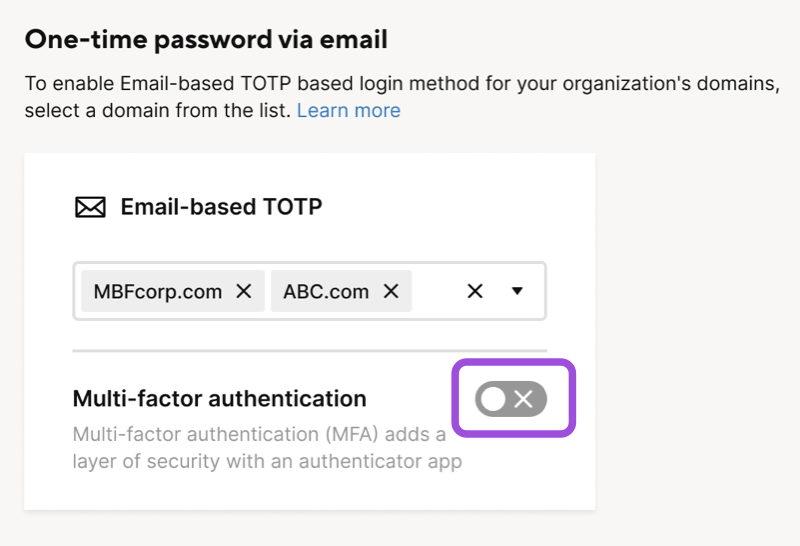
Selecione Ativar para confirmar a ação.
Brandfolder Image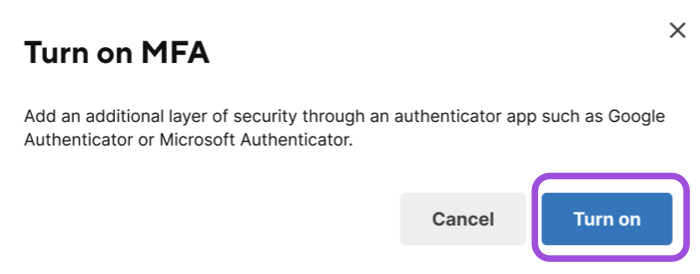
Ative a MFA como uma opção de login de backup para os administradores de sistema.
Aplicação no nível do plano
- Acesse a página inicial do centro de administração.
- Vá até a seção Configurações e localize o cartão Autenticação.
Selecione Autenticação multifator (MFA).
Brandfolder Image
Na página Autenticação, selecione MFA (aplicativo autenticador).
Brandfolder Image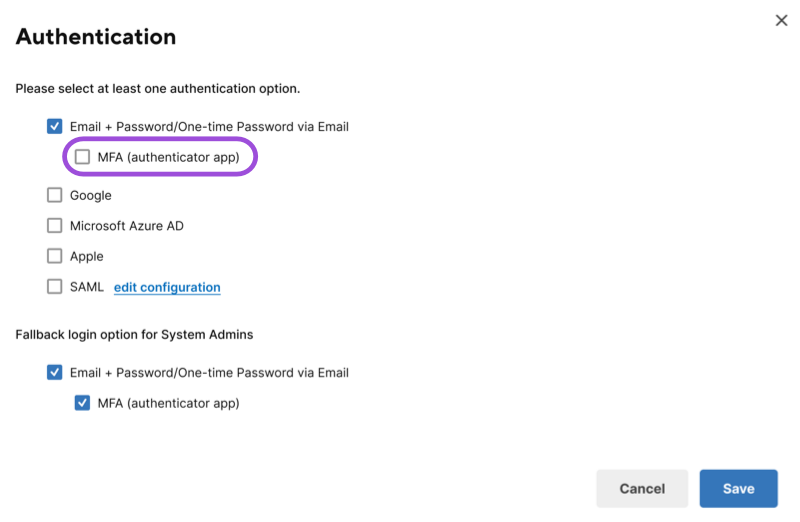
Selecione Salvar para que as alterações sejam aplicadas.
Ative a MFA como uma opção de login de backup para os administradores de sistema.
Pontos a considerar
Desativação de usuário
Se você desativar um usuário, seu plano manterá os dados de inclusão na MFA. Após a reativação, esse usuário poderá entrar com a configuração de MFA existente sem precisar de um novo cadastro.
Remoção de usuário
Se você remover um usuário do seu plano ou domínio, seja manualmente ou acessando o SCIM/Diretório, a inclusão na MFA será excluída. Se esse usuário receber um convite posteriormente, precisará cadastrar-se na MFA novamente.
Processo de mesclagem de usuário
Quando você mescla um usuário em outra conta de usuário, o cadastro do dispositivo na MFA da conta de usuário original (origem) é excluído. A conta de usuário de destino (mesclada) não herda a configuração de MFA do usuário de origem.
Se você aplicar a MFA ao domínio ou plano do usuário mesclado, esse usuário precisará realizar uma configuração de MFA única novamente na próxima tentativa de login.