Edite as funções, o tipo de estação e o perfil de um usuário em um único painel no Centro de administração.
USM Content
Editar usuários individualmente
- Entre no centro de administração.
- Selecione o ícone de Menu
 no canto superior esquerdo.
Acesse Usuários e grupos > Tipos de estação e reajuste.
A página Tipos de estação e reajuste é exibida.
- Na linha do usuário, selecione o ícone menu de três pontos
 para abrir o menu de ações.
Selecione Editar usuário.
Brandfolder Image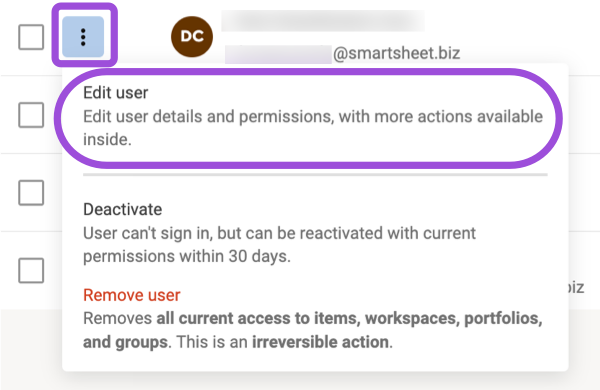
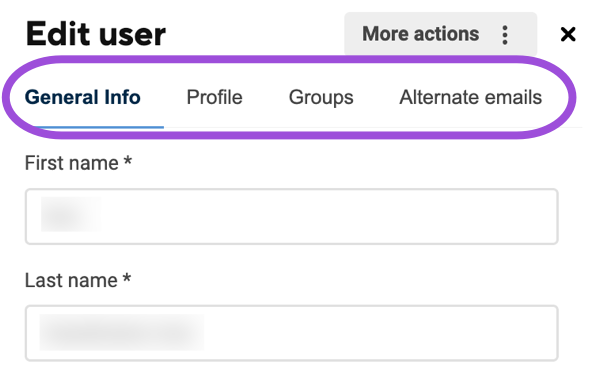
O painel Editar usuário é aberto à direita.
| Use esta guia | Para fazer isto |
|---|---|
| Informações gerais | Edite o nome, o tipo de estação, as funções, as capacidades avançadas e os conectores do usuário, e visualize o endereço de e-mail principal dele. |
| Perfil | Edite o título, o departamento, a empresa, os números de contato e a categoria do cargo do usuário. |
| Grupos | Consulte os grupos dos quais o usuário faz parte e exiba os detalhes do grupo ou remova o usuário de um grupo. |
| E-mails alternativos * | Adicione endereços de e-mail adicionais à conta do usuário ou torne um deles o principal |
* Se você adicionar um endereço de e-mail alternativo, o Smartsheet enviará um e-mail de confirmação para esse endereço. O usuário deve confirmar a alteração para adicionar o e-mail alternativo com sucesso.
Editar funções de usuário e capacidades avançadas
Atribua funções, capacidades avançadas e conectores na guia Informações gerais. O painel Editar usuário oferece as mesmas capacidades avançadas e conectores que o painel Adicionar usuário.
A guia Informações gerais contém estas opções:
- As funções incluem Administrador de sistema, Administrador de grupo, Visualizador de recursos e Administrador de ativos do plano.
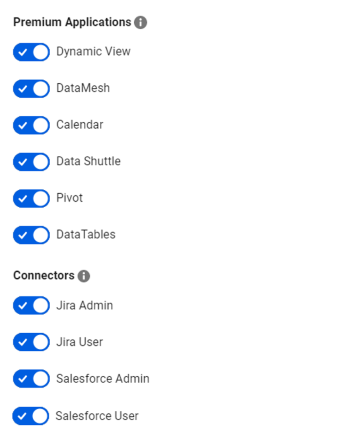
- As capacidades avançadas incluem Dynamic View, DataMesh, Calendar, Data Shuttle, Pivot e DataTables.
- Os conectores incluem Administrador do Jira e Administrador do Salesforce. Usuário do Jira e Usuário do Salesforce também aparecem quando estão habilitados para o seu plano.
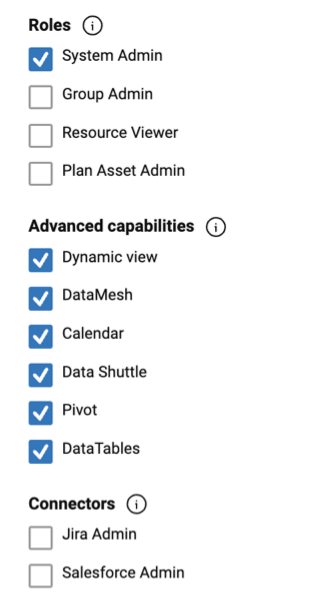
Para obter descrições do que cada caixa de seleção concede, consulte Conceder capacidades avançadas e conectores ao adicionar um usuário.
Conceder ou revogar capacidades avançadas e conectores
Você deve ser um administrador de sistema para alterar as capacidades avançadas ou os conectores de um usuário.
- No painel Editar usuário, selecione a guia Informações gerais.
- Em Capacidades avançadas ou Conectores, marque uma caixa de seleção para conceder a capacidade ou desmarque-a para revogá-la.
Selecione Salvar.
O Smartsheet aplica todas as alterações no painel quando você seleciona Salvar. Quando você desmarca uma caixa de seleção, o Smartsheet revoga o direito e o devolve ao pool do seu plano.
Antes de revogar uma capacidade, transfira todos os itens que o usuário possui nesse aplicativo. O Centro de Administração não faz a transferência por você.
Estes pontos se aplicam quando você altera capacidades:
- Jira Admin não inclui Jira User, e Salesforce Admin não inclui Salesforce User. Marque cada caixa de seleção separadamente.
- Se seu plano não tiver um direito disponível para uma capacidade, o Smartsheet não a concederá e mostrará o motivo ao lado da capacidade. O Smartsheet ainda salva suas outras alterações.
- Os usuários que não têm a capacidade Dynamic View ou Data Shuttle não veem as páginas Dynamic View e Data Shuttle no painel de navegação à esquerda.
- As seções Capacidades avançadas e Conectores não aparecem para o tipo de estação Colaborador. Quando você altera um usuário de Membro para Colaborador no painel Editar usuário e seleciona Salvar, o Smartsheet limpa as capacidades avançadas e os conectores do usuário.
- O Smartsheet registra cada concessão e revogação na trilha de auditoria do administrador com a capacidade, o usuário, seu nome e a data e hora.
Para obter mais ações que você pode realizar em um usuário, incluindo transferir permissões e gerenciar MFA, consulte Acessar controles de usuário adicionais.
O que você pode editar depende do status do usuário
O painel Editar usuário mostra um banner de status e limita quais campos e ações ficam disponíveis quando um usuário está inativo:
- Pendente (convidado, ainda não aceito): a maioria dos campos é exibida, mas você só pode remover o usuário dos grupos, reenviar o convite ou removê-lo do plano.
- Recusado (convite recusado): os campos são somente leitura até que você reenvie o convite e o usuário o aceite.
- Desativado: os campos são somente leitura. As ações disponíveis são limitadas a transferir permissões de proprietário, transferir grupos dos quais é proprietário, remover de grupos, baixar um relatório de acesso à planilha, reativar e remover o usuário. Consulte Desativar ou reativar usuários.
Editar usuários em massa
Use a opção Atualizar permissões básicas em massa… para alterar os tipos de vários usuários em seu plano de uma só vez. Você pode fazer isso baixando uma lista de usuários como um arquivo CSV, fazendo alterações nos valores da lista e carregando-a de volta no Smartsheet.
Se você alterar as permissões de um usuário que é proprietário de itens do Smartsheet, talvez seja necessário transferir as permissões de proprietário.
Não é possível usar a opção Atualizar permissões básicas em massa... para editar o tipo de usuário com status de Convidado. Você só poderá editar essas propriedades se o usuário tiver aceitado o convite para o plano.
- Entre no centro de administração.
Selecione o ícone de menu
para abrir o painel esquerdo e navegue até Usuários e grupos > Funções de usuário e relatórios.A página Funções de usuário e relatórios é exibida.
- Selecione Mais ações > Atualizar permissões básicas em massa....
- Siga as etapas na janela pop-up Atualizar permissões básicas em massa para atualizar os atributos do usuário.
- Baixar o arquivo de modelo
- Atualizar funções de usuário
Carregar o arquivo CSV
Brandfolder Image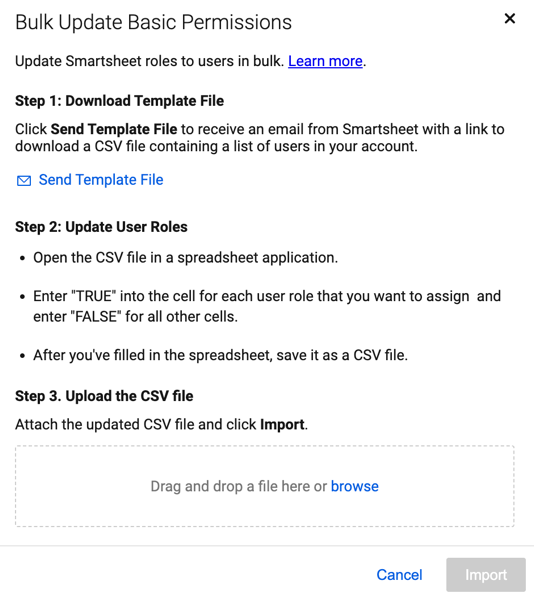
- Selecione Importar.
Editar aplicativos premium e conectores
- Selecione Mais ações > Atualizar permissões do aplicativo premium em massa…
- Siga as etapas na janela pop-up Atualizar permissões do aplicativo premium em massa para atualizar as funções do aplicativo premium dos usuários.
- Baixar o arquivo de modelo
- Atualizar o acesso dos usuários aos aplicativos premium
Carregar o arquivo CSV atualizado
Brandfolder Image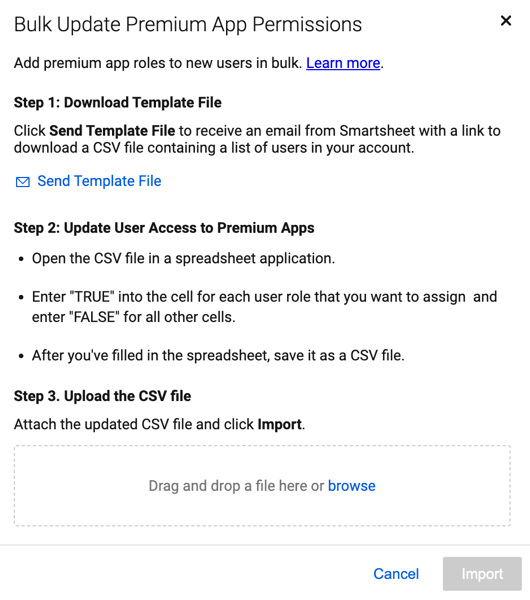
- Selecione Importar para aplicar as alterações.
LCM Content
A página Gerenciamento de usuários no centro de administração é onde você pode editar usuários, atribuir funções de administrador e acompanhar os status dos usuários dentro do seu plano do Smartsheet.
Para acessar a página Gerenciamento de usuários:
- Entre no centro de administração.
- Selecione o ícone Menu
no canto superior esquerdo.
Acesse Usuários e grupos > Funções de usuário e relatórios.
A página Gerenciamento de usuários é exibida.
Você também pode acessar a página Gerenciamento de usuários no aplicativo Smartsheet selecionando o ícone da sua conta e, em seguida, Gerenciamento de usuários.
Editar usuários individualmente
- Selecione um nome na página Gerenciamento de usuários.
- Faça suas alterações no painel direito Editar usuário.
| Use esta guia | Para fazer isto |
|---|---|
| Informações gerais | Edite o nome e as funções do usuário, funções de aplicativo premium e exiba o endereço de e-mail principal dele. |
| Perfil | Edite o título, o departamento, a empresa, os números de contato e a categoria do cargo do usuário. |
| Grupos | Consulte os grupos dos quais o usuário faz parte e exiba os detalhes do grupo ou remova-o do grupo. |
| E-mails alternativos * | Adicione endereços de e-mail alternativos à conta do usuário ou transforme um endereço de e-mail alternativo em principal. Observe que os usuários podem excluir endereços de e-mail alternativos no Gerenciamento de usuários. |
* Se você adicionar um endereço de e-mail alternativo, uma mensagem de confirmação será enviada para o endereço de e-mail em questão. O usuário deve confirmar a alteração antes que o e-mail alternativo seja adicionado com sucesso.
Editar funções de usuário
Atribua funções de usuário alternando os controles deslizantes e marcando as caixas de seleção na guia Informações gerais.
Editar permissões de aplicativos premium e conectores
Para habilitar ou revogar o acesso a aplicativos premium e conectores na sua conta, alterne os controles deslizantes de cada usuário.
Editar as propriedades do usuário em massa
Use a opção Atualizar permissões básicas em massa… para alterar os tipos de vários usuários em seu plano de uma só vez. Você pode fazer isso baixando uma lista de usuários como um arquivo CSV, fazendo alterações nos valores da lista e carregando-a de volta no Smartsheet.
Se você alterar as permissões de um usuário que é proprietário de itens do Smartsheet, talvez seja necessário transferir as permissões de proprietário.
Não é possível usar a opção Atualizar permissões básicas em massa... para editar o tipo de usuário com status de Convidado. Você só poderá editar essas propriedades se o usuário tiver aceitado o convite para o plano.
- Selecione Mais ações > Atualizar permissões básicas em massa....
- Siga as etapas na janela pop-up Atualizar permissões básicas em massa para atualizar os atributos do usuário.
- Baixar a lista de usuários
- Atualizar funções de usuário
- Carregar o arquivo CSV
- Selecione Importar.
Editar aplicativos premium e conectores
- Selecione Mais ações > Atualizar em massa as permissões do aplicativo premium…
- Selecione Gerar lista de usuários. A lista será enviada para o seu e-mail.
- Abra o e-mail e baixe o arquivo .csv. O arquivo mostra todos os usuários e uma coluna para cada função de usuário.
- Para conceder uma das funções listadas a um usuário, insira TRUE na célula correspondente à função desejada.
Para remover uma função, digite FALSE na célula correspondente à função desejada.
Os administradores de grupo ou visualizadores de recursos precisam ser usuários pagos.
- Salve e carregue o arquivo atualizado na caixa de arrastar e soltar na janela Atualizar permissões do aplicativo premium em massa.
- Selecione Atualizar para aplicar as alterações.