Para imprimir linhas selecionadas de uma planilha ou relatório, você deve primeiro selecionar as linhas e depois ir para o menu de impressão. Se você não selecionar as linhas, imprimirá a planilha ou o relatório inteiro.
Smartsheet é impresso em um PDF por padrão. Se você não quiser um PDF, poderá exportar seus dados. Saiba como exportar uma planilha ou um relatório.
Para imprimir as linhas selecionadas em um PDF:
- Na planilha ou no relatório, selecione as linhas que deseja imprimir.
Em seguida, selecione Imprimir na barra de ferramentas para exibir o formulário Configuração de impressão (PDF).
Brandfolder Image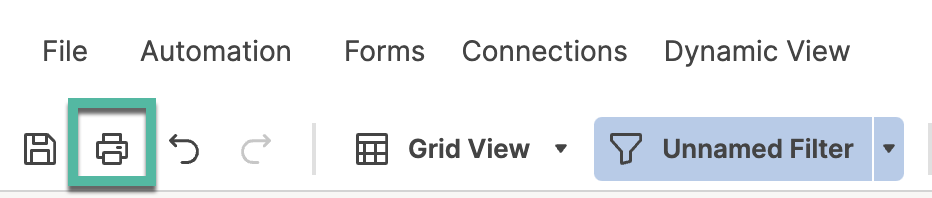
As opções no formulário de configuração de impressão (PDF) serão diferentes dependendo da visualização selecionada antes da impressão.
Por fim, selecione as opções que deseja aplicar ao PDF e selecione OK.
O arquivo PDF será aberto imediatamente ou salvo em seu computador, com base nas configurações do seu navegador. Se o arquivo for salvo na pasta Downloads, use o atalho de teclado Ctrl + J no Windows (Command + Option + L no Mac) para abrir a pasta e localizar o arquivo.
As configurações de impressão que você seleciona são salvas para que você possa usá-las facilmente novamente da próxima vez que criar um PDF.
- Com o arquivo PDF aberto, selecione Imprimir para imprimir o arquivo.

