USM Content
セクションをカスタマイズする
USM Content
アセットをセクションに整理する
セクションは Brandfolder と Brandfolder コレクションの上部に表示されます。
セクションは、Brandfolder 内のアセットを整理する最も広範な方法であり、一般的にカテゴリ、タイプ、目的別にアセットを分けるために使用されます。たとえば、単一の「ファイル」セクションが広すぎて、特定の種類の画像が見つけられない場合があります。代わりに、「製品写真」と「イベント画像」の 2 つのセクションを作成して、これらのアセットを分けて見つけやすくすることができます。
セクションを使用することで、Brandfolder の標準的なセクションを超えた、より細かな調整、整理、カスタマイズが可能となります。たとえば、以下を作成できます。
- 「リーダーシップ チーム」という人ベースのセクション
- 「製品写真」というファイルベースのセクション
- 「販売シート」というファイルベースのセクション
- 「プレゼンテーション」というファイルベースのセクション
- 「会社紹介」という情報ベースのセクション
- 「製品ビデオ」という外部メディアベースのセクション
- 「Web フォント」セクションで利用できない生のフォント ファイルをアップロードする、「フォント」というファイルベースのセクション
最大 75 のセクション、各セクションに 10,000 個のアセットを追加できます。
セクションの追加
- 左側の[セクション]を選択します。
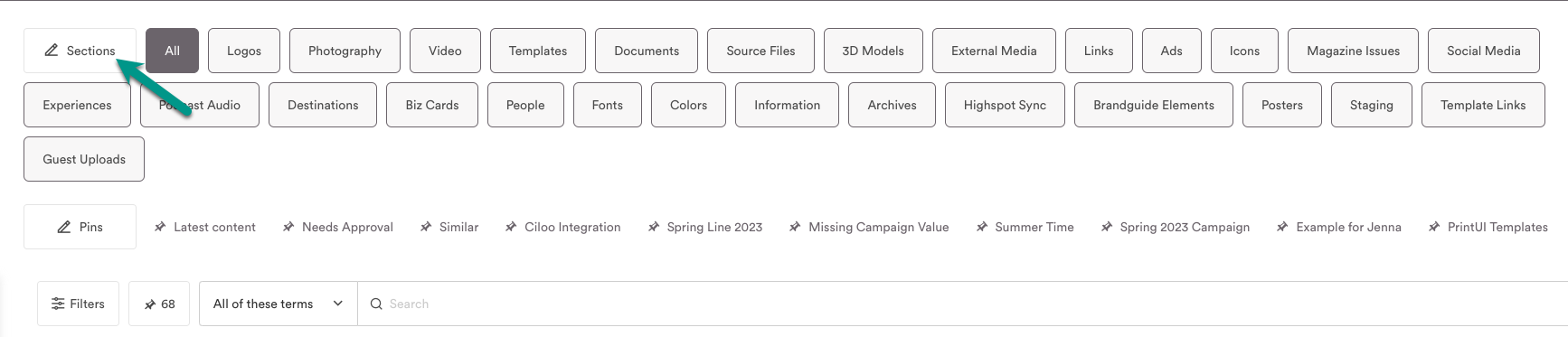
[+ 新しいセクションを追加]を選択します。
Brandfolder Image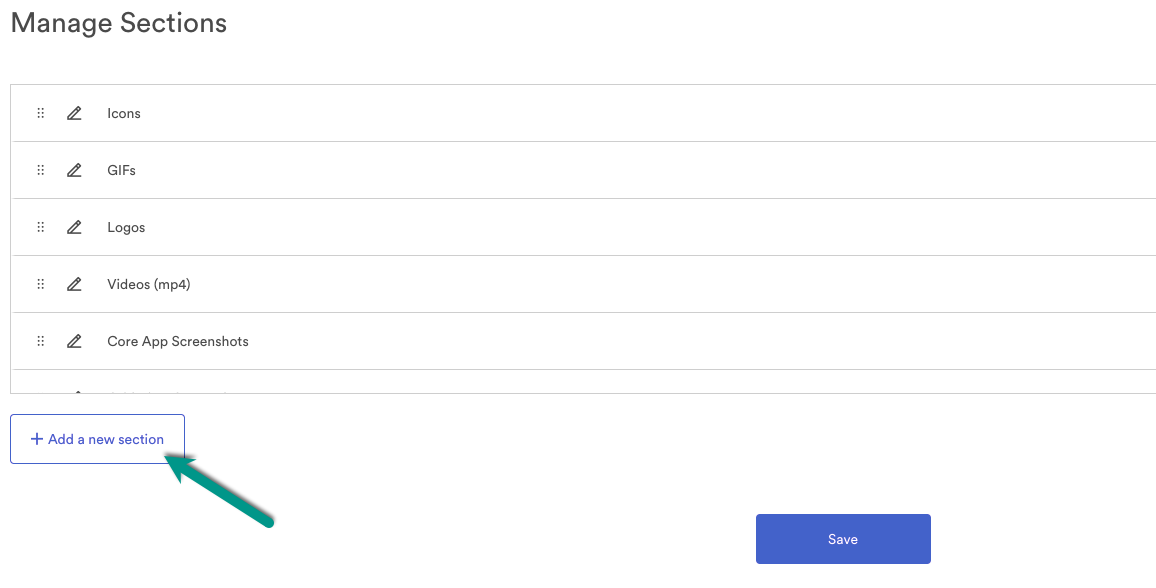
- セクションに名前を付けます。 ドロップダウン メニューから [アセット タイプ]を選択します。下記の「アセット タイプ」セクションをご覧ください。
- + セクションを追加を選択します。
- 新しいセクションが他のセクションとともに表示されます。画面下部の[Save]を選択します。
セクションの編集
- [セクション]を選択します。
- 各セクションの左には、移動先ボタンと鉛筆アイコンがあります。移動先ボタンを使用すると、セクションを異なる順序で再配置できます。鉛筆/紙ボタンでは、セクションの名前を変更できます。
各セクションの右側には[削除]オプションがあります。選択してセクションを削除します。
アセットを含むセクションを削除すると、すべてのアセットも削除されます。
- 各関数を使用した後、[保存]を選択します。
複数のセクションがある場合は、管理者が設定を変更して、セクションをドロップダウン メニューとして表示できます。[設定] > [一般設定] > [セクションをドロップダウン リストで表示]の順に移動します。これらの変更を適用するには、ページを最新の情報に更新してください。
アセット タイプ
Brandfolder by Smartsheet は 7 つのアセット タイプを提供します。
- ファイル:ファイルには、画像や動画などの資産が含まれます。
- 人:チーム メンバーの顔写真に人アセットを利用できます。
- 外部メディア: YouTube 動画、Google スライドなど、外部ソースへのリンク
- テキスト/情報:ミッション/ビジョン ステートメント、ブランド基準、顧客のコメント、テンプレートから選択するテキスト アセットなどに最適です。テキスト/情報アセットにはアセット サムネイルは含まれません。代わりに、テキストが自動的に表示されます。
- プレス/リンク:外部の Web サイトやプレス リリースなどへのリンクに使用します。プレス/リンクのアセット タイプでは、サムネイルは自動的に生成されません。
アセット モーダルの[編集]タブに移動すると、プレス/リンク アセットのサムネイルを作成できます。次に[詳細設定]を選択すると、カスタム アセット サムネイルをアップロードするオプションが表示されます。
- Web フォント:このタイプのセクションには、ブランドの Web フォントがあります。
生のフォント ファイルをアップロードする場合は、Web フォント セクションではなく、ファイル アセット タイプをホストするセクションにアップロードする必要があります。Web フォント タイプのセクションは、外部 Web フォントへのリンク専用です。
- 色:HEX、RGB、CMYKを使用してブランドの色を入力します。