会話型 AI: Smart アシストと MCP
USM Content
Smart アシストを使用するには、プロ プラン、ビジネス プラン、エンタープライズ プラン、またはアドバンスド パッケージ プランが必要です。
MCP 対応 AI アシスタントを使用するには、ビジネス プラン、エンタープライズ プラン、またはアドバンスド パッケージ プランが必要です。
Smart アシストと MCP 対応 AI アシスタントはどちらも、お客様の同意を得たうえで、Smartsheet MCP サーバーを使用して Smartsheet データにアクセスします。
MCP は、Model Context Protocol (モデル コンテキスト プロトコル) の略です。MCP は、AI システムが外部データ ソースに安全に接続できるようにするオープン スタンダードです。
以下のセクションでは、Smart アシストおよび MCP 対応 AI アシスタントを使用して Smartsheet でできることを説明し、それらとの対話例を紹介するとともに、独自の対話を開始するためのリソースを提供します。
Smart アシストとの会話で何ができますか?
Smart アシストは、Smartsheet アプリケーションに組み込まれている AI アシスタントです。Smart アシストは現在のコンテキストを理解し、質問への回答や、リクエストされたアクションを実行できます。
Smart アシストでは、現在のシートのコンテキストを使用して、次のような質問ができます。
- 「このシートは何についてのシートですか?」
- 「スケジュールが遅れているプロジェクトはどれですか?」
- 「今週対応可能なチーム メンバーは誰ですか?」
また、現在のコンテキスト以外の Smartsheet データについて質問したり、操作したりすることもできます。
さらに、ファイルをアップロードして Smart アシストで直接分析したり、シートに対して承認済みのアクションを実行したりできます。
Smart アシストは、すべてのリクエストで Smartsheet MCP サーバーを使用します。
MCP 対応 AI アシスタントとの会話で何ができますか?
Smartsheet MCP サーバーは、ChatGPT、Claude、Gemini Enterprise Plus、Microsoft 365 Copilot などの MCP 対応 AI アシスタントでも使用できます。AI アシスタントを Smartsheet MCP サーバーに接続すると、そのアシスタントで Smartsheet データを会話形式で操作できます。Smartsheet MCP サーバーに接続した AI アシスタントでは、詳細な調査、ワークフローの開発、スキルを使用した追加のコンテキストや指示の指定など、AI アシスタントの機能を活用できます。
Smartsheet MCP サーバーに接続されたさまざまな AI アシスタントでは、次の操作をサポートしています。
- チャットで Smartsheet データを操作する
- コマンド ライン インターフェイス (CLI) を使用して統合コードを操作する
- 指定したローカル ファイルの読み取りと書き込みを行う
- スキルを備えた専用エージェントを作成する
- 包括的な調査を実施する
Smartsheet に関連する会話型のユース ケースやプロンプト例にはどのようなものがありますか?
日常的な言葉を使って質問したり、指示ができます。Smartsheet MCP サーバーは、アクセス権のある Smartsheet のライブ データを読み取り、リクエストに応じてサマリー、インサイト、またはアクションを返します。
一般的なユース ケースとプロンプト例を以下に示します。
プロジェクトへのオンボーディング
以下のプロンプトは、シートやワークスペースを要約し、概要を把握するのに役立ちます。
- 「シート X は何についてのシートですか?」
- 「ワークスペース Y にはどのようなプロジェクトがありますか?」
- 「Z シートで使用できるステータス値は何ですか?」
構築と構造化
以下のプロンプトは、シート構造の作成や変更に役立ちます。
- 「標準の PM 列を使用した新しいプロジェクト トラッカーを作成してください。」
- 「高/中/低の選択肢がある優先度の列を追加してください。」
サマリーの生成
以下のプロンプトは、プロジェクト横断のレポート作成やレポート分析の例です。
- 「プロジェクト横断のステータス レポートを取得し、期限超過の項目をすべて表示してください。」
- 「リソース レポートを使用して、負荷が高すぎる担当者を見つけてください。」
リスクを特定する
以下のようなプロンプトは、問題がブロッカーになる前に潜在的なリスクを明らかにします。
- 「今後 2 週間で予定どおりに進まなくなりそうなものは何ですか?」
- 「『中断』とマークされた項目が 3 件を超えるプロジェクトはどれですか?」
意思決定のサポート
以下のプロンプトは、パターンを分析し、データ全体のトレードオフを要約します。
- 「ベンダー評価シートに基づくと、総合的に最もスコアの高いベンダーはどれですか?トレードオフを要約してください。」
- 「プロジェクト X を引き受ける余力はありますか?業務量を表示してください。」
データ品質の維持
以下のプロンプトは、シート内の欠落、不整合、構造上の問題を特定するのに役立ちます。
- 「次の必須フィールドが入力されていない行を検索してください: 所有者、期日、優先度」
- 「マスター タスク リスト内の重複するタスク名を特定してください。」
ディスカッションに参加する
以下のプロンプトは、ディスカッションを要約し、ステータスを収集するためのディスカッションを開始します。
- 「立ち上げタスクについてどのような議論がされていますか?重要なポイントを要約してください。」
- 「期限が過ぎた行ごとにディスカッションを開始し、所有者にステータスの更新を依頼してください。」
これらは、お客様とチームが AI 環境で使用できる質問や指示の種類のほんの一部です。
Smartsheet プロンプト クックブックには、使い始めるのに役立つ 100 件以上のプロンプトと、アクションを順序立てて実行するためのベスト プラクティスが掲載されています。
Smart アシストまたは MCP 対応 AI アシスタントとの会話を開始するにはどうすればよいですか?
AI との会話で Smartsheet を使用するには、使用する AI アシスタントに応じた手順に従います。
Smart アシストの使用を開始
- 左側のナビゲーション バーで、Smart アシスト アイコンを選択します。
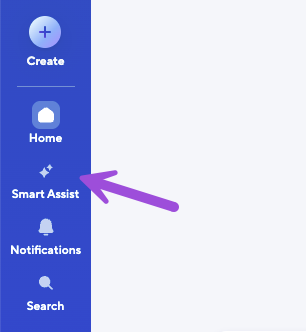
[Smart アシスト] ページが表示されます。
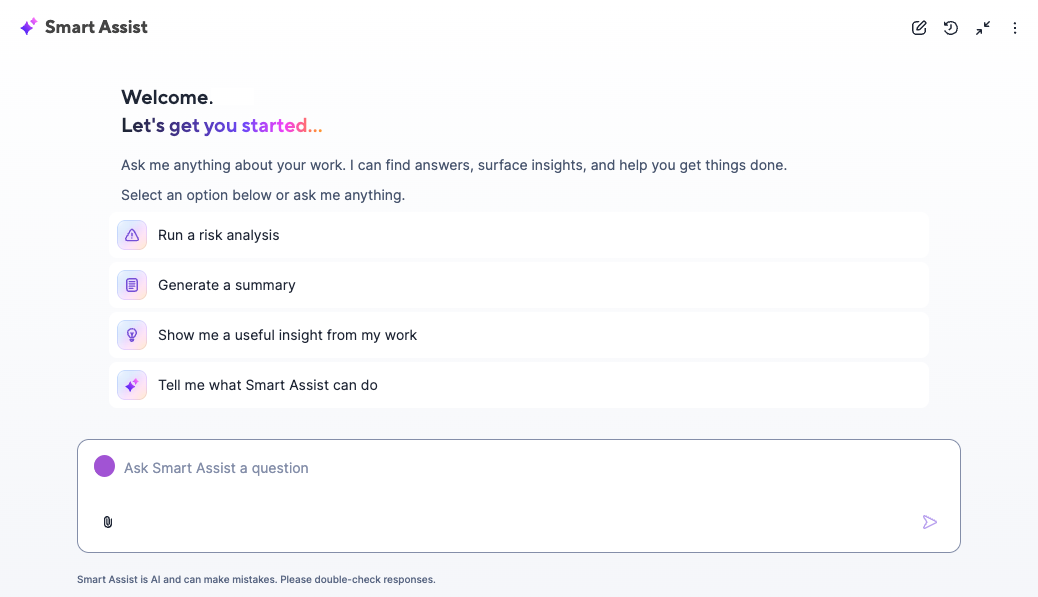
- 質問する、データ ファイルをインポートする、または実行するアクションを入力して、送信アイコン
 をクリックします。
多くのプロンプト例については、 Smartsheet MCP プロンプト ライブラリをご覧ください。
システム管理者が Smartsheet 管理センターで Smart アシストをオフにしている場合、Smart アシスト アイコンは使用できません。
開いているシート(テーブル ビュー、ボード ビュー、またはタイムライン ビュー)またはレポート(タイムライン ビュー)で Smart アシストを使用するには、画面右上にある AI スパークル アイコン
 を選択します。Smart アシストがシートまたはレポートの横に表示されます。
Smart アシストでは、展開アイコン
 を選択してフルスクリーン モードで作業するか、折りたたみアイコン
 を選択してサイド パネルで作業します。
Smartsheet を AI アシスタントに接続する
使用する AI アシスタントに Smartsheet を接続する手順をご覧ください。