USM Content
ブランドフォルダ構造を利用して検索
USM Content

セクション
セクションは、ブランドフォルダーコレクションとブランドフォルダーコレクションの上部に表示されます。
セクションは、Brandfolder 内のアセットを整理する最も広範な方法であり、一般的にカテゴリ、タイプ、目的別にアセットを分けるために使用されます。セクションの名前を選択すると、そのセクション内のすべてのアセットが表示されます。
ピン
ピンは検索バーのすぐ上に表示されます。ブランドフォルダーの管理者は、よく使われる検索語句をハイライトするピンを作成します。管理者は検索バーの上に最も関連性の高いピンを表示しますが、検索バーの左側にあるピンアイコンを選択すると他のピンを見つけることができます。
ラベル
アカウントにラベルが付いている場合は、アクセスしたブランドフォルダーまたはコレクションの左側に表示されます。2 つの矢印アイコンを選択すると、ラベルドロワーを開くことができます。最上位のラベルをダブルクリックすると、サブラベルを表示できます。
さらに、ピンまたはセクションをラベルと組み合わせて使用することもできます。たとえば、ピンを選択してラベルをブラウズすると、より詳細な結果が得られます。
コレクションに表示されるラベルは、コレクション内のアセットに関連付けられているラベルだけです。アセットが季節広告ラベルとホリデーコレクションの両方に含まれている場合、ホリデーコレクションにアクセスすると、季節広告ラベルが表示されます。
アドバンスフィルター
検索バーの横にある [フィルター] を選択して、詳細フィルターの引き出しを開きます。ここでは、タグ、ファイルタイプ、カスタムフィールド、方向、SKU検索、またはアップロード日で検索できます。複数のフィルターを組み合わせて、検索結果をさらに絞り込むこともできます。
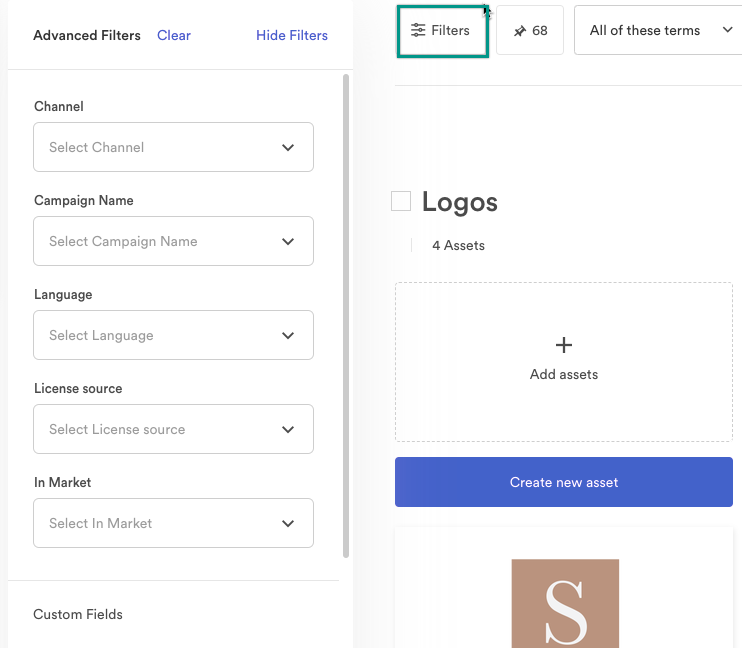
検索結果をクリアするには、アドバンスフィルタードロワーの上部にある [クリア] を選択します。
「検索クエリを表示」を使用して、Brandfolder 検索でアセットがどのようにフィルタリングされるかを確認してください。
オプションを表示
ゲストユーザーがブランドフォルダーに初めてアクセスすると、表示オプションはブランドフォルダーのデフォルトに設定されます。[表示オプション] を選択して、以下を変更します。
- レイアウト:標準のグリッドビューまたはオプションのリストビューを使用します。
- セクションあたりのアセット:デフォルトでは、セクションごとに 32 個のアセットが表示されます。ユーザーは、セクションごとに 10 個、32 個、75 個、150 個、300 個、または 1000 個のアセットを表示できます。
- カスタムフィールドを表示:カスタムフィールドがアカウントにある場合、ユーザーはキーフィールドと値フィールドをグリッドビューまたはリストビューで表示できます。
- アセット情報:アセットの情報とタグを別の言語で表示します。
整理と並べ替え
[セクション別に整理] を切り替えて、検索結果をセクションごとに分割するか、1 つのグループとして表示するかを変更します。
「並べ替え」ドロップダウンでは、ユーザーは (作成日、アップロード日、更新日、名前、人気度など) 多くのオプションから選択できます。Brandfolder 管理者が手動でアセットを特定の順序で並べ替えた場合、ゲストユーザーには「位置で並べ替え」オプションも表示されます。
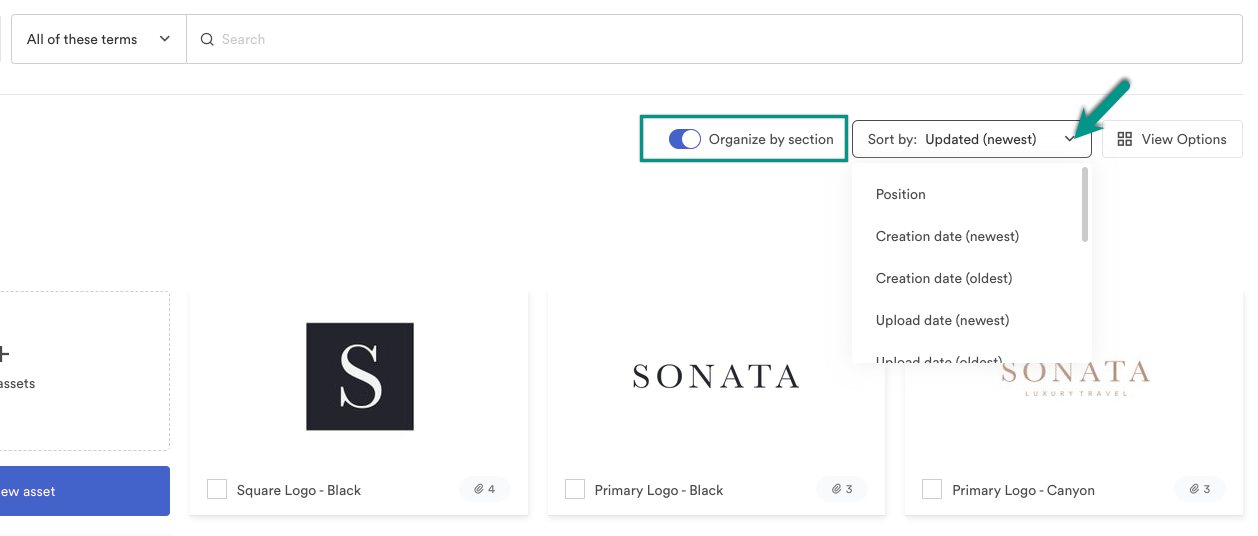
セクション別に整理 (Organize by Section) がオンの場合、アセットモーダルを開くときにアセット間を移動するための矢印が表示されます。