適用対象
- Pro
- Business
- Enterprise
テンプレート: 独自のテンプレートの作成やソリューション センターのテンプレートの使用」をご覧ください
テンプレートからプロジェクトを開始することで、時間を節約し、列名、列タイプ、条件付き書式ルールなどの標準要素間の一貫性を維持するのに役立ちます。 このようにすべてを標準化しておくと、複数のシートからロールアップ レポートやダッシュボードを作成したいときに役立ちます。
大規模なビジネス ケースに対応するためにソリューションを使用することを計画している場合は、当社のソリューション サービス チームとの連携をご検討ください。 チームはお客様の状況を評価し、それに対処するための特別なソリューションを設計いたします。
既成のテンプレートを使用する
Smartsheet アプリケーション内のソリューション センターには、数多くの既成のテンプレートをご用意しています。
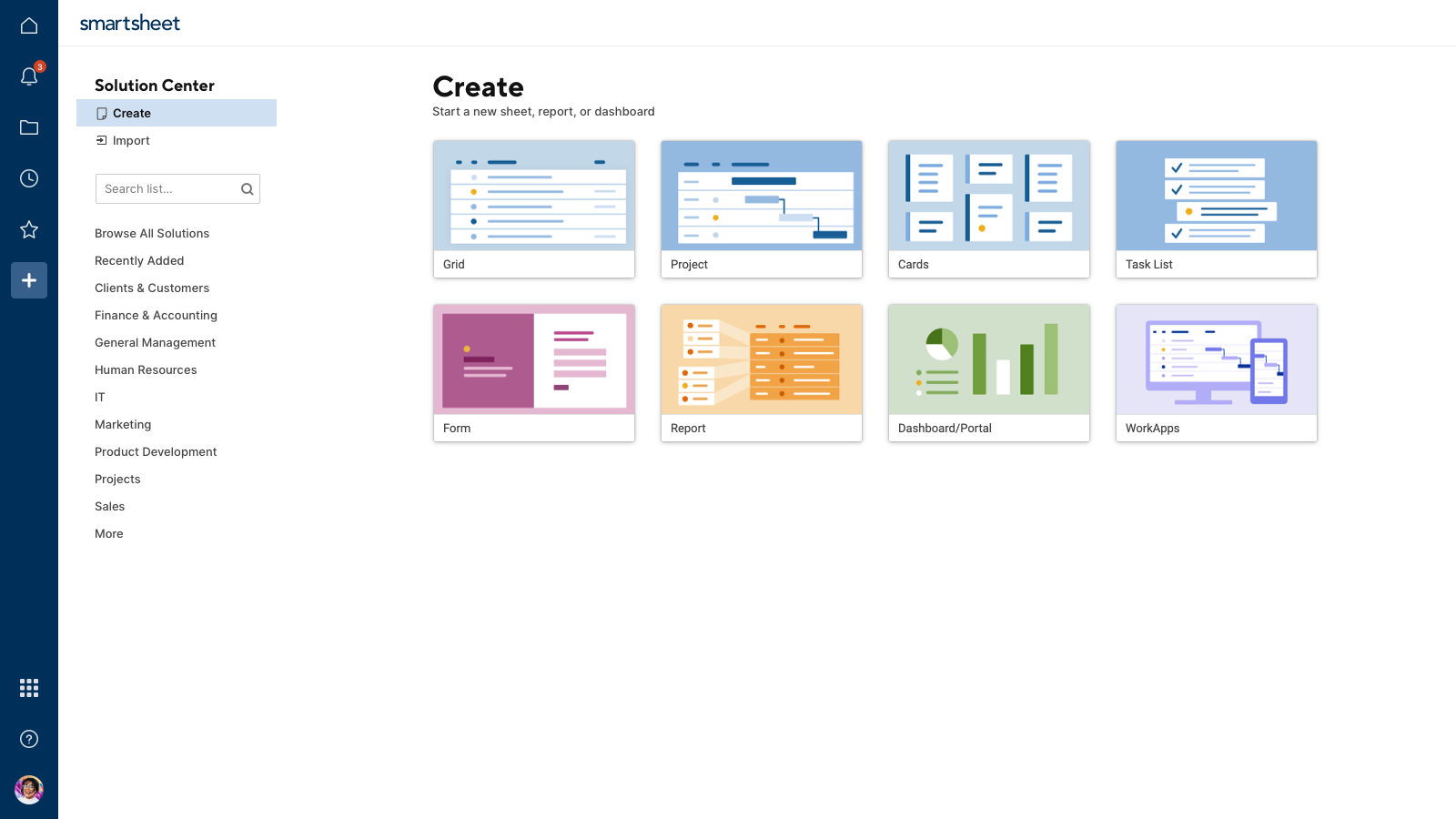
これらの既成のテンプレートは、シートを編集するのと同じようにカスタマイズできます。たとえば、セル データを編集したり、列タイプを変更したり、必要に応じて独自の添付ファイルを追加したりすることができます。
シート名はテンプレート名と同じになりますが、必要に応じて名前を変更できます。 (シートの名前を変更する方法については、シートの作成と名前変更を参照してください。)
一部のテンプレートには、コメント、セルの例、数式などの特定の機能に慣れるためのデータの例が含まれている場合があります。 [新規として保存...] を使用し、 [データと書式設定] 設定を選択することで、テンプレートから例を削除できます。 詳細については、[新規として保存] を使用してシートをコピーするを参照してください。
Smartsheet で今すぐソリューション センターにアクセスする
Smartsheet でソリューション センターを探す
画面左側のナビゲーション バーで、[ソリューション センター] アイコン (プラス記号) をクリックします。
独自のシートを作成
どの既存のシートからでもテンプレートを作成できます。 列と条件付き書式ルールは常にテンプレートに保存されます。 また、通知設定や、行データ、手動の書式設定、添付ファイル/リンク、ディスカッション、フォームなどの特定のデータおよび書式設定のオプションを含めることもできます。
- テンプレートとして保存するシートを開きます。
- [ファイル] > [テンプレートとして保存] をクリックして、[テンプレートとして保存] ウィンドウを開きます。
- テンプレートの名前と説明を入力します。
- [自動化されたワークフローとアラートのオプション] および [データと書式設定のオプション] をクリックして、テンプレートと一緒に保存するオプションを指定します。
列の名前とタイプのみを保持するには、[シートのデータと書式設定] のチェックボックスをオフにします。 - [保存] をクリックします。
テンプレートは元のシートと同じフォルダーまたはワークスペースに保存されます。 必要に応じて、[参照]から他のフォルダーやワークスペースにドラッグできます。
注:
- 作成したテンプレートには、すべての Smartsheet ユーザーに公開されているソリューション センターからはアクセスできません。
- テンプレートは、自分だけが表示して使用できます。 他のユーザーがアクセスできるようにするには、この記事のテンプレートを共有するセクションをご覧ください。
- テンプレートは直接編集できません。 テンプレートを変更するには、元のシートを編集し、新しいテンプレートとして保存し直してください。
- すべての自動化されたワークフローはテンプレートに保持されますが、(連絡先リストの列ではなく) 特定のユーザーに送信されるように設定されているルールでは、メール アドレスが除外されます。 テンプレートから作成された新しいシートでは、これらのメール アドレスをワークフロー ルールに再入力する必要があります。
作成したテンプレートを使用する
独自のテンプレートから新しいシートを作成するには:
- テンプレートを見つけます。
作成したテンプレートは、元のシートと同じフォルダーまたはワークスペースに保存されています。 それらを見つけるには、ナビゲーション バーの [参照] をクリックします。 [参照]から、左パネルのフォルダーまたはワークスペース名をクリックします。 - テンプレートの名前をクリックします。
テンプレートのプレビューが表示されます。 - ウィンドウの右下にある [テンプレートの使用] ボタンをクリックして、[テンプレートの使用] ウィンドウを表示します。
- シートに名前を付け、最初にテンプレートに保存したすべての機能を含めるかどうかを決定します (例: データと書式設定、添付ファイル/リンク、ディスカッション、フォーム)。 シートを別のフォルダーまたはワークスペースに保存することもできます。
- [保存] をクリックします。
テンプレートを共有する
テンプレートを個別に共有することはできませんが、共有済みワークスペースに移動することはできます。 管理者権限でワークスペースを共有されたユーザーは、Smartsheet のライセンス ユーザーであれば、テンプレートから新しいシートを作成できます。
詳細については、ワークスペースのアイテムを管理 (追加、移動、削除) の「ワークスペースに既存のアイテムを移動」をご覧ください。