シートおよびアカウント レベルで稼働日、非稼働日、祝日を定義することで、プロジェクトを正確に追跡できます。
USM Content
プロジェクト設定は、テーブル ビュー、ボード ビュー、タイムライン ビューではシート設定になりました。シート設定の作業についての詳細をご覧ください。
非稼働日と祝日については、以下の点に留意してください。
- 非稼働日と祝日は、期間の計算から除外されます。
- ガント ビューを日単位で表示している場合、Smartsheet では非稼働日は灰色で、祝日はピンク色で表示されます。
- タスクとマイルストーンは、非稼働日や祝日に開始できますが、それらの日に終了させることはできません。
シート レベルの稼働日、非稼働日、祝日
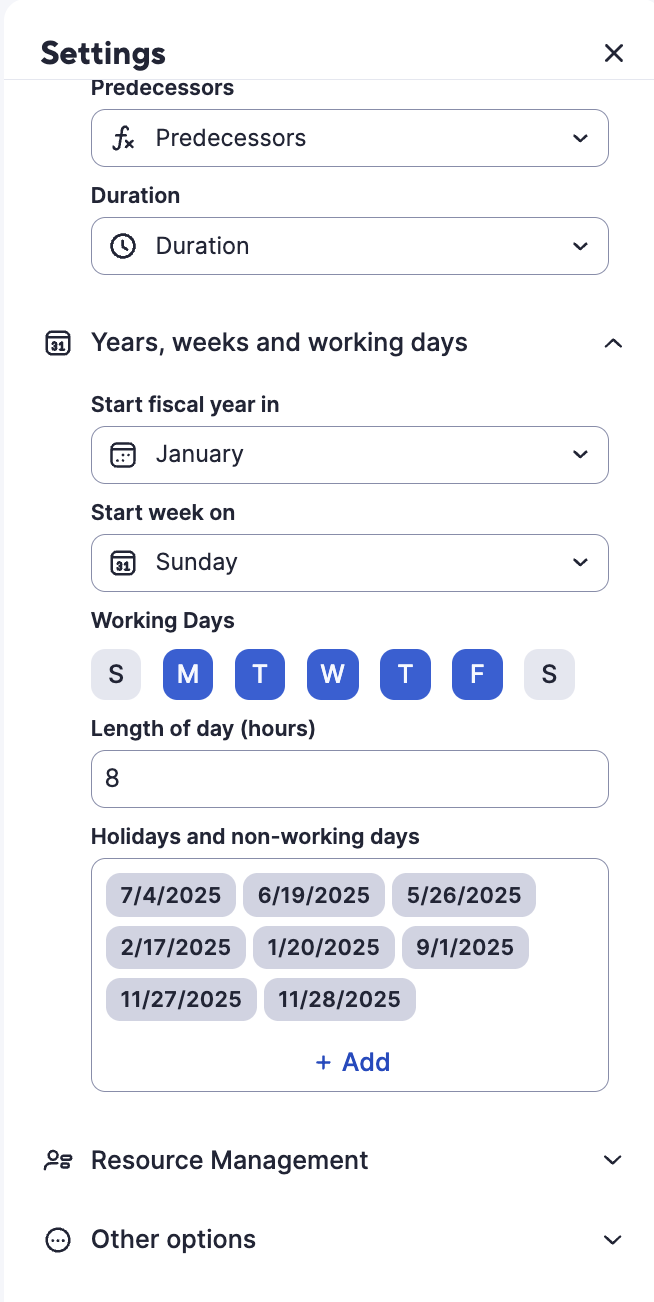
次の項目は [シート設定] > [年、週、稼働日]で設定できます。
- 会計年度が始まる月
- 週が始まる曜日
- 1 日の稼働時間
- 稼働日と非稼働日 (組織の休日を含む)
上記のいずれかをシートに設定した場合、その設定はこのシートでのみ有効であり、プラン レベルの設定を上書きしません。何も設定しない場合、シートにはプラン レベルで設定されている内容が既定で適用されます。
シートで依存関係が有効になっている場合、非稼働日はシートの期間の計算に影響します。シートで依存関係が有効になっていない場合、非稼働日はシートの期間の計算に影響しません。
非稼働日や祝日にタスクやマイルストーンが開始するよう、手動でスケジュールすることは可能ですが、それらの日付を終了日とすることはできません。タスクの開始日が非稼働日または祝日の場合、設定に関係なくその日は稼働日と見なされます。
1 月以外の月を会計年度の開始月として設定すると、会計年度は開始月の上のタイムスケール ヘッダーに表示されます。
グリッド ビューと旧ガント ビューでこれらの設定を行うには、以下の手順に従います。
プロジェクト設定は、依存関係が有効になっているシートにのみ表示されます。
以下の手順に従って、シートの稼働日、非稼働日、祝日を編集します。
- ガント ビューのヘッダーにあるプロジェクト設定の歯車アイコン
 を選択するか、グリッド ビューまたはガント ビューで任意の列ヘッダーを右クリックして [プロジェクト設定の編集] を選択します。
- [稼働日] セクションで、[編集] を選択します。
- 週ごとに各稼働日のチェックボックスを選択し、非稼働日はチェックボックスを空白のままにします。
- [1 日の長さ (時間)] フィールドに稼働日の時間数を入力します。既定では、Smartsheet の稼働日は 8 時間となります。
- [非稼働日 (祝日、例外日)] セクションには、非稼働日または祝日の具体的な日付を入力します。
- [OK] を選択します。
タスクの開始日が非稼働日または祝日の場合、Smartsheet では設定に関係なく、その日はタスクの稼働日と見なされます。
アカウント レベルの稼働日、非稼働日、祝日
ビジネス プランまたはエンタープライズ プランのシステム管理者は、以下の手順に従ってアカウントの稼働日、非稼働日、祝日を設定および管理できます。
- ユーザー アイコンを選択し、次に管理センターを選択します。
- [稼働日] ボックスまで下にスクロールし、[稼働日] を選択します。
- [稼働日] セクションで、曜日を選択します。
- [1 日の長さ (時間)] ボックスに時間数を入力します。
- [非稼働日] ボックスで、日付選択カレンダーを使用するか、上の画像の形式で日付を入力して、祝日と例外日を設定します。
留意点
- 選択内容は、プランに追加されたすべての新規シート ユーザーに適用されます。変更した内容は、既存のプロジェクト シートに影響しません。
- アカウントレベルの稼働日の設定に関係なく、テンプレートから作成した新しいシートには、そのテンプレートの稼働日が常に継承されます。
詳細は、管理センターの機能に関する記事をご覧ください。