Smart カラムは、テキストの要約、センチメントの検出、言語の壁の解消によってデータ処理を自動化し、複雑なデータを実用的なインサイトへと変換します。
USM Content
新たにリリースされたテーブル ビューは進化を続けています。私たちは積極的に改善を進めていますので、更新内容や機能強化に関する最新情報をご確認ください。
Smart カラムを追加および設定できるのは管理者のみです。
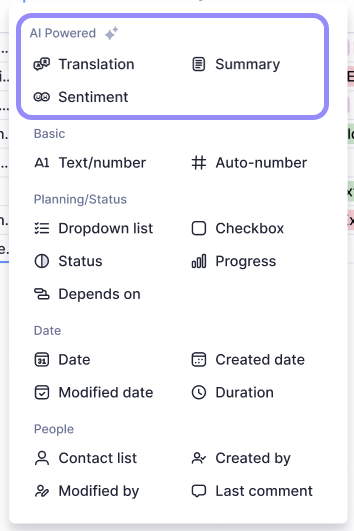
Smart カラムは生成 AI を活用して、手動でのデータ処理を不要にします。大量のデータを簡潔なサマリーに変換し、センチメントを検出して潜在的なプロジェクト リスクを特定するとともに、グローバル チームの言語の壁を解消します。これらのタスクを自動化することで、手動でのデータ入力ではなく、より高度な戦略的分析に集中できます。
Smartsheet で使用している AI モデルの詳細については、AI データ セキュリティ ホワイトペーパーをご覧ください。
Smart カラムを使用するタイミング
Smart カラムを使用すると、データ処理を自動化し、手動で分析することなくシートのコンテンツから即座にインサイトを得ることができます。Smart カラムの使用例を次に示します。
- 要約: 長いステータス更新やインタビュー メモを簡潔にまとめ、すばやく確認できるようにします。現場やサポート チケットのトリアージに使用して、複雑な問題を実用的な概要にまとめたり、整理されていないデータを正規化して、後続のレポート作成で一貫性を確保したりできます。
- 翻訳: チーム メンバーから提出された外国語のフィードバックやドキュメントを即座に翻訳して言語の壁を解消し、グローバル チームでの共同作業を支援するとともに、チームがそれぞれ希望する言語で同じ情報にアクセスできるようにします。
- センチメント分析: シートのコンテンツの感情的な傾向を検出し、プロジェクト リスクを特定します。これにより、大規模な顧客フィードバックのトリアージが可能になり、チームは緊急性の高いネガティブなフィードバックを優先し、キャンペーンへの反応を一目で把握できます。
Smart カラムには次の 3 種類があります。
翻訳列
翻訳列を使用すると、任意の列をサポートされている言語へ自動的に翻訳できるため、チームの共同作業が容易になり、整合性が向上します。
選択したコンテンツは、英語、フランス語、ドイツ語、スペイン語、ポルトガル語、イタリア語、オランダ語、ロシア語、中国語 (簡体字および繁体字)、日本語、韓国語、アラビア語、ヒンディー語のいずれかの言語にのみ翻訳できます。
翻訳列を追加する
- 手順に従って列を挿入し、列タイプ [翻訳] を選択します。
- 列プロパティ メニューで、次を設定します。
- 列名。
- 列の説明 (オプション)。
- 列タイプ: AI 翻訳を選択します。
翻訳: 翻訳する行または列を選択します。
行全体、1 つの列、または複数の列を選択できます。
- 言語: 翻訳先の言語を選択します。
- その他の指示 (オプション): 翻訳結果をカスタマイズするためのプロンプトを追加します。たとえば、英語に翻訳し、プロフェッショナルなトーンにしてください。
- [適用] を選択します。
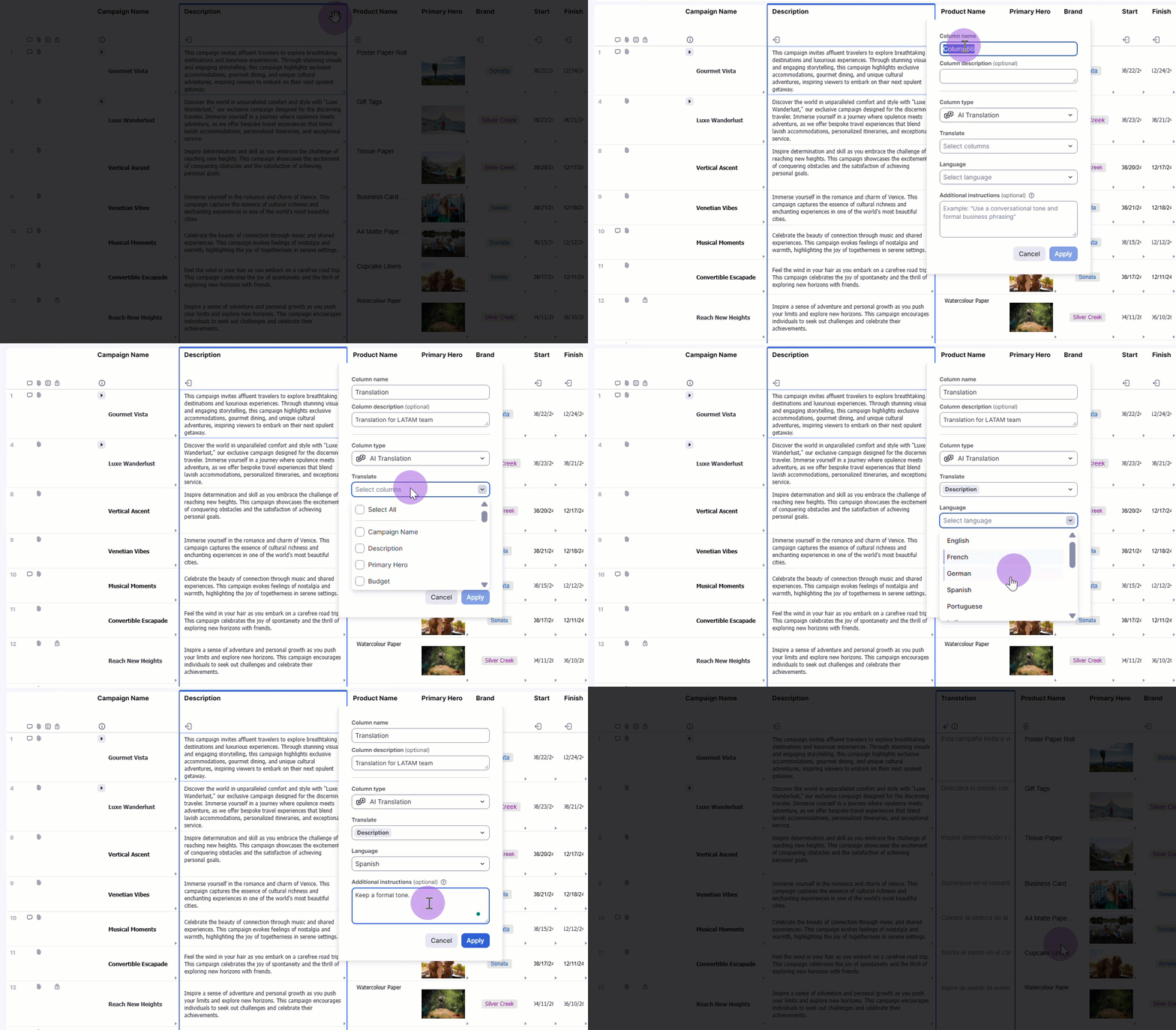
翻訳列のデータは他のシステム列と同様に機能するため、セルまたは列全体の値を選択、コピー、貼り付けしたり、書式を適用したりできます。
現在、新しい更新が追加された場合は、翻訳列を手動で更新する必要があります。
サマリー列
サマリー列を使用すると、大量のテキストを簡潔で実用的な要約に変換できます。これにより、時間を節約し、一貫性の向上とデータ表示の簡素化によって、コミュニケーションと整合性を改善できます。
サマリー列を追加する
- 手順に従って 列を挿入し、列タイプとして [要約] を選択します。
- 列プロパティ メニューで、次を設定します。
- 列名。
- 列の説明 (オプション)。
- 列タイプ: AI サマリー を選択します。
要約: 要約する行または列を選択します。
行全体、1 つの列、または複数の列を選択できます。
- その他の指示 (オプション): 翻訳結果をカスタマイズするためのプロンプトを追加します。たとえば、サマリーを 100 語以内にし、メール アドレスを除外します。
- [適用] を選択します。
センチメント分析列
センチメント分析列を使用して、記述された回答の感情的な傾向 (ポジティブ、ニュートラル、ネガティブ) を分析し、傾向を容易に特定できます。
センチメント分析の列を追加する
- 手順に従って列を挿入し、列タイプとして [センチメント] を選択します。
- 列プロパティ メニューで、次を設定します。
- 列名。
- 列の説明 (オプション)。
- 列タイプ: [AI センチメント分析] を選択します。
分析: ここで、分析する行または列を選択します。
行全体、1 つの列、または複数の列を選択できます。
割り当てるラベル: ラベル名と色をカスタマイズできます。
データ品質を維持するため、ラベル数は 5 個以下にすることをお勧めします。
- その他の指示 (オプション): 翻訳結果をカスタマイズするためのプロンプトを追加します。たとえば、「OK」を中立として扱います。
- [適用] を選択します。
フィルターを使用すると、センチメントごとにカスタマイズしたビューを作成できます。
Smart カラムを使用してデータ処理を自動化し、複雑な情報の要約、センチメントの検出、シート全体のコンテンツの翻訳を簡単に行う方法を学びました。