管理センターの 放棄されたアイテムの管理 ページを使用して、アクティブな管理者または所有者がなくなったシート、レポート、ダッシュボードを検索し、再割り当てします。
USM Content
ユーザーが組織を離れたり、アクセス権を失ったりすると、そのユーザーのシート、レポート、ダッシュボード、ワークスペースにアクティブな所有者または管理者がいなくなる可能性があります。管理センターの 放棄されたアイテムの管理 ページを使用して、プラン全体でこれらのアイテムを検索、再割り当て、削除します。
事前準備
- [放棄されたアイテムの管理] ページにアクセスするには、 システム管理者の役割が必要です。
- アイテムを再割り当てまたは削除するには、 プラン アセット管理者または システム管理者の役割が必要です。
- この機能は、 ユーザー モデル プランでのみ使用できます。旧モデル プラン、Enterprise Plan Manager (EPM) プラン、Gov では使用できません。
モデル タイプが不明な場合は、 ご利用のプランのモデルを確認する方法をご覧ください。
[放棄されたアイテムの管理] ページにアクセスする
[放棄されたアイテムの管理] ページは 2 つの方法で開くことができます。
1. 管理センター ホーム ページから
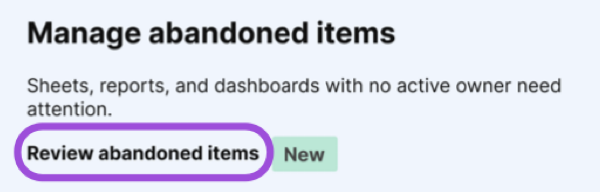
プランで放棄されたアイテムが検出されると、 [放棄されたアイテムの管理] タスク カードが 管理センター ホーム ページに表示されます。カードで [放棄されたアイテムを確認する] を選択します。
2. 左側のナビゲーション バーから
- 管理センターで、 メニュー アイコンを選択して左側のパネルを開きます。
ユーザー とグループ > ユーザー タイプと True-up (トゥルーアップ) に移動します。
[ユーザー タイプと True-up (トゥルーアップ)] ページが表示されます。
レポート > 管理 > 放棄されたアイテム の順に選択します。
Brandfolder Image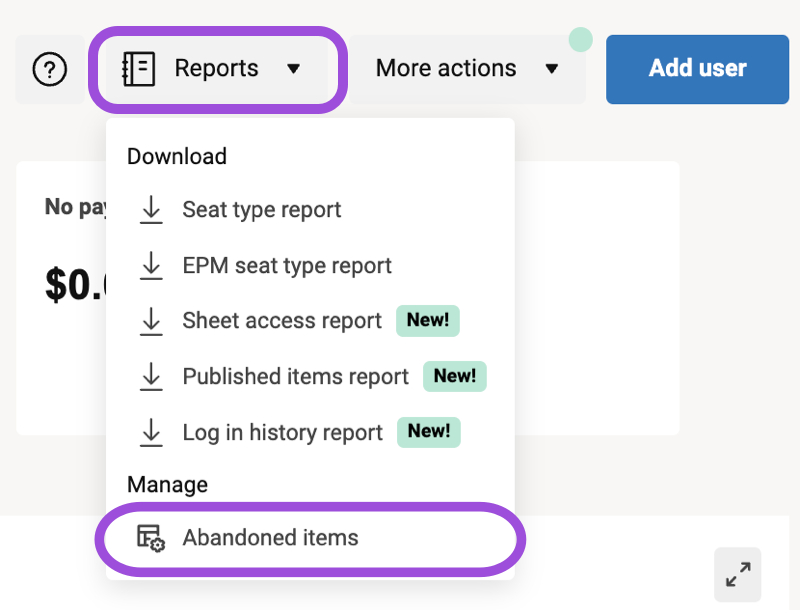
ページが読み込まれると、管理センターがプランをスキャンして放棄されたアイテムを探します。毎週最初に読み込まれるときに、スキャンが自動的に実行されます。放棄されたアイテムが多数あるプランの場合、スキャンには最大で数分かかることがあります。ページ上部のバナーに、スキャンの進行状況が表示されます。
放棄されたアイテムのリストを更新する
リストを手動で更新するには、ページの右上隅にある 最終更新 タイムスタンプの横にある更新アイコンを選択します。更新は 1 日に 1 回実行できます。1日の上限に達している場合、アイコンには次に更新できる時刻が表示されます。
放棄されたアイテムを見つけてフィルターする
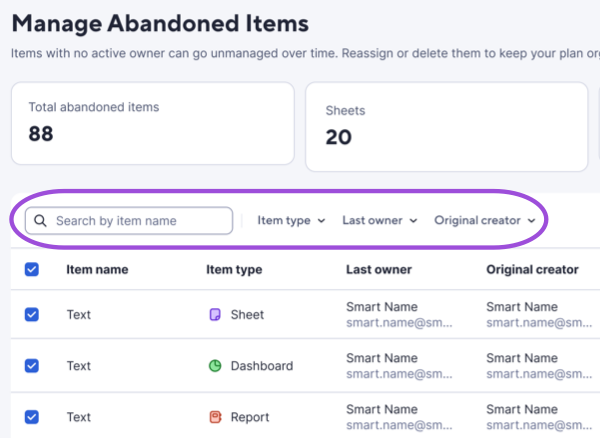
この 放棄されたアイテムの管理 ページには、アクティブな所有者または管理者がいない、プラン内のすべてのシート、レポート、ダッシュボード、ワークスペースが一覧表示されます。上部のサマリー数には、放棄されたアイテムの合計数と種類別の内訳が表示されます。
各行には、アイテム名、アイテム タイプ、最後の所有者、元の作成者、最終更新日、共同作業者数が表示されます。アクションを実行する前に、次のツールを使用してリストを絞り込みます。
- アイテム名で検索:検索フィールドに少なくとも3文字を入力します。
- アイテム タイプ:シート、ダッシュボード、レポート、またはワークスペースでフィルターします。
- 最後の所有者:1人以上の元所有者でフィルターします。名前またはメール アドレスでリストを検索できます。
- 元の作成者:アイテムを最初に作成したユーザーでフィルターします。
直接再割り当てする代わりにアクセス リクエストをルーティングする
アイテムを自分に共有したくない場合は、アクセスが必要なユーザーにアイテムの URL を直接共有できます。その URL を開くと アクセスが必要です ページが表示され、アクセス リクエストを送信できます。そのリクエストは、プランの権限構成に応じて、プラン アセット管理者またはシステム管理者に転送されます。
放棄されたアイテムを1つ再割り当てする
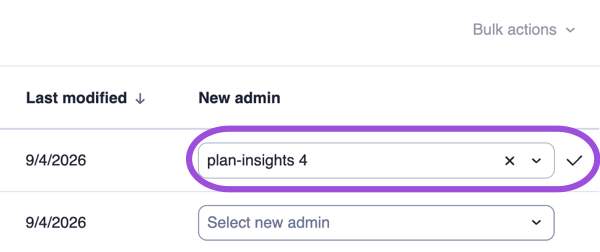
- アイテムの行で、 新しい管理者 ドロップダウンを選択します。
- リストからユーザーを選択します。ドロップダウンには、候補のユーザーと対象となるすべてのプラン メンバーが表示されます。名前またはメール アドレスで検索できます。新しい管理者は、アクティブなプラン メンバーである必要があります。
- チェックマークを選択して確定します。
再割り当てが完了すると、アイテムはリストから削除されます。新しい管理者には、標準の共有で受け取るものと同じ共有通知が送信されます。
再割り当てに失敗した場合は、ドロップダウンの下にエラー メッセージが表示されます。たとえば、「管理者は対象外です。」別の項目を選択します。」問題を修正して、チェックマークをもう一度選択します。
複数の放棄されたアイテムの再割り当て
以前の所有者が異なるアイテムを選択し、1 回の操作ですべてを 1 人の新しい管理者に再割り当てできます。一括再割り当てはバックグラウンドで実行され、数分かかる場合があります。完了する前にページから移動できます。
- 再割り当てする各アイテムのチェックボックスを選択します。表示されているすべてのアイテムを選択するには、列ヘッダーのチェックボックスを選択します。
一括アクション > 新しい管理者に再割り当て を選択します。
Brandfolder Image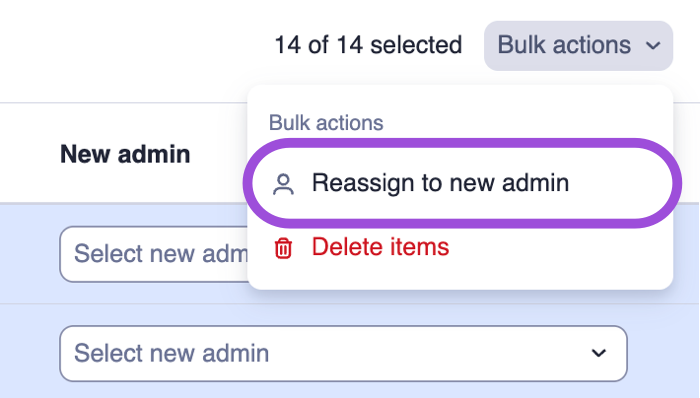
- ダイアログで、管理者として割り当てるユーザーを検索します。新しい管理者はアクティブなプラン メンバーである必要があります。検索するには 3 文字以上入力する必要があります。
- 結果からユーザーを選択します。
再割り当てを確定 を選択します。
Brandfolder Image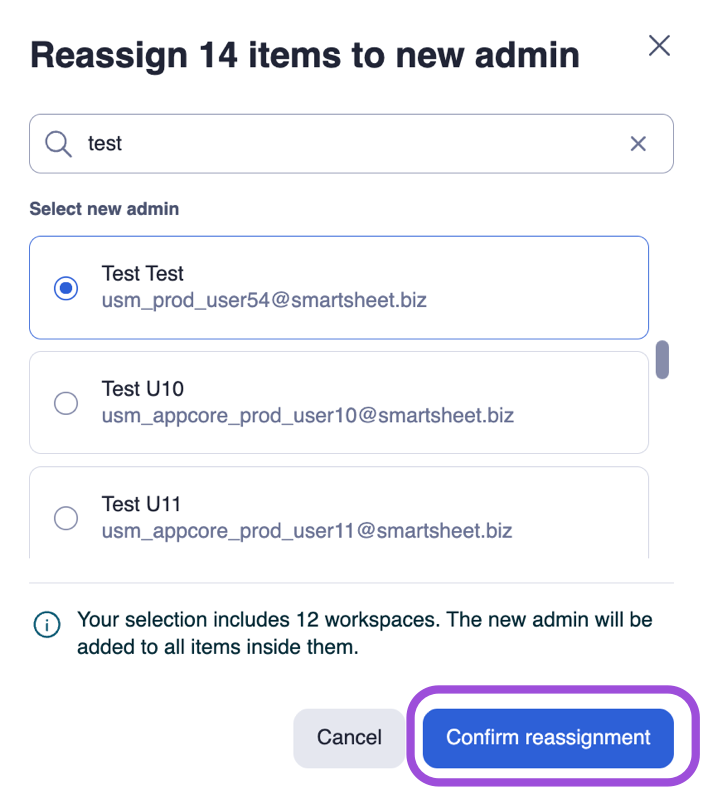
管理センターは、処理中、選択したアイテムをリストからすぐに削除します。1 日の終わりに、管理センターから、その日に行った放棄されたアイテムに関するすべての変更の要約メールが送信されます。
処理に失敗したアイテムがある場合は、失敗数を示すバナーが表示されます。 すべてのアイテムを表示 を選択して、失敗したアイテムと各エラーを確認します。解決するには、それらのアイテムをもう一度再割り当てします。
放棄されたアイテムの削除
アイテムを削除すると、そのアイテムはプランから削除され、すべての共同作業者のアクセス権が取り消されます。削除したアイテムは復元できません。完全に削除されます。
一括削除はバックグラウンドで実行され、数分かかる場合があります。完了する前にページから移動できます。
- 削除する各アイテムのチェックボックスを選択します。表示されているすべてのアイテムを選択するには、列ヘッダーにあるチェックボックスを選択します。
- 一括アクション > アイテムを削除 を選択します。
- 確認画面を確認し、 削除 を選択します。
管理センターは、操作の処理中に、選択したアイテムをリストからすぐに削除します。1 日の終わりに、管理センターは、その日に行った放棄されたアイテムの変更をすべてまとめたサマリー メールを送信します。
失敗したアイテムがある場合は、バナーが表示されます。失敗したアイテムを表示 を選択して、失敗したアイテムを確認します。そのビューからもう一度やり直してください。
備考
ワークスペースの削除は一時的に利用できませんが、放棄されたワークスペースの再割り当ては引き続き可能です。
削除は、すべてのプランで利用できるわけではありません。一括アクションでこのオプションがグレー表示されている場合、現在のプランには含まれていません。
留意点
- 対象範囲: 放棄されたアイテムを管理 ページの対象は、シート、レポート、ダッシュボードです。現時点では、Data Shuttle、DataMesh、Brandfolder などのプレミアム アドオンに接続されたアイテムは含まれていません。
- データの鮮度: アイテム リストは、毎週最初にアクセスしたときに自動的に更新されます。右上隅の 最終更新 タイムスタンプの横にある更新アイコンを選択すると、1 日 1 回手動で更新できます。リストはリアル タイムでは更新されません。
- EPM プラン: Enterprise Plan Manager プランのシステム管理者は、放棄されたアイテムを各子プランで個別に管理する必要があります。
- 接続されたワークフロー: このページには、アイテムが自動化や Dynamic View などの高度なワークフローに接続されているかどうかは表示されません。所有権の変更はそれらの接続に影響する可能性があるため、アクティブな接続がある可能性のあるアイテムを再割り当てまたは削除する際には注意してください。
- フォーム: 放棄されたアイテムにフォームが添付されている場合、そのフォームも影響を受ける可能性があります。アイテムを再割り当てした後、フォーム設定を確認して更新します。
- 一括操作で失敗したアイテム: 失敗したアイテムは、ページを更新した場合、またはページから移動して戻った場合にのみリストに再表示されます。フィルターを適用しても、失敗したアイテムは再読み込みされません。
- メール通知: 各操作ごとに個別のメールを送信するのではなく、管理センターは、その日に行った放棄されたアイテムの変更をすべてまとめたサマリー メールを 1 日 1 回送信します。
- ワークスペースの権限: アイテムを再割り当てすると、新しい所有者にそのアイテムの管理者アクセス権が付与されます。アイテムが保存されているワークスペースへのアクセス権は付与されません。ワークスペースの共有は別個に扱われます。