ポートフォリオを使用すると、プロジェクト業務の標準化と管理を大規模に実行できます。プロジェクト テンプレートの作成、プロジェクトのプロビジョニング、あらゆる内容の追跡を、一元化された単一のビューから実行できます。複雑なセットアップや設定は必要ありません。
USM Content
ポートフォリオとは
ポートフォリオは、プロジェクトの作成方法と管理方法を標準化できるセルフサービス型のワークスペースです。プロジェクト テンプレートを一度定義すると、それを使用して新しいプロジェクトをすばやく開始できます。各プロジェクトには、チームが必要とするすべてのシート、ダッシュボード、レポート、その他のアイテムが格納された独自のワークスペースがあります。
ポートフォリオでは一元化されたプロジェクト リストを利用でき、すべてのプロジェクトのステータス追跡、新しいプロジェクトのアクティブ化、業務の管理を 1 か所で行えます。
各プロジェクトは独自のワークスペースに格納されており、テンプレートで定義された構造を継承するため、チームが取り組むすべてのプロジェクトを同じ基盤から始められます。
ポートフォリオ内のプロジェクトを作成してアクティブ化する方法に関する詳細をご確認ください。
ポートフォリオを使用すべきタイミング
ポートフォリオは、同じ構造に繰り返し従うプロジェクトを作成する必要がある場合に使用します。
ポートフォリオは以下にとって最適です。
- 複数のプロジェクトを一貫性のある形式で管理しているチームや部門
- 標準化されたワークフローを初めてセットアップする小規模組織
グローバル更新や大規模なメタデータ管理といった高度なガバナンス機能が必要な場合は、代わりに Control Center を検討してください。
ポートフォリオに含まれるもの
ポートフォリオを作成すると、以下のものをすぐに使用できます。
- プロジェクト リスト: すべてのプロジェクトを 1 つの場所で追加、追跡、アクティブ化できるデータ収集シートです。プロジェクト リストでは、リスト ビュー (ポートフォリオ固有) またはテーブル ビューのいずれかでデータの詳細が表示されます。すべてのプロジェクト リストには、自動アクセス管理用の [プロジェクト リード] 列も含まれています。
- 標準テンプレート: プロジェクトの共通アイテムを含む、すぐに使用できるテンプレートにより、プロジェクトのプロビジョニングを即座に開始できます。このテンプレートには、RAID ログ、プロジェクトの健全性の概要を提供するプロジェクト ダッシュボード、およびプロジェクトを共有されているユーザーが自分の担当業務を簡単に確認できるマイ業務ダッシュボードが含まれています。
- ポートフォリオレベルのダッシュボード: 既成のダッシュボードを活用することで、全体的な予算や、施策および優先度別のプロジェクトの内訳など、ポートフォリオ全体の総合的なインサイトが得られます。データのソースはプロジェクト リストですが、このリストには削除可能なサンプル データが含まれています。プロジェクトを追加してポートフォリオ レポートを作成することで、ダッシュボードを構築したり、関係者とインサイトを共有したりできるようになっています。
- オンボーディング フロー: プロジェクト テンプレートの作成、プロジェクトの作成、レポートのセットアップを行うための、アプリ内のガイド付きチュートリアルです。
ポートフォリオを作成するには
ポートフォリオの作成方法は複数あります。
- [作成] メニューから: 左側のナビゲーション バーで [+ 作成] を選択してから、[ポートフォリオ] を選択します。
- ホームから: [ホーム] の [ポートフォリオ] タブにアクセスします。ポートフォリオがない場合は、作成するためのプロンプトが表示されます。
- 既存のワークスペースから: ワークスペースをテンプレートとして保存し、それを使用して新しいポートフォリオを作成するか、既存のワークスペースに追加します。
ポートフォリオにプロジェクトを追加してアクティブ化すると、選択したテンプレートのすべてのアイテムを含む新しいプロジェクト ワークスペースをプロビジョニングし、共同作業者と共有することができます。
ポートフォリオ内のプロジェクトの共有方法に関する詳細をご確認ください。
ポートフォリオの見つけ方
ポートフォリオには、[ホーム] の [ポートフォリオ] タブからアクセスできます。このタブにはすべてのポートフォリオと、各ポートフォリオ内のプロジェクトが表示されるため、最初にポートフォリオを開くことなく任意のプロジェクトに直接移動できます。
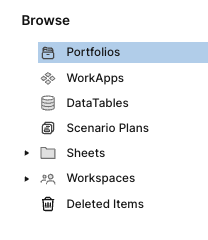
左側のナビゲーション バーにある [検索] と [お気に入り] から、ポートフォリオとプロジェクト ワークスペースを見つけることもできます。あるいは、[参照] > [ポートフォリオ] または [参照] > [ワークスペース] の順に選択して移動することも可能です。
考慮すべき事項
- アクティブ化されたプロジェクトごとに、新しいワークスペースが作成されます。代わりにフォルダーを作成することはできません。
- プロジェクト リストは、新しいビュー (リスト ビューとテーブル ビュー) にのみ対応しています。他のビューはプロジェクト リストに対応していません。
- 変更管理を持続できるように、ポートフォリオに含めるテンプレートは最大 5 個、プロジェクトは最大 100 件、ワークスペースに含めるアイテムは最大 100 個にすることを推奨します。
- Resource Management、Dynamic View、データ統合機能は、現在ポートフォリオではサポートされていません。
- テンプレート内のファイル ライブラリのアイテムは、新しくプロビジョニングされたプロジェクトにはコピーされません。
- プロジェクトを削除すると、プロジェクトのワークスペースとそのすべてのアイテムが完全に削除されます。
- ポートフォリオでできることは、権限レベルによって異なります。完全な内訳については、ポートフォリオのよくあるご質問をご覧ください。
- ポートフォリオを使用すると、暫定メンバーシップがトリガーされます。暫定メンバーの詳細については、ヘルプ記事「Smartsheet ユーザー モデルと暫定メンバーシップ」をご覧ください。