シナリオ プランニングを使用することで、チームはプロジェクト タイムラインとリソースのキャパシティを併せて可視化し、現行のプランに影響を与えることなく What-if シナリオを検討できます。リソースの移動、タイムラインの変更、割り当ての調整を簡単に行い、選択肢を並べて比較できます。関係者の認識が一致したら、最も優れたシナリオを適用して公式計画を更新し、最適な道筋を着実に実行するだけです。
USM Content
シナリオ プランニングは、エンタープライズ プランでのみご利用いただけます。プレースホルダーを使用したプランニング、役割と分野のインサイトなどの拡張機能は、Resource Management アドオンでご利用いただけます。
何かが変化したか、あるいは変化しようとしていて、コミットする前にその影響を把握する必要がある場合に、シナリオ プランニングを使用します。
例:
- プロジェクトが追加された、または最優先になった - そのプロジェクトを成功させるためのリソースをどのように見つけるか?
- リソースが別のプロジェクトに割り当てられた - タイムラインにどのような影響が及ぶか?
- リーダーシップが納品を加速するよう求めている - それは現実的に可能か? その得失は何か?
- 四半期ごとのプランニングに着手していて、コミットメントを確定する前にプレッシャー テストを行う必要がある。
シナリオ プランニングの恩恵を受ける人
シナリオ プランニングは、納品に最も密接に関わる人々のために構築されています。
- リソース、タイムライン、または優先順位が変化したときに、リスクのある納品を管理する必要があるプロジェクト マネージャー。
- 業務量のバランスを取り、割り当て超過を防ぎ、人員数の変更に対応する必要があるリソース マネージャー。
- チームを守り、期待事項を管理し、リーダーシップに対してデータに基づく要求を行う必要があるチーム リーダーや部門長。
シナリオ プランにアクセスする
シナリオ プランにアクセスするには、次の手順に従います。
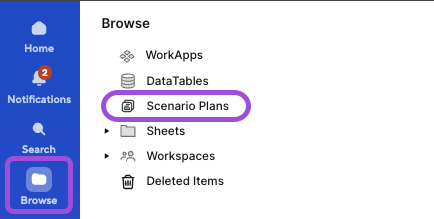
[参照] から
左側のナビゲーション バーの [参照] を選択し、[シナリオ プラン] を選択します。
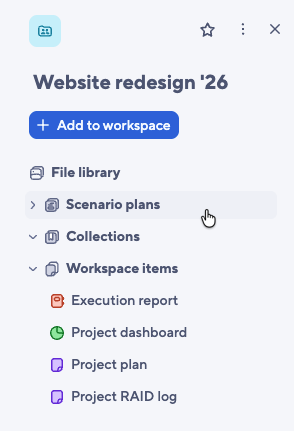
ワークスペース パネルから
プロジェクトが保存されているワークスペースを開き、そのワークスペース名を選択して、左側のワークスペース パネルを開きます。
シナリオ プランニングの仕組み
シナリオ プランを作成するには、プランの作成先となるワークスペースと、プランに含めるすべてのプロジェクト シートの管理者である必要があります。
事前準備
- シナリオ プランニングでは、既存のプロジェクト シートを使用します。シナリオ プランニング内でプロジェクトをゼロから作成することはできません。これは、プランの作成前にシートが既に存在し、適切に設定されている必要があるためです。
必須の列: 開始日、終了日、割り当て先。
[割り当て先] 列には、単一連絡先または複数連絡先のいずれかを使用できます。最適な結果を得るには、プラン内のすべてのプロジェクトで同一の連絡先列タイプを使用してください。
オプションの列: 期間、先行タスク、割り当て、フェーズ
プロジェクト シートでは、業務量の追跡も有効になっている必要があります。業務量の追跡がまだ設定されていない場合は、シナリオ プランの作成時にセットアップ フローの手順に従って有効化します。
シナリオ プランニングでは、シナリオの構築、シナリオの比較、最も有効なシナリオの適用という 3 ステップのワークフローを実行します。
シナリオの構築
既存のプロジェクト シートからシナリオ プランを作成します。1 つのプランには最大 5 つのプロジェクト シートを含めることができ、その中で最大 3 つのシナリオを作成することができます。作成後、プランを変更してプロジェクトの追加や削除を行うこともできます。
シナリオ プランをセットアップしたらタイムラインに直接変更を加え、タスクの日付の変更、リソースの再割り当て、タスクの追加または削除、割り当ての調整を行います。変更内容はタイムライン ビューとキャパシティ ビューの両方にリアルタイムで表示され、適用するまでは現行のプランに影響を及ぼしません。
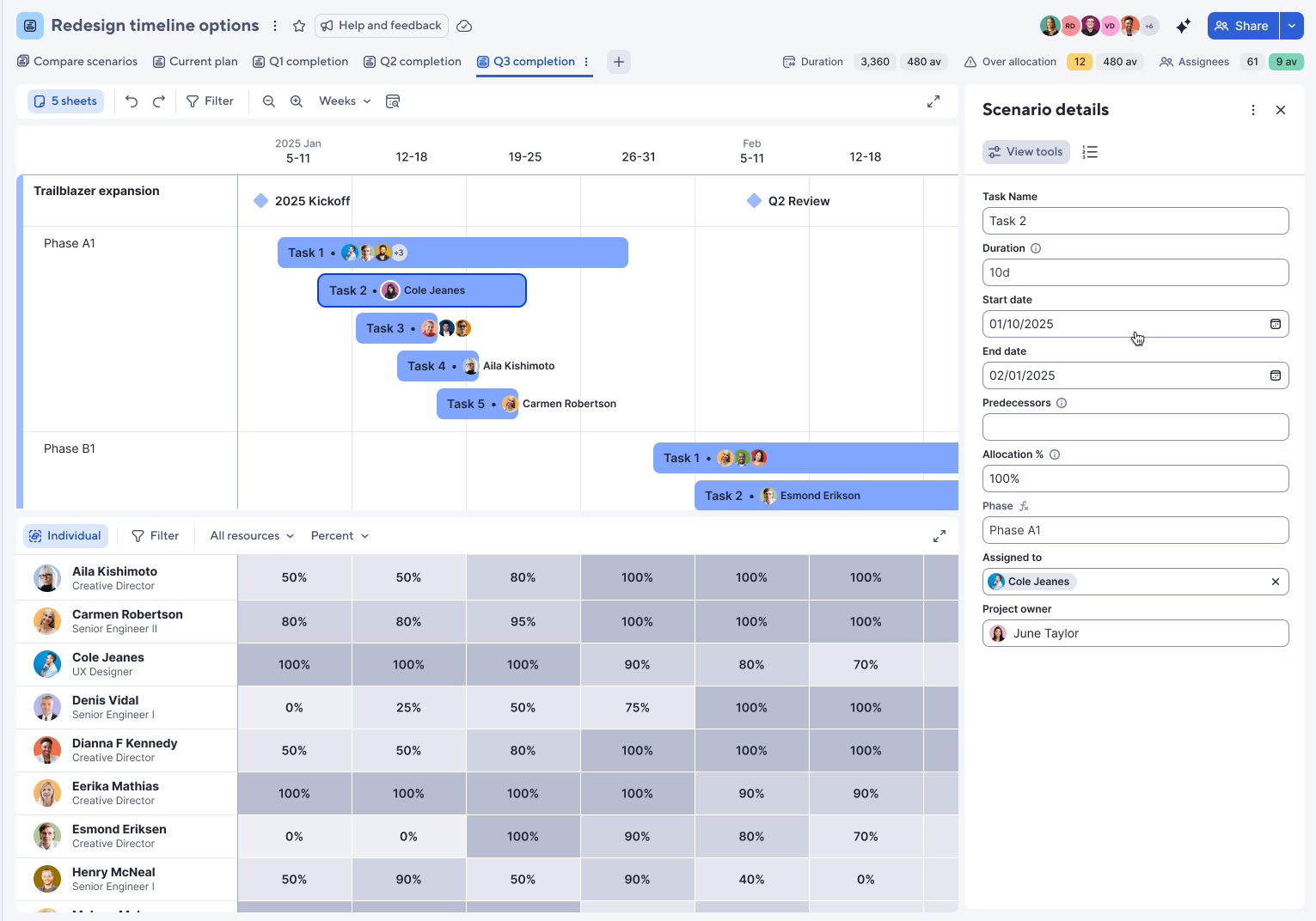
シナリオの作成方法に関する詳細をご確認ください。
シナリオの比較
比較ビューを使用して、現在のプランに照らしてシナリオを評価します。主要なメトリックとして、完了日の差異、リスクのあるタスク、リソースの割り当て超過と割り当て不足などがあります。時間枠でフィルターし、それぞれのメトリックを掘り下げることで、影響を受けるプロジェクト、タスク、リソースを確認できます。
Resource Management アドオンを使用している場合は、役割と分野の割り当てデータも表示されます。
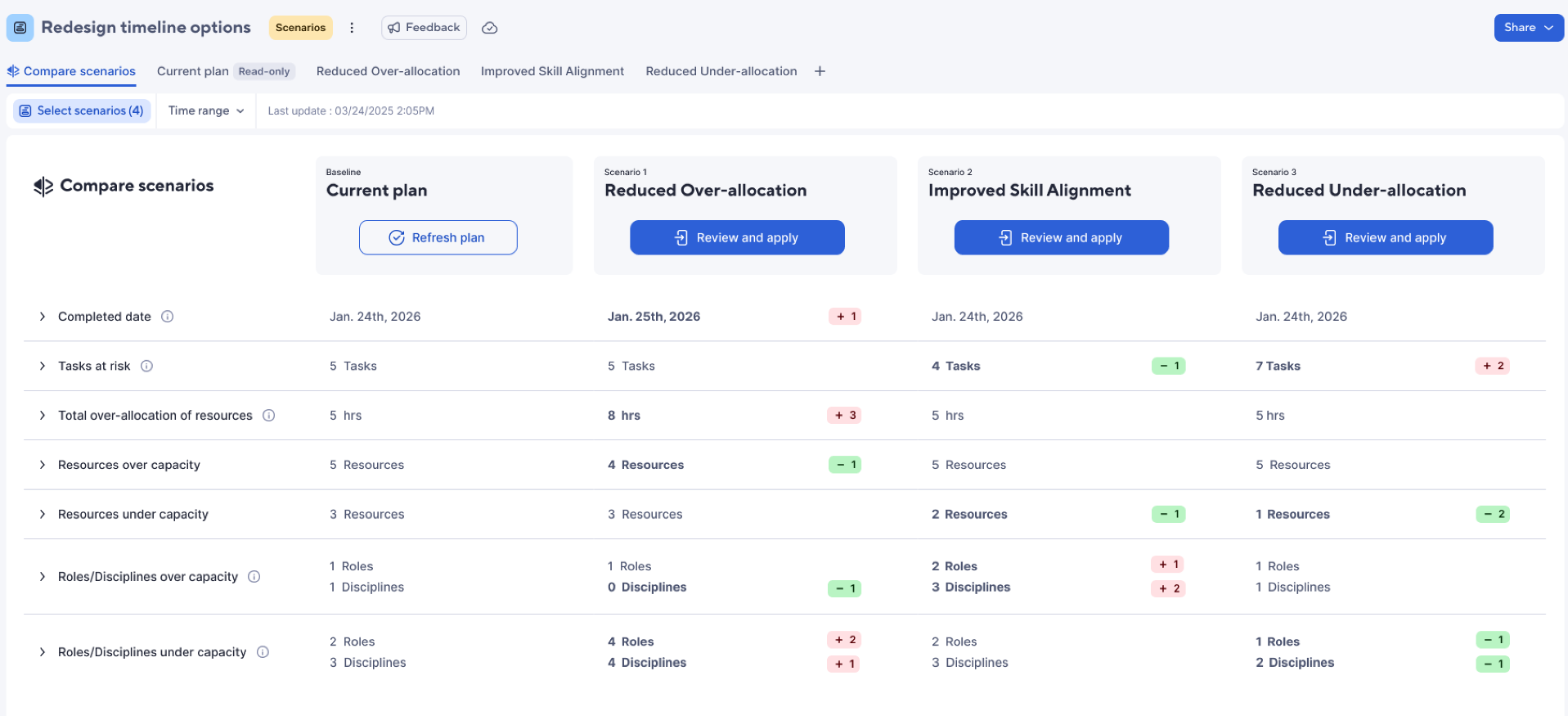
シナリオの比較方法に関する詳細をご確認ください。
シナリオの適用
シナリオを適用するには、シナリオ プランとすべての対象シートの両方に対する管理者権限が必要です。
最善の道筋を特定したら、そのシナリオを適用して、現行のプロジェクト シートに変更をプッシュします。確定する前に、変更内容を正確に示す影響サマリーが表示されます。また、公式計画のバックアップが自動的に作成されます。
シナリオを適用すると、シナリオ プラン全体が読み取り専用になります。プラン内のシナリオをこれ以上編集することはできません。プランニングを続けるには、新しいシナリオ プランを作成します。
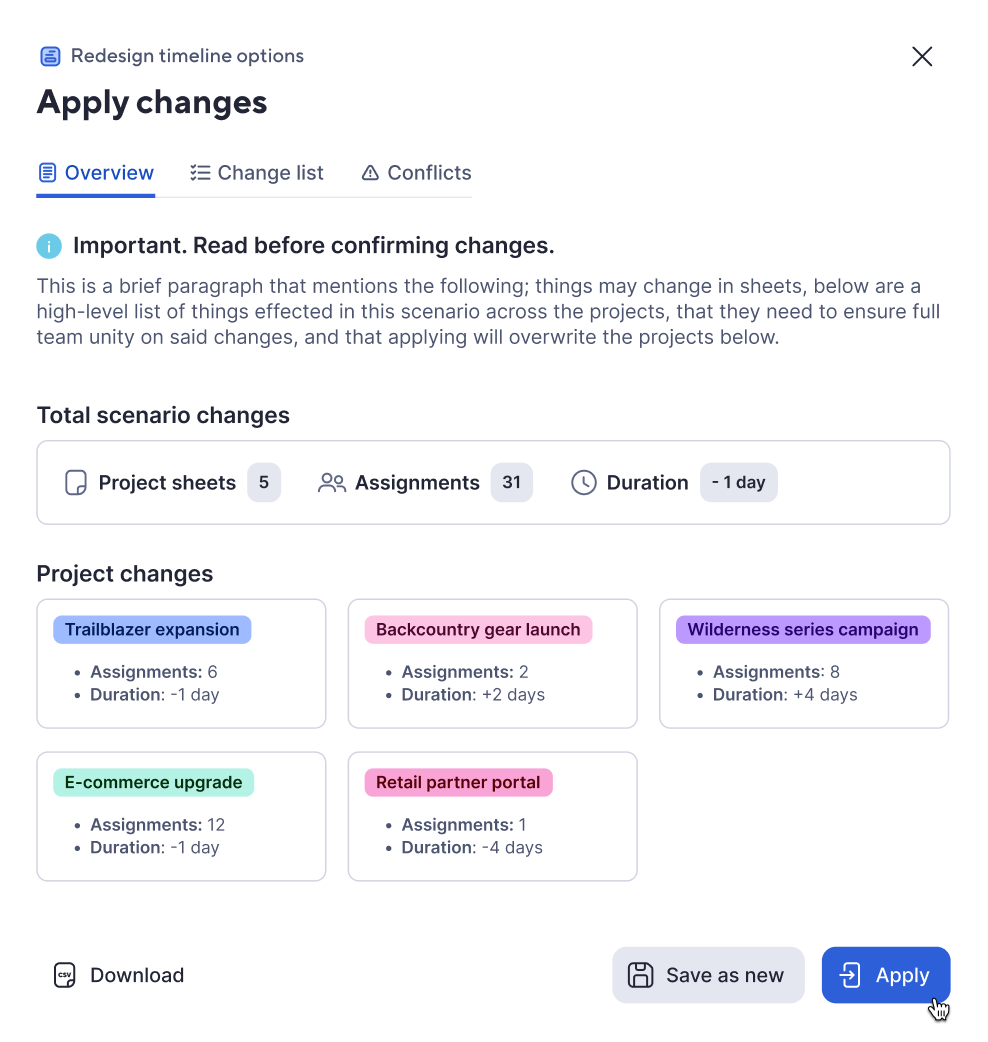
シナリオの適用方法に関する詳細をご確認ください。
シナリオ プランニングに含まれないもの
シナリオ プランニングは納品のために設計されており、タスク、タイムライン、リソースの変更がアクティブなプロジェクトに与える影響を分析します。
シナリオ プランニングに含まれないもの:
- 予算または財務のモデリング
- ポートフォリオを横断したプランニングやプログラムレベルの得失
- 組織レベルのリソース キャパシティ プランニング
- 戦略的ロードマップの作成やプロジェクトの優先順位付け
制約事項
シナリオ プランニングを使用する際は、次の制約事項に留意してください。
- 1 つのシナリオ プランには、最大 3 つのシナリオを含めることができます。
- 1 つのシナリオ プランには、最大 5 つのプロジェクト シートを含めることができます。
- ソースとなるプロジェクト シートが更新されても、シナリオ プランは自動的に同期されません。最新のベースラインを取り込むには、[最新の情報に更新] オプションを使用します。
- シナリオを適用すると、シナリオ プラン全体が読み取り専用になります。プランニングを続けるには、新しいプランを作成します。