Google または Microsoft の認証アプリを使用して、ユーザー向けに多要素認証 (MFA) を管理する方法をご紹介します。
USM Content
最初にすべきこと
この記事は、ご利用のプラン全体で認証アプリの MFA を管理するための出発点です。作業内容によっては、次の関連記事も必要になる場合があります。
- [MFA を要求する] 設定を構成すると、ご利用のプランのすべてのユーザーに MFA を適用できます。
- 認証アプリの MFA からユーザーを除外すると、特定のユーザーを MFA の適用対象から除外できます。
- ユーザーの認証アプリの MFA をリセットすると、ユーザーが新しいデバイスで再登録できるようになります。
- 認証アプリを設定すると、認証アプリの MFA への登録に関するエンドユーザー向けガイドにアクセスできます。
- 認証アプリのトラブルシューティングを参照して、認証アプリの設定と使用に関する一般的な問題と解決策を確認できます。
システム管理者は、管理センターで認証アプリを二要素認証オプション (2FA) として設定できます。
2025 年 10 月 30 日より前に作成されたすべての既存プランでは、非 SSO ユーザーに対する MFA は既定でオフになっています。2025 年 10 月 30 日以降に販売、購入、またはアクティブ化された新しいエンタープライズ プランでは、非 SSO ユーザーに対する MFA は既定でオンになっています。
認証アプリの MFA とサインイン方法の組み合わせ
認証アプリは、プライマリ サインイン方法と併用します。認証アプリを唯一のサインイン要素として使用することはできません。認証アプリは、第一のサインイン要素として電子メールとパスワード、または電子メールベースの時間ベース ワンタイム パスコード (TOTP) のいずれかと自動的にペアリングされます。この組み合わせのため、認証アプリをスタンドアロンのサインイン方法として適用することはできません。
サポートされているアプリ
Smartsheet はどの認証アプリとも技術的に互換性がありますが、正式なテストが完了している Microsoft Authenticator および Google Authenticator の使用を推奨しています。Smartsheet によるサポートは、これらの推奨アプリケーションを使用した構成に限定されています。
ユーザーのエクスペリエンス
プランまたはドメインに認証アプリの MFA を適用すると、影響を受ける各共同作業者には、次回サインイン時に登録プロンプトが表示されます。このプロンプトの指示に従って、認証アプリを Smartsheet アカウントにリンクできます。
共同作業者は、登録が完了するまで Smartsheet にアクセスできません。
エンドユーザー設定ガイドを組織/団体と共有することで、Smartsheetにサインインするための認証アプリを設定できます。
MFA の適用除外ユーザー
システム管理者は、特定のコンプライアンス上の課題を持つユーザーなどのエッジ ケースに対応するために、個々のユーザーを強制的な MFA ポリシーから除外することができます。これらの除外は、[ユーザーを編集] パネルの [その他のアクション] メニューから管理できます。このメニューは、管理センターの [シート タイプと True-up] ページ(レガシー モデルでは [ユーザーの役割とレポート] ページ)にあります。MFA の適用対象から特定のユーザーを除外する方法については、こちらをご覧ください。
ユーザーの MFA をリセットする
ユーザーがデバイスを紛失した場合、または認証アプリにアクセスできない場合は、管理センターから MFA 登録をリセットして新しいデバイスに再登録できるようにします。ユーザーの MFA をリセットする方法については、こちらをご覧ください。
システム管理者のみがこのアクションを実行できます。グループ管理者、またはシステム管理者以外のユーザーにはこの機能はありません。
認証アプリの 2FA の適用をアクティブ化する
ビジネス プランおよびプロ プランのシステム管理者は、認証アプリの適用をプラン レベルでのみ有効または無効にできます。ただし、エンタープライズ プランのシステム管理者は、プラン レベルまたはドメイン レベルのいずれかでこの機能をアクティブ化できます。
ドメインレベルの認証アプリが適用されると、アクティブ化されたドメイン内のすべてのユーザーは次回サインイン時に認証アプリを設定し、今後のアクセス時に多要素認証でその認証アプリを使用する必要があります。
ビジネス プランおよびプロ プラン
- 管理センターのホームページに移動します。
- [設定] セクションまでスクロールし、[認証] カードを見つけます。
[多要素認証 (MFA)] を選択します。
Brandfolder Image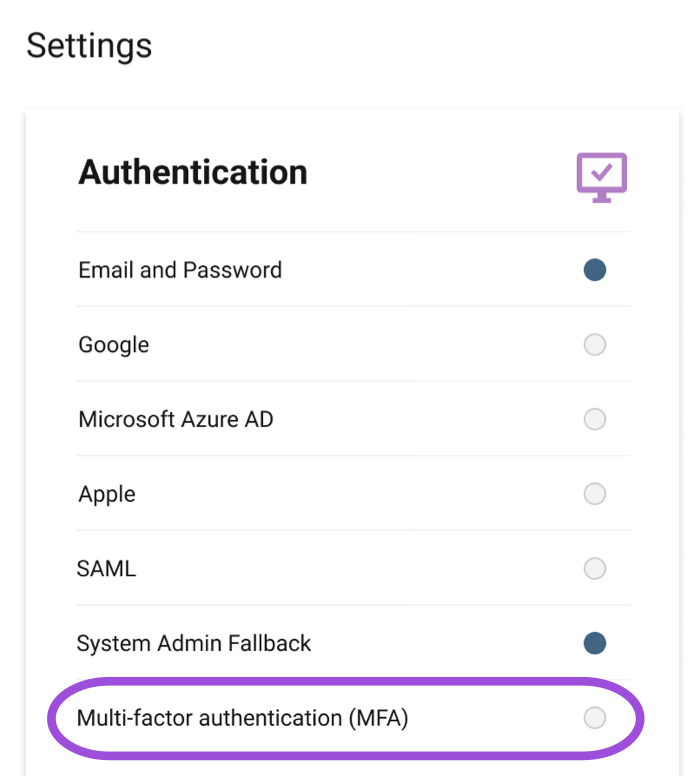
[オンにする] を選択してアクションを確定します。
Brandfolder Image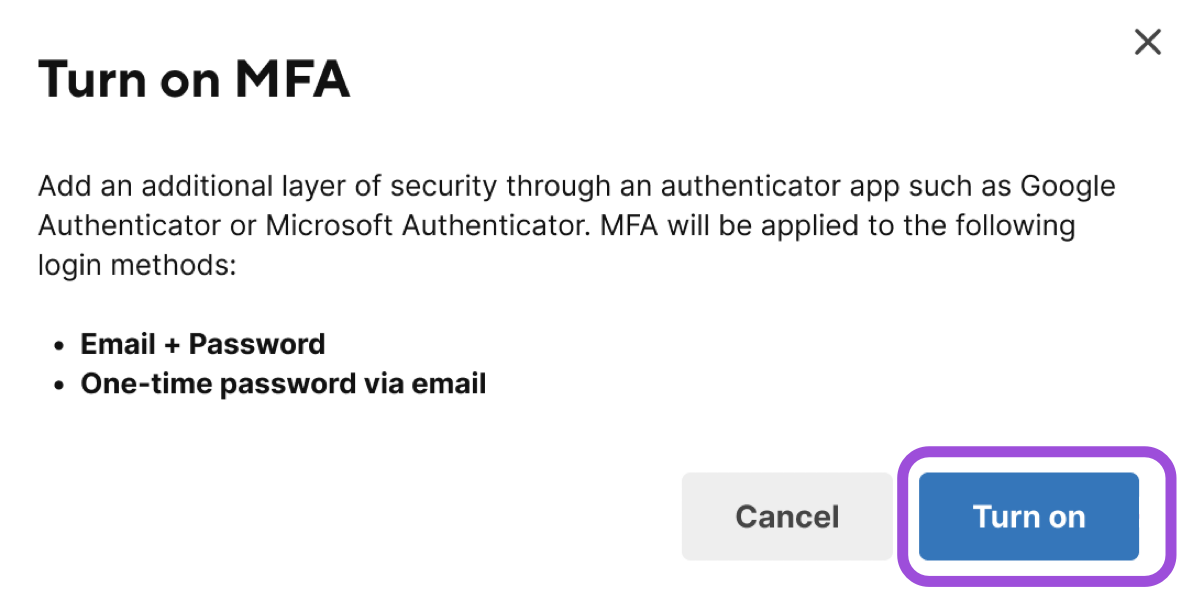
エンタープライズ プラン
ドメインレベルでの適用
- 管理センターに移動し、左上のメニュー アイコンを選択します。
- [設定] > [認証] の順に移動します。
- [ワンタイム パスワード (電子メール経由)] セクションまでスクロールします。
[多要素認証] をオンに切り替えます。
Brandfolder Image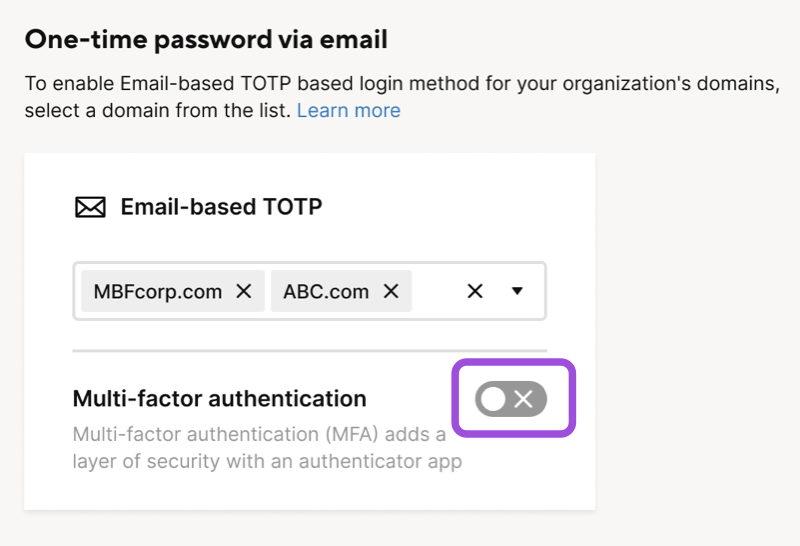
[オンにする] を選択してアクションを確定します。
Brandfolder Image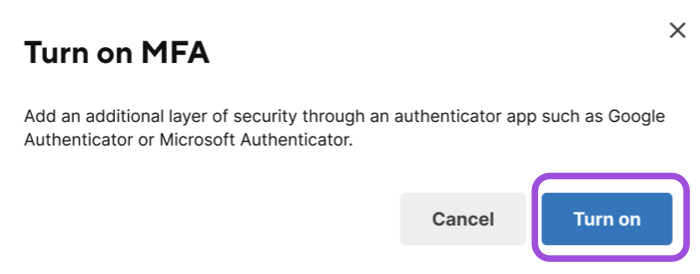
システム管理者のバックアップ サインイン オプションとして MFA を有効にしましょう。
プランレベルでの適用
- 管理センターのホームページに移動します。
- [設定] セクションまでスクロールし、[認証] カードを見つけます。
[多要素認証 (MFA)] を選択します。
Brandfolder Image
[認証] ページで、[MFA (認証アプリ)] を選択します。
Brandfolder Image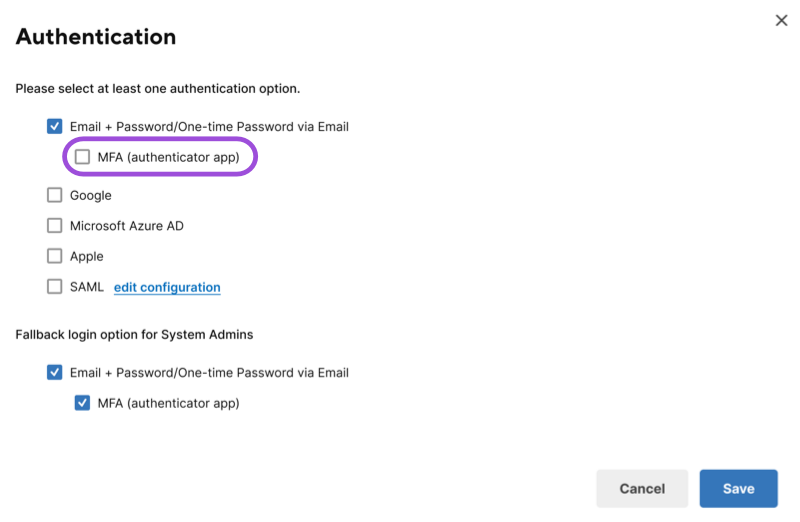
[保存] を選択して変更内容を適用します。
システム管理者のバックアップ サインイン オプションとして MFA を有効にしましょう。
考慮すべき事項
ユーザーの非アクティブ化
ユーザーを非アクティブ化しても、プランにはそのユーザーの MFA 登録データが保持されます。そのため、再アクティブした場合、そのユーザーは再登録することなく、既存の MFA 設定を使用してサインインできます。
ユーザーの削除
手動または SCIM/ディレクトリ経由でユーザーをプランまたはドメインから削除すると、そのユーザーの MFA 登録が削除されます。そのため、削除後に招待を受け取った場合は、MFA 登録プロセスを再度完了する必要があります。
ユーザー結合プロセス
ユーザーを別のユーザー アカウントに結合すると、元の (ソース) ユーザー アカウントの MFA デバイス登録は削除されます。ターゲット (結合) ユーザー アカウントには、ソース ユーザーの MFA 設定は継承されません。
結合されたユーザーのドメインまたはプランに MFA を適用する場合は、次回サインイン試行時に、1 回限りの MFA 設定を再度完了する必要があります。