Smartsheet アカウントにアクセスするための認証アプリを効果的に設定する方法をご紹介します。
USM Content
Google Authenticator や Microsoft Authenticator などの認証アプリは、Smartsheet へのサインイン時に、第二のセキュリティ層として機能する一意の時間制約のあるコードを生成します。これは多要素認証 (MFA) と呼ばれ、不正アクセスからアカウントを保護するのに役立ちます。
アカウントのセキュリティ強化および業界標準への準拠を目的として、Smartsheet システム管理者がこの機能を有効にしている場合があります。有効になっている場合、Smartsheet にサインインするための認証アプリを設定する必要があります。
どの認証アプリとも技術的に互換性がありますが、正式なテストが完了している Microsoft Authenticator および Google Authenticator の使用を推奨しています。Smartsheet によるサポートは、これらの推奨アプリケーションを使用した構成に限定されています。
認証アプリを設定する
Smartsheet システム管理者が Smartsheet アカウントの認証アプリを有効にしたら、次回サインイン時に 1 回限りのセットアップ プロセスを実行する必要があります。
- 認証アプリをダウンロードする: 認証アプリをお持ちでない場合は、推奨認証アプリをモバイル デバイスにダウンロードします。Smartsheet は次のアプリをサポートしています。
セットアップを開始する: メール アドレスとパスワード、ワンタイム パスコード (OTP) など、通常のサインイン資格情報を入力すると、認証アプリを設定するためのプロンプトが表示されます。[認証サービスの設定] を選択します。
Brandfolder Image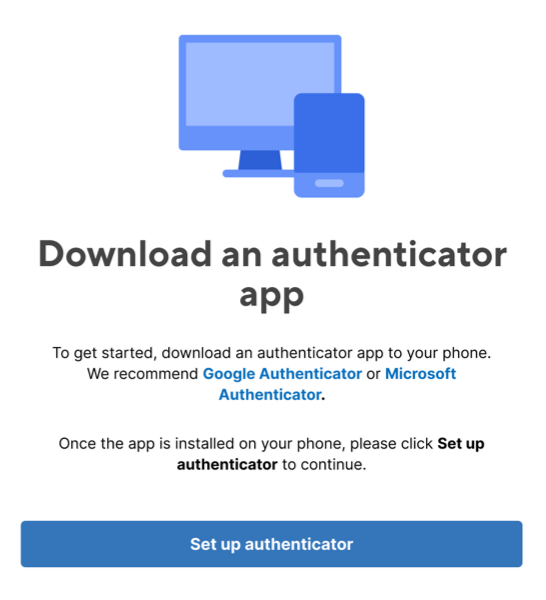
- QR コードをスキャンする、またはセットアップ キーを入力する:
- モバイル デバイスで認証アプリを開きます。
- 新しいアカウントを追加するオプションを選択します。
- [Scan a QR code (QR コードのスキャン)] を選択し、スマートフォンのカメラを使って、Smartsheet のサインイン画面に表示される QR コードをスキャンします。
- QR コードをスキャンできない場合は、認証アプリで [Enter a setup key (セットアップ キーを入力)] (または類似のオプション) を選択し、Smartsheet の画面に表示されているコードを手動で入力します。
ワンタイム コードで検証する: 認証アプリにより 6 桁のコードが生成されます。Smartsheet のサインイン画面でそのコードを入力します。
以下の QR コードはイメージです。認証アプリで生成された QR コードを使用してください。
Brandfolder Image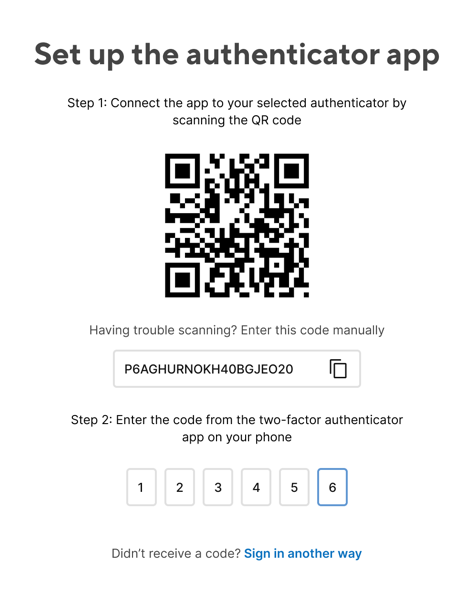
サインインを完了する: 検証後にサインインが完了すると、認証アプリと Smartsheet アカウントが正常に連携した状態となります。
このセットアップは 1 回のみ必要です。以降は、認証アプリを使ってサインインできます。