認証アプリやデバイスにアクセスできなくなった場合、認証アプリで問題が発生した場合、無効なコードを入力する場合のトラブルシューティング手順をご覧ください。また、サポートが必要な場合に、Smartsheet サポートやシステム管理者に連絡するタイミングも把握します。
USM Content
新しい携帯電話を手に入れたり、デバイスをなくしたりするなどして、認証アプリにアクセスできなくなると、Smartsheet にサインインできなくなることがあります。手順は以下の通りです。
別の方法でサインインする
Smartsheet のサインイン画面で、認証アプリからコードを提供できない場合は、次のようなリンクを探してください。コードを受信できない場合は、別の方法でサインイン。このリンクを選択すると、アクセスを回復するためのセルフサービス手順が表示されます。
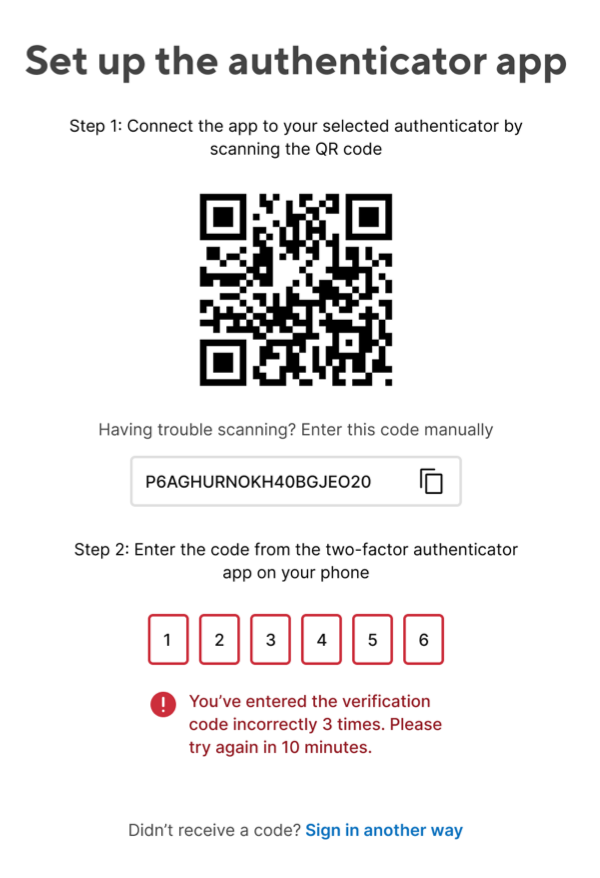
無効な認証アプリ コードを特定する
「無効な認証アプリ コード」というエラーが表示された場合は、以下の点を確認してください。
- コードの有効期限:認証アプリによって生成されたコードには時間の制約があり、30 秒ごとに更新されます。コードが期限切れになる前に、必ず最新のコードを使用してください。
- 使用したコード:過去にサインインしたコードを使用することはできません。新しいセッションごとに新しいコードを作成します。
- 入力ミス: 6 桁のコードを正しく入力していることを再確認してください。誤ったコードを続けて 3 回入力した場合は、10 分間待機してからもう一度やり直してください。
- 複数のアカウント:認証アプリに複数の Smartsheet アカウントまたはその他のサービスがリンクされている場合は、Smartsheet アカウント専用のコードを使用していることを確認してください。
- アプリがリセットされない:デバイスを紛失したり、新しいデバイスを購入したときに認証アプリの登録をリセットしていない場合、古い設定のコードは機能しなくなりました。リセットして再登録するには、 サポートが必要な場合は、アカウントのシステム管理者に連絡してください。の手順に従ってください。
認証アプリへのアクセスを回復する
自己復元できるかどうかは、Google 認証のバックアップ キーを保存したか、Microsoft 認証のクラウド バックアップを以前に有効化したかどうかによって異なります。
Microsoft Authenticator
Smartsheet を設定し、Microsoft 認証アプリの設定でクラウド バックアップ機能を有効にしている場合、スマートフォンを紛失したり盗難にあったりした場合にアカウントを復元できます。
- 新しいデバイスに Microsoft Authenticator アプリをインストールします。
- Microsoft アカウントにサインインします。
アプリではバックアップからデータが自動的に復元されます。
Google Authenticator
Google Authenticator アプリのセットアップ中に、Smartsheet からバックアップ キーまたはシークレット キーが提供されます。このキーをパスワード マネージャーなどの安全な場所に保存している場合は、スマートフォンを紛失した場合に簡単にアクセスを回復できます。
- 新しいデバイスに Google Authenticator をインストールします。
- 保存したバックアップ キーを使用して、Smartsheet やその他のサービスを手動で再追加します。
再追加すると、アプリを使用して共有アイテムにアクセスできます。
もしあなたが外部の共同作業者である場合は、認証アプリを復元することで、以前に共有されていたアイテムへのアクセスが自動的に回復します。
Smartsheet サポートまたはシステム管理者に連絡して、リセットを依頼する
問題が解決しない場合は、Smartsheet サポートまたはシステム管理者に連絡して、認証アプリの設定をリセットしてください。
シナリオ
- Microsoft Authenticator:クラウド バックアップを有効にせず、スマートフォンを紛失したり、盗難にあったりされた場合。その結果、コードを失うことになりました。
- Google Authenticator:バックアップまたはシークレット キーを保存せず、携帯電話を紛失したり盗難にあったりしたために、すべての 2FA コードを喪失しました。
- スマートフォンの紛失またはアプリのアンインストールにより、共有アイテムにアクセスできない場合
Smartsheet サポートにお問い合わせいただく際は、次のものを準備してください。
- ご登録メール アドレス
- フル ネーム
- 会社/組織/団体名
Smartsheet サポートでは、認証アプリのリセットのみを実施します。組織/団体が要求する場合、アカウントの MFA の適用を無効にすることはできません。