ファイル ライブラリでファイルを追加、タグ付け、検索、並べ替え、フィルタリングする方法をご確認ください。
USM Content
ファイル ライブラリにファイルを追加する
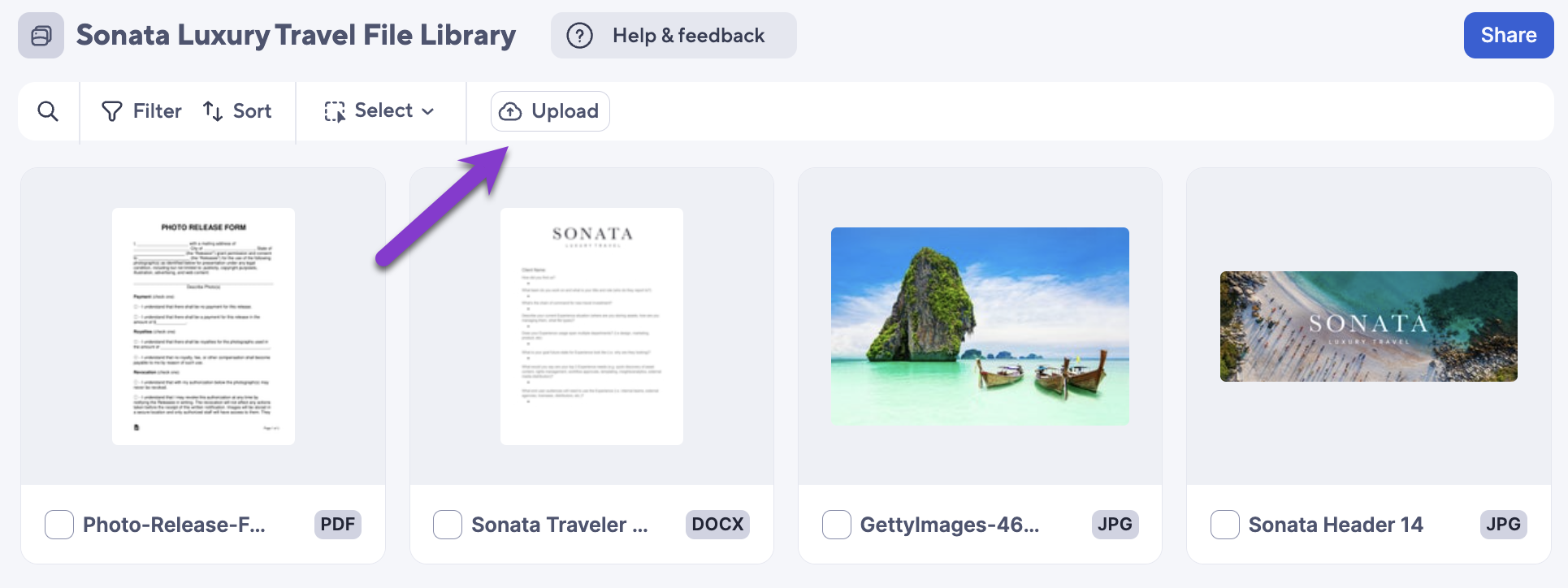
ツールバーの [アップロード] を選択します。
一度に最大 100 個のファイルをアップロードできます。ファイルを開いているときにヘッダー フィールドを選択すると、ファイル名を編集できます。
これはユーザーモデルのメンバーのみが利用可能です。
ファイルにタグを付ける
ユーザーはタグを追加した後、タグを使用して検索可能な単語をファイルに追加できます。ファイル ライブラリの検索またはフィルター アクションでその単語を使用すると、該当するファイルが検索結果に表示されます。
ファイルごとに最大 25 個のタグを設定できます。
ファイルにタグを追加する
編集者以上の権限を持つすべてのユーザーは、タグを編集、追加、または削除できます。
1 つのファイルにタグを追加する
- ファイルを開いて [基本情報] を選択します。
- [タグ] フィールドを選択して追加のタグを入力します。Enter キーを押すと確定され、次のタグを入力できます。
タグを一括で追加する
- タグ付けするすべてのファイルを選択します。
Shift + 選択を使用して、複数のファイルを一度に選択します。
- ツールバーのタグアイコンを選択します。
- タグをすべて入力します。Enter キーを押すと確定され、次のタグを入力できます。
- [保存] を選択して、変更を保存します。
タグを一括で追加する場合、検索とフィルタリングが可能になるまでに数分かかることがあります。
AI によって生成されたタグは、ファイル ライブラリにアップロードされたすべてのファイルに自動的に表示されるため、手作業によるタグ付けの負担が軽減されます。AI によるタグは点線で、ユーザーによるタグは実線で表示されます。
タグを削除するにはファイルを開き、タグ上の X アイコンを選択します。
ファイルの検索、並べ替え、フィルタリングを行う
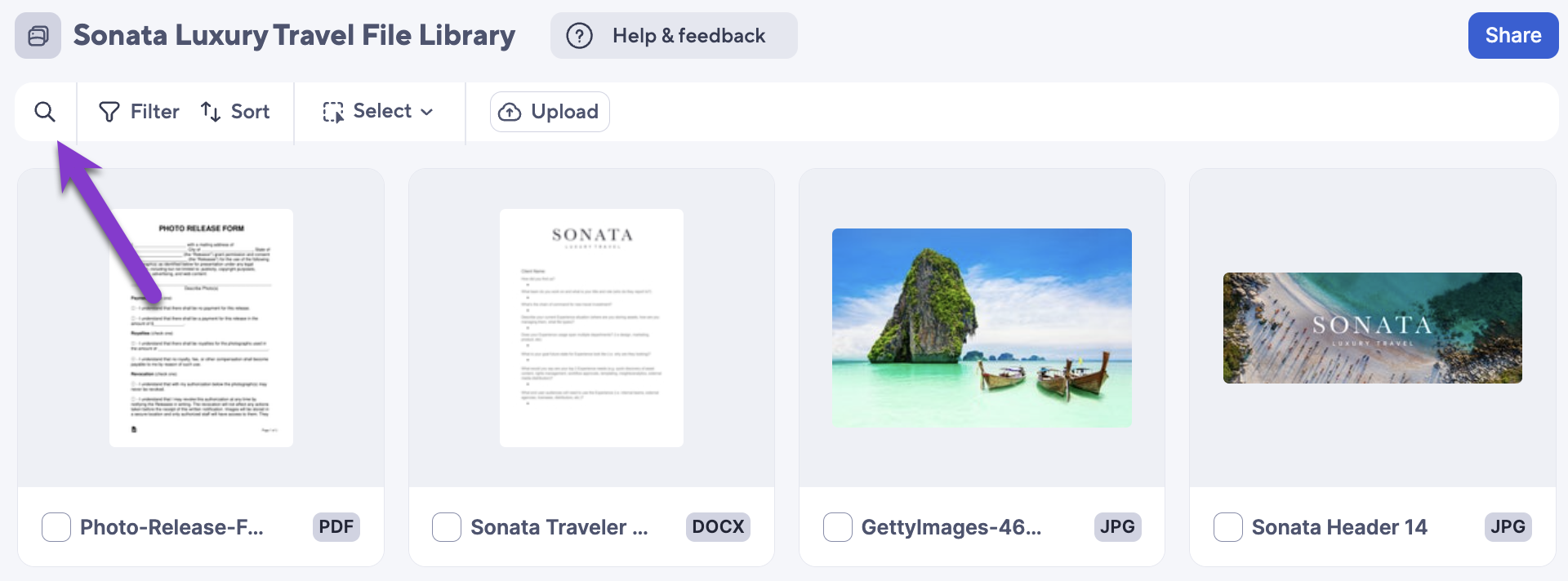
ファイル ライブラリを検索する
ファイル ライブラリの検索機能を使用すると、必要なファイルをすばやく見つけられます。検索は現在のファイルライブラリ内の結果のみを考慮します。検索ではテキスト抽出も使用できるため、ドキュメント内のテキストに基づいてファイルを検索できます。
部分文字列検索は現時点ではサポートされていません。たとえば、「mark」と検索しても、「marketing」という単語を含むファイルは表示されません。
ファイルを並べ替える
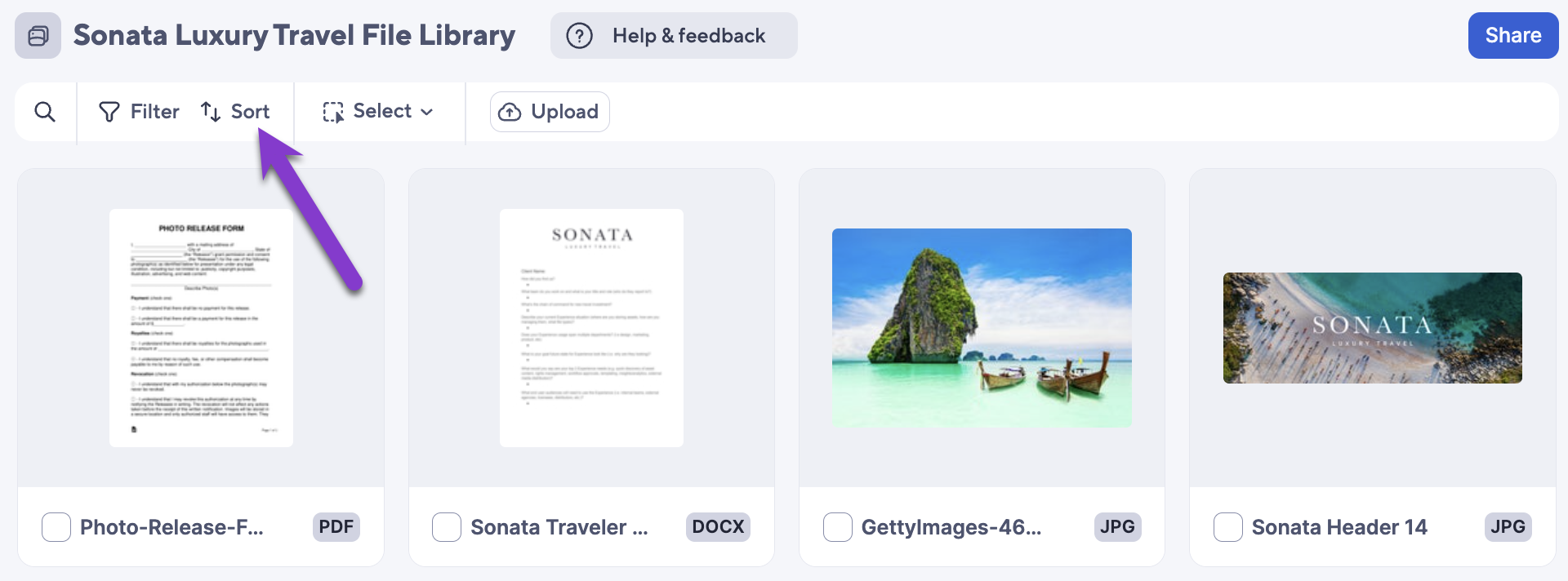
アップロード日または名前を基準にファイルを並べ替えることができます。ツールバーの [並べ替え] を選択します。
ファイルをフィルタリングする
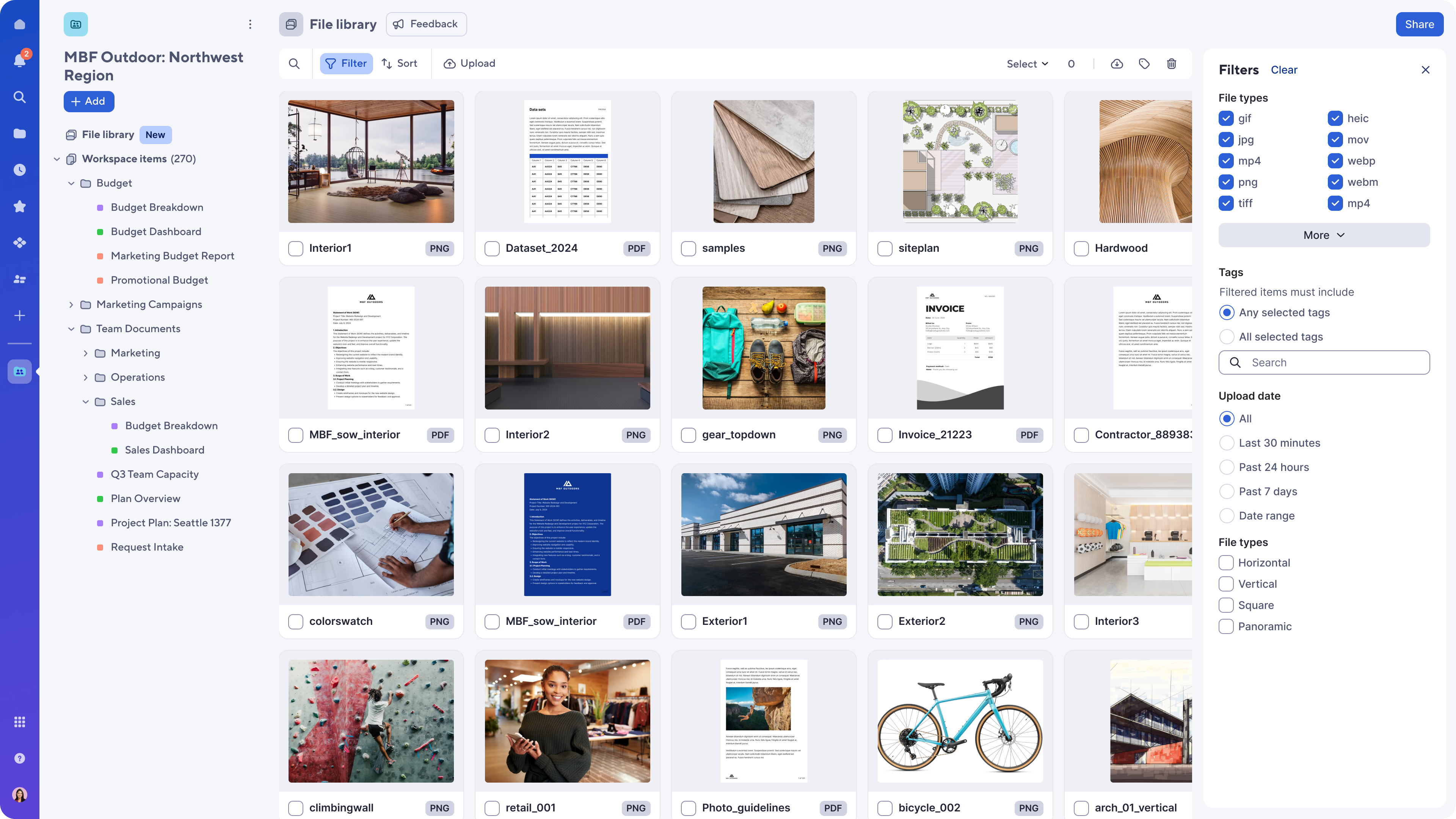
フィルターを使用すると、ファイルのタイプ、タグ、アップロード日、および向きでファイルをすばやく見つけることができます。
ツールバーの [フィルター] を選択します。
フィルター条件を設定します。
ファイルをダウンロードする
ファイルを選択し、ツールバーのダウンロード アイコンをクリックすると、それらのファイルをダウンロードできます (一度に最大 1,000 個)。