Smartsheet Control Center の拡張版グローバル更新を使用して、ブループリント ソース テンプレートをすばやく簡単に公開し、すべてのアクティブなプロジェクトが最新の構造であり、一貫性と標準化が維持されるようにできます。
USM Content
はじめる前に
拡張版グローバル更新の対象となるには、ブループリントが以下の条件を満たしていることを確認してください。
- ブループリントが 2024 年 12 月 4 日以降に作成されている
- ブループリントが単層型である
- ブループリントのストレージは、新しいプロジェクトを独自の新しいワークスペースに保存するように設定されている (複数のプロジェクトで共有されている既存のワークスペースではない)
- ブループリントにオプションのテンプレートがない
- ブループリントのソース フォルダーが他のブループリントで使用されていない
- すべてのアクティブなプロジェクトが、すでに個別のワークスペースに保存されている
- ステータスが「作成できませんでした」または「一部削除されました」のプロジェクトがない
- アクティブなプロジェクトはすべて、最新のテンプレート構造と一貫性を保つ必要がある
プロジェクトをテンプレートから外したくないプログラムには、拡張版グローバル更新を使用します。テンプレートが提供する列のプロジェクトレベルのカスタマイズ (ドロップダウン オプションや列の数式の変更など) を保持したい場合は、現時点ではそのブループリントの拡張版グローバル更新を有効化しないようにします。
拡張版グローバル更新を有効化する
拡張版グローバル更新を有効化するには、次の手順に従います。
- Control Center のブループリントに移動し、プログラムを選択して、[プログラムを管理] を選択します。
- 対象のブループリントで [拡張版グローバル更新を有効化する] を選択します。
- セルフサービスの有効化フローを完了します。
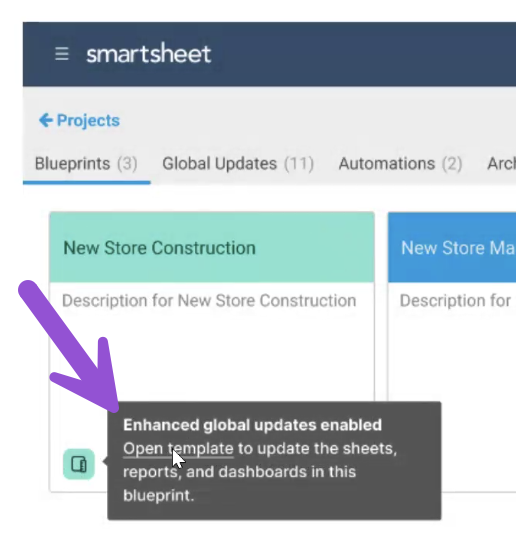
拡張版グローバル更新を有効にすると、対象のすべてのブループリントに
- [テンプレートを開く] リンクを使用して、新しいタブでテンプレートにアクセスします。
テンプレートの編集および編集内容のプッシュ
ブループリントのソース テンプレートであるワークスペースへの管理者権限を持つ Control Center リードのみが変更を公開できます。
ベスト プラクティスとして、拡張版グローバル更新を有効化した直後、テンプレートに変更を加える前にテンプレートを公開します。これは、テンプレートの列名やサマリー フィールド名を変更する場合に特に重要です。それ以外の場合は、新しい列が表示されます (数式、フォーム、レポートでは、代わりに新しい空の列が使用されます)。
拡張版グローバル更新により、シート (列およびシート間の数式を含む)、フォーム、レポート、ダッシュボードの追加、削除、更新を行うことができます。フォルダーの編成を変更することも可能です。
テンプレートにアクセスしたら、変更を行います。[公開]を選択してすべてのアクティブ プロジェクトを最新の構造と同期します。オプションでプロジェクトをプレビューし、現在のテンプレート公開後にどのような外観になるかを確認することができます。

公開前に変更をプレビュー
テンプレートの上部にある[プレビュー] を選択し、プレビューするプロジェクトを選択します。これにより、テンプレートに一致するプロジェクト ワークスペースの一時コピーが作成されます。
プレビュー ワークスペースで行った変更は実際のプロジェクトやテンプレートには適用されず、一時的なワークスペースはすべて自動的に削除されます。
変更メモの記録、更新者、更新日時を表示するには、[公開]履歴 ボタンを選択します。プロジェクトが公開されたテンプレートと完全に同期していない場合にも、エラーの詳細を表示することはできます。
公開するとどうなるか
テンプレートを公開すると、すべてのアクティブなプロジェクトが以下のようにテンプレートと同期されます。
- 削除された、または不足しているシート、列、自動化ワークフロー、フォーム、レポート、ダッシュボード、ウィジェット、フォルダーがプロジェクトに追加されます。
- テンプレートから削除された内容は、プロジェクトからも削除されます。
- テンプレートに用意されている列の順序、名前、説明、プロパティ (表示設定、編集のしやすさ、ドロップダウン オプション、列の数式など) や、テンプレートに用意されているダッシュボード ウィジェットのタイトル、文字列、場所、スタイルは、テンプレートに合わせて更新されます。プロジェクトに個別に追加された列やウィジェットは、最後に移動します。プロジェクトの依存関係やベースラインの設定、固定列も、テンプレートに合わせて調整される場合があります。
- テンプレートの条件付き書式ルールがテンプレートに同期され、不足しているルールがあれば追加されます。削除したルールは再度ありません。プロジェクト固有のルールが同期され、リストの一番下に移動します。これにより、設定した条件付き書式ルールの優先順位が変更されることがあります。
- 拡張版グローバル更新で自動化ワークフローを同期すると、名前、カスタマイズされたメッセージ、アクティブ化ステータスなど、ほとんどのワークフロー設定がプロジェクトに同期されます。ただし、Slack/Teams の通知ワークフローではこれらの詳細が同期されないため、新しいシートで再認証とチャンネルの選択が必要です。
- テンプレート提供されたフォームとレポートは、テンプレートの構造に合わせて完全に上書きされます。
- テンプレートが提供するダッシュボードのテーマとスタイルは、テンプレートと一致します。
- アイテムは必要に応じて、テンプレートの組織に合わせて適切なフォルダーに移動します。
特定のセルまたはセルの範囲を参照する新しいシート間参照またはダッシュボード ウィジェットの追加は、シートをプロジェクトに最初に追加したときに存在していた行に対してのみサポートされます。新しい行には、#INVALID REF または「データがありません」エラーが表示されます。これらのエラーは、次の公開アクションで元に戻ります。
拡張版グローバル更新のベスト プラクティス
- Control Center プログラムが日常的に頻繁に使用されている場合は、他のユーザーの作業を妨げないように、勤務時間外に拡張版グローバル更新を有効化することを検討してください。
- 拡張版グローバル更新を有効にしたら、変更を行う前にテンプレートを公開してください。これにより、既存のすべてのプロジェクトを現在の構造に同期し、将来の更新のための強固な基盤を提供できます。これは、テンプレートの列名を変更する場合に特に重要です。
- 未公開の変更がテンプレートに蓄積されるのは避けましょう。そのため、公開後に変更内容を思い起こし、すべてが想定どおりに動作していることを確認するのが難しくなります。
- ソース テンプレートから意図的に逸脱したプロジェクトのブループリントに対して、拡張版グローバル更新を使用しないようにします。ただし、プロジェクト管理者がテンプレートから取得したプロジェクトの一部をカスタマイズしている場合は、変更を公開するタイミングと公開が完了するタイミングを通知して、必要なカスタマイズ (列の並べ替え、ドロップダウン オプションの調整など) をやり直すことができるようにします。
強化されたグローバル更新により、ブループリントにコレクションを追加
拡張版グローバル更新を有効化すると、テンプレートにコレクションを追加できます。これらのテンプレートを使用して、今後のプロビジョニングされるプロジェクトにコレクションが表示されるようにします。
これらのコレクションはプロジェクト アイテムを適切に再リンクしますが、コレクションの UI から直接必要なプロジェクト ユーザーに手動で共有する必要があります。
コレクションの共有について は、こちらをご覧ください。
Control Center ブループリントではこれらのコレクションの共有ルールを設定することはできません。また、拡張版グローバル更新を使用して既存のプロジェクトのコレクションを追加、更新、削除することもできません。