Smartsheet プランのユーザーのプライマリ メール アドレスを更新するのは、システム管理者の役割です。
USM Content
セキュリティ強化のため、ユーザーのプライマリ メール アドレスを更新できるのは Smartsheet プランのシステム管理者のみです。これより、検証済みのドメインのみ (Smartsheet プランに関連付けられている企業のメール アドレスなど) を使用するようシステム管理者側で徹底できます。
また、ユーザーが選択した任意のメール アドレス (既存の Smartsheet ユーザー アカウントに接続されていない個人アドレスや企業以外のアドレスなど) をプライマリ メール アドレスとして使用する可能性を未然に防ぐことができます。この対策を通じて、重要な企業データに対する不正アクセスのリスクを軽減できます。
この手順を実施できるユーザー
この記事は、管理センター内からユーザーのプライマリ メール アドレスを更新する必要のある、ビジネス プランまたはエンタープライズ プランのシステム管理者を対象としています。
- ビジネス プランまたはエンタープライズ プランをご利用でない場合: この機能にアクセスすることはできません。この場合、ユーザーに次の操作を指示してください。
- 新しいメール アドレスで新規アカウントを作成する
- その新規アカウントに Smartsheet アイテムを移行する
- エンタープライズ プランをご利用中で、現在のドメイン外のユーザーのプライマリ メール アドレスを更新する必要がある場合: ユーザー結合プロセスを実行する必要があります。 詳細はユーザー結合に関する記事をご覧ください。
- メール ドメインの一括変更の管理が必要な場合: プランをエンタープライズにアップグレードすると、ユーザーの結合やその他の関連タスクの一括処理ができるようになります。 詳細はアップグレード オプションに関する記事をご覧ください。
- ユーザーの新しいメール アドレスにパブリック ドメインまたはコンシューマー ドメイン (gmail.com や icloud.com など) が使用されている場合: Smartsheet プランに関連付けられていないパブリック ドメインまたはコンシューマー ドメインのメール アドレスについては、管理センターを介したドメイン検証はできません。こうしたケースについては、Smartsheet サポートにお問い合わせください。
はじめる前に
ユーザーのプライマリ メール アドレスを変更するには、アカウントに新しいアドレスが代替メール アドレスとしてすでに存在している必要があります。新しいメール アドレスがまだ代替メール アドレスとして登録されていない場合は、以下の手順を行う前にまず追加してください。詳細は「セカンダリ メール アドレスを追加する」をご覧ください。
次に、ユーザーの新しいプライマリ メール アドレスのドメインを検証します。この手順をスキップすると、続行しようとした際に「エラー: 代替メール アドレスは、現在のドメインまたはプランの検証済みドメイン内にある必要があります」というエラーが表示されます。
ユーザーのプライマリ メール アドレスを変更する
ご利用のプランが旧モデルの場合は、代わりに [ユーザーの役割とレポート] ページからこの手順を行ってください。モデル タイプがわからない場合は、プランのモデルの確認方法に関する記事をご覧ください。
- 管理センターにサインインします。
- 左上の メニュー
 アイコンを選択して、左サイドバーを開きます。
[ユーザーとグループ] > [ユーザー タイプと True-up (トゥルーアップ)] の順に選択します。
[ユーザー タイプと True-up (トゥルーアップ)] ページが表示されます。
ユーザーの行で、3 点リーダー
 アイコンを選択し、次に [ユーザーを編集]を選択します。Brandfolder Image
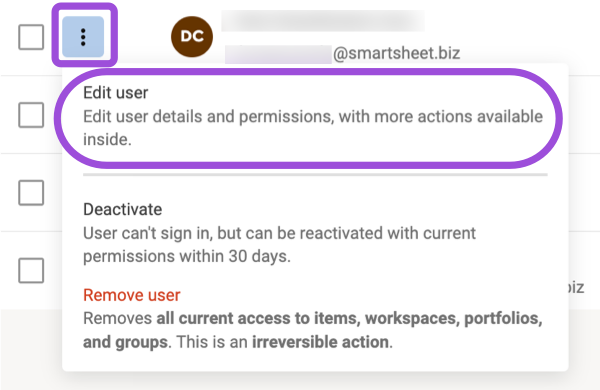
すると、[ユーザーの編集] パネルが開きます。
[代替メール アドレス] タブを選択します。
Brandfolder Image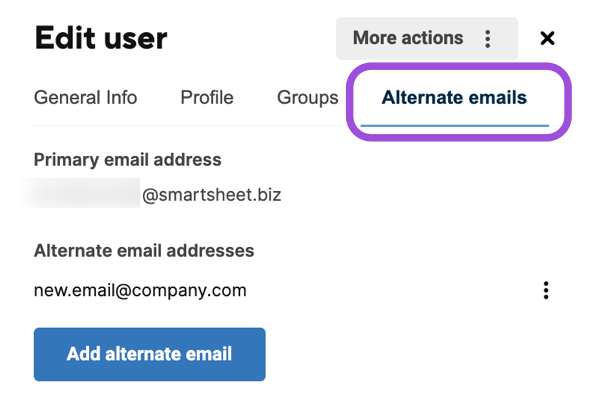
- プライマリにするメール アドレスの横にある縦の 3 点リーダー メニューを選択します。
- [プライマリ メール アドレスにする] を選択します。