レポートを作成するには、Control Center プログラムのリストにアクセスし、各プロジェクト ブループリントから特定のテンプレート シートを選択します。アクティブ プロジェクト、アーカイブされたプロジェクト、またはその両方をレポートに含めることを選択できます。
この機能は、ユーザー サブスクリプション モデルが適用されているプランのみを対象としています。モデル タイプがわからない場合は、プランのモデルを確認する方法についての記事をご覧ください。
プログラム レポートを作成する
レポートを作成するときは、使用可能なレポート データ タイプのいずれかを使用できます。
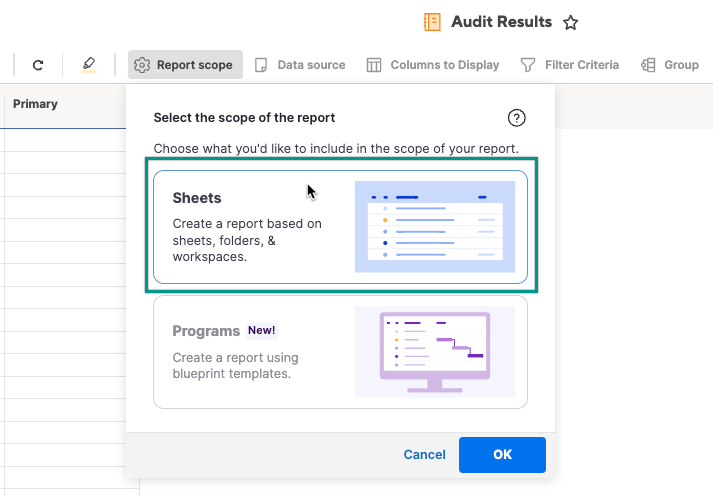
- シート: シート、フォルダー、ワークスペースに基づいてレポートを作成します。
- プログラム テンプレート: ブループリント テンプレートを使用してレポートを作成します。
Brandfolder Image
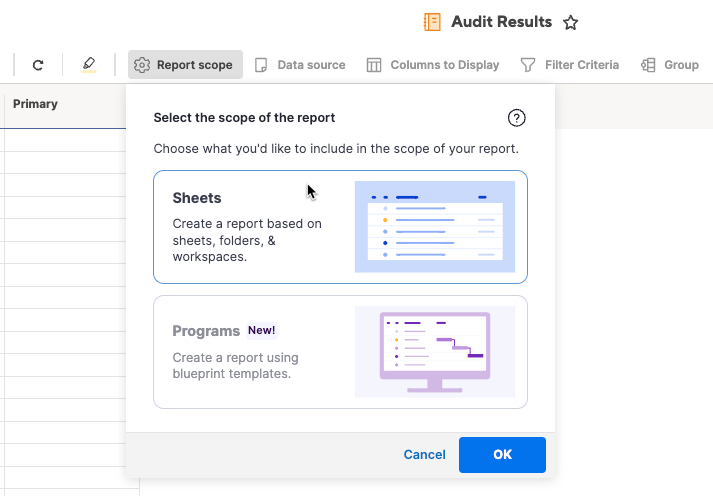
シートベースのレポート
- [レポートの範囲] > [シート] を選択します
- [OK] を選択して、シート ピッカーを使用してレポートを作成します
- ウィザードに従ってレポートを完了します
Brandfolder Image
プログラムベースのレポート
プログラム レポート、すべてのブループリント、プログラム、プログラム テンプレートを作成するオプションにアクセスするには、プログラム リードまたは追加リードである必要があります。
- [レポートの範囲] > [プログラム] を選択します
- [プロジェクト ステータス] でアクティブ プロジェクト、アーカイブされたプロジェクト、またはその両方を含めるように選択します。
Brandfolder Image
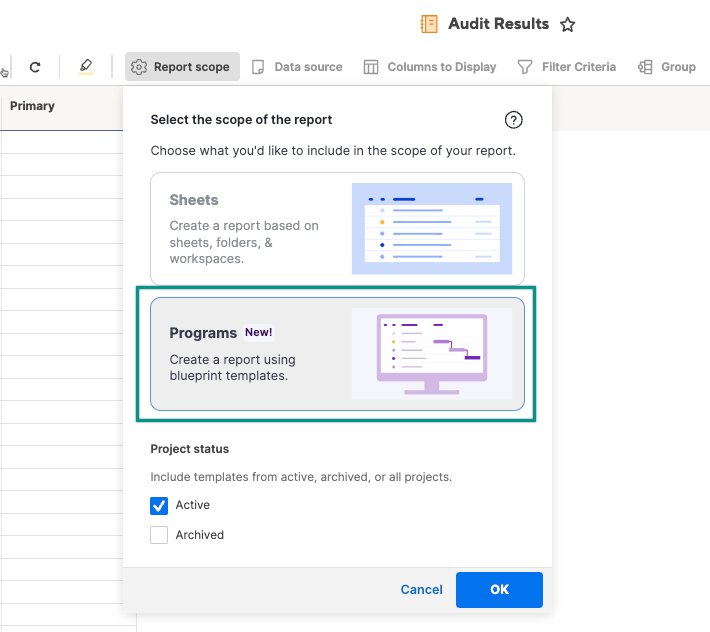
- [OK] を選択し、ブループリント テンプレートに基づいてレポートを作成します。
- 各プログラムとブループリントを展開して、1 つ以上のテンプレートを選択します。
Brandfolder Image
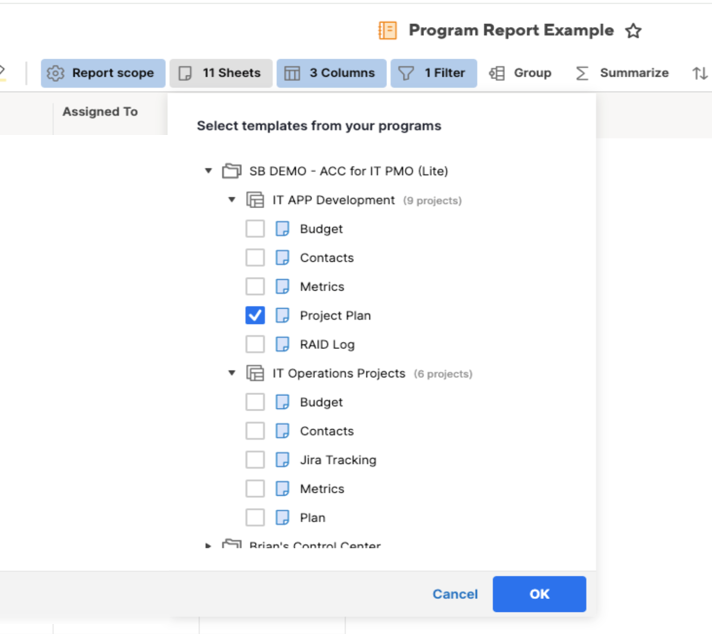
- ウィザードに従ってレポートを完了します
さまざまなブループリントやプログラムのテンプレートを組み込んで、プログラム間レポートを作成できます。
留意点
- レポートを実行するたびに、プログラムの現在の状態が反映され、定義されたフィルターに一致するプロジェクト シート インスタンスのみが返されます。たとえば、アクティブ プロジェクトのみを表示するようにレポートを構成すると、レポートの実行時にアクティブ プロジェクトのみが表示されます。
- レポートの表示列、フィルター、グループ化、要約、並べ替えの制御機能では、テンプレートの列情報が使用されます (元のプロジェクト シートではありません)。
- レポートと元のシートを、レポートにアクセスする必要のあるすべてのユーザーと共有する必要があります。
テンプレート、プログラム、プロジェクトを削除してアーカイブする
- プロジェクトを削除またはアーカイブすると、スコープが自動的に更新され、関連付けられているプロジェクト シートが削除されます (プロジェクト ステータス フィルターに基づきます)。
- ブループリントからテンプレートを削除すると、そのテンプレートは選択できなくなり、レポートが更新されて関連付けられているプロジェクトが削除されます。
- ブループリントを削除すると、関連付けられているプロジェクトがスコープから削除され、そのブループリントを選択できなくなります。
- プログラムを削除すると、それに関連付けられているプロジェクトもスコープから削除され、選択できなくなります。
- プロジェクトを作成またはアーカイブしたり、ブループリントやプログラムを削除したりすると、レポートに影響を及ぼす可能性があります。


