ポートフォリオ レポートを作成して、ポートフォリオや Control Center プログラム全体のプロジェクト データを集約します。各ポートフォリオまたはプログラムのブループリントから特定のテンプレートを選択し、プロジェクト ステータスでフィルターを設定して、重要なことに集中できます。
USM Content
ポートフォリオ レポートを使用すると、1つまたは複数のポートフォリオまたは Control Center プログラムのプロジェクト テンプレートから、1つのレポートにデータを取り込むことができます。これらを使用して、進捗状況を比較したり、傾向を把握したり、プロジェクト環境全体で作業を追跡したりできます。
レポートを作成するときは、使用可能なレポート データ タイプのいずれかを使用できます。
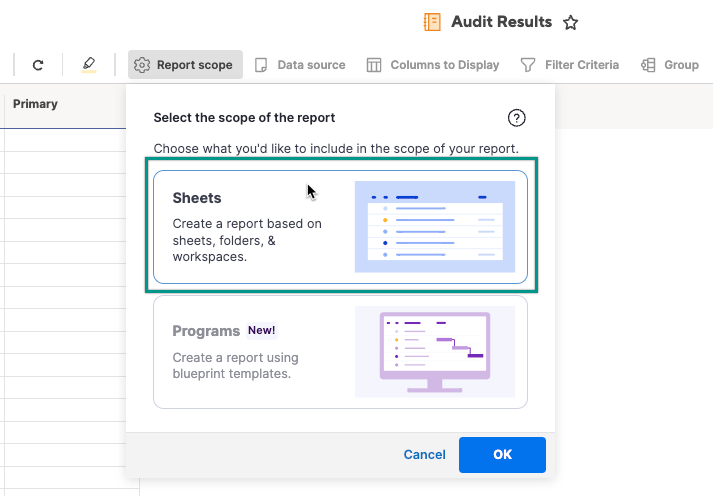
- シート。シート、フォルダー、ワークスペースに基づいてレポートを作成します。
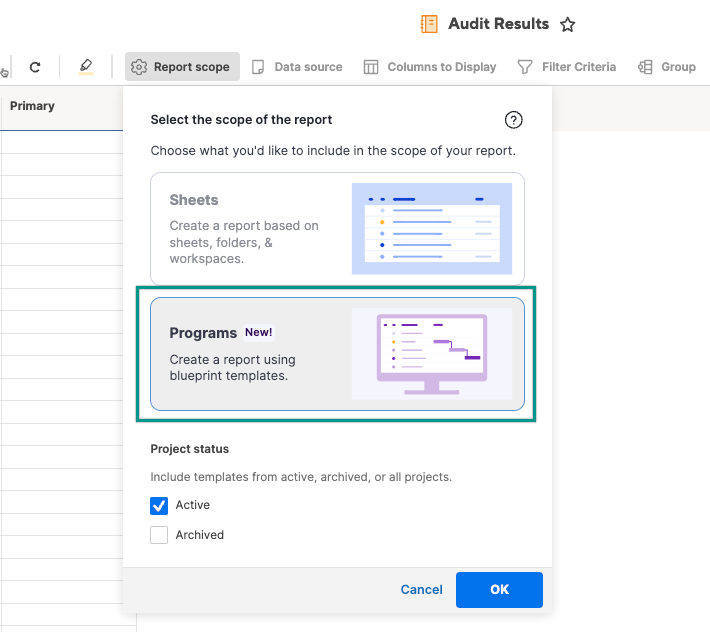
- ポートフォリオ。ポートフォリオまたは Control Center プログラムのブループリントのテンプレートを使用してレポートを作成します。
シートベースのレポートを作成する
- 次を選択: レポートの範囲 > シート。
- [OK] を選択して、シート ピッカーを使用してレポートを作成します。
- ウィザードに従ってレポートを完了します。
Brandfolder Image
ポートフォリオ レポートを作成する
ポートフォリオ レポートを作成するオプションにアクセスするには、ポートフォリオ管理者またはプログラム リードである必要があります。また、関連するすべてのポートフォリオまたはプログラム、ブループリント、テンプレートへのアクセス権も必要です。
- 次を選択: レポートの範囲 > ポートフォリオ。
- [プロジェクト ステータス] でアクティブ プロジェクト、アーカイブされたプロジェクト、またはその両方を含めるように選択します。
ポートフォリオ テンプレートを使用する場合、レポートにはアクティブなプロジェクトのみが表示されます。
Brandfolder Image
- [OK] を選択します。
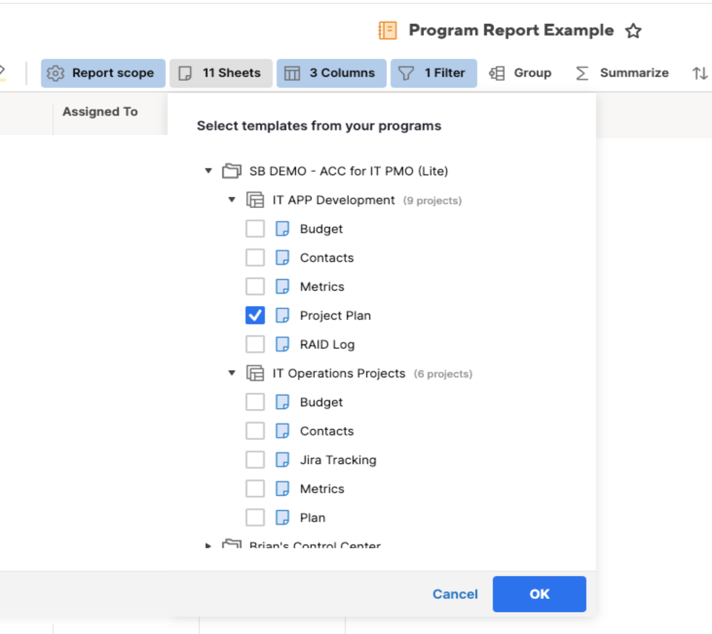
- 各ポートフォリオまたはプログラム、およびそのブループリントを展開して、1つまたは複数のテンプレートを選択します。
Brandfolder Image
- ウィザードに従ってレポートを完了します。
さまざまなポートフォリオ、ブループリント、プログラムのテンプレートを含めて、ポートフォリオ間またはプログラム間のレポートを作成できます。
考慮すべき事項
- レポートを実行するたびに、ポートフォリオとプログラムの現在の状態が反映されます。レポートは、定義したフィルターに一致するプロジェクト シート インスタンスのみを返します。たとえば、アクティブなプロジェクトのみを表示するようにレポートを設定した場合、アーカイブ済みプロジェクトは表示されません。
- レポートの 表示する列、 フィルター、 グループ、 集計、および 並べ替えの各コントロールは、元のプロジェクト シートではなく、テンプレートの列情報を使用します。
- レポートへのアクセスが必要なすべてのユーザーと、レポートおよび基盤となるシートを共有する必要があります。
- レポートをコピーするには、 ファイル > 新規として保存... を選択します。これにより、レポートの正確なコピーが作成されます。その後、編集して、対象範囲のテンプレートやその他の設定を変更できます。
テンプレート、ポートフォリオ、プログラム、プロジェクトを削除およびアーカイブする
- プロジェクトを削除またはアーカイブすると、レポートの対象範囲が自動的に更新され、プロジェクト ステータス フィルターに基づいて関連するプロジェクト シートが削除されます。
- ブループリントからテンプレートを削除または除外した場合、またはポートフォリオからプロジェクト テンプレートを削除または除外した場合、それらは選択できなくなり、レポートが更新されて関連するプロジェクトが削除されます。
- ブループリントを削除すると、関連するプロジェクトが対象範囲から削除されます。
- ポートフォリオまたはプログラムを削除すると、関連するプロジェクトが対象範囲から削除され、それらを選択できなくなります。