AI またはマニュアル操作でグラフ ウィジェットを作成および変更する方法をご紹介します。グラフの種類をはじめ、タイトル、軸、系列データ、凡例、ウィジェットの動作をカスタマイズできます。
USM Content
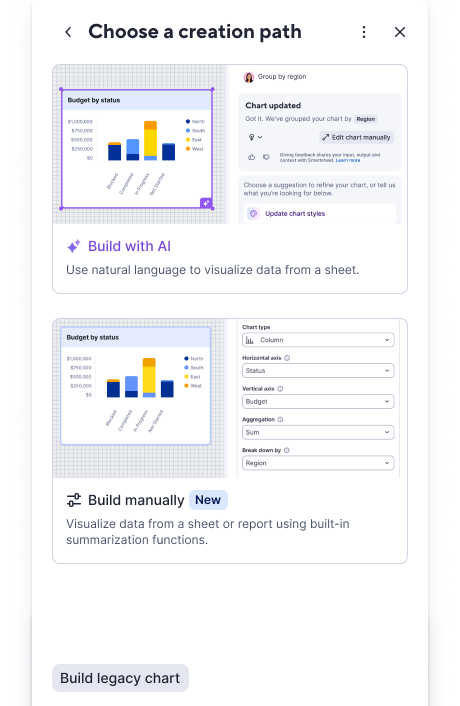
グラフは、シートまたはレポートから直接作成できます。グラフを作成するには、3 つの方法があります。
- [グラフ] > [AI で作成]: プロンプトを使用してグラフを作成します。ソース シートを選択し、提案されたプロンプトを選択するか、独自のプロンプトを入力します。事前にヘルパー シートや中間アセットを用意する必要はありません。ソース データとして利用できるのはシートのみです。
- [グラフ] > [手動で作成]: ソース シートまたはレポートを手動で選択し、編集パネルから表示とウィジェットの動作を編集します。事前にヘルパー シートや中間アセットを用意することなく、生成されたグラフを手動で作成、編集できます。
フィルターを適用できるのは、AI で作成したグラフまたは手動で作成したグラフのみです。
- [グラフ] > [従来のグラフを作成]: ソース シートとデータを手動で選択します。データはシート上の表示どおりに可視化されるため、必要に応じて手動でのデータ準備が必要になります。従来のエクスペリエンスで作成されたグラフにフィルターを適用することはできません。
フィルターをより正確で快適に使用するために、ソースとしてメイン シートまたはレポートをお使いください。メトリック シートやメタデータ シートでは、フィルターを正しく適用するためのデータが限られています。
上記のどの方法を選んだ場合でも、サポートされている列タイプ (文字列/数値、ドロップダウン リスト、自動番号割り当て/システム生成、および記号) を使用してください。ウィジェットでは、文字列、記号、または整数以外の値を含むセルはスキップされます。
グラフの作成方法を選択する
[AI で作成] と [手動で作成] では、プライマリ シートのデータを直接使用して、グラフ ウィジェット内に生データを追加できます。そのため、メトリック シートは不要です。
独自のメトリック シートを作成する場合や、事前にデータを準備する場合は、従来のグラフを使用できます。
以下の比較を参照して、最適な方法を選択してください。
| [AI で作成] と [手動で作成] | [従来のグラフ] | |
|---|---|---|
データ ソース | [AI で作成] の場合はシート、[手動で作成] の場合はシートまたはレポート。 | シートまたはレポート内のセル範囲。 |
データの準備 | データの準備は不要です。生データを指定し、集計方法を選択します。 | データをあらかじめ集計表の形式 (最上部の行と左端の列にラベルを配置) にしておく必要があります。 |
複数選択列 | サポートされていません。[グループ化の基準] は使用できます。 | サポートされています。 |
グループ化の基準 | 積み上げグラフまたはグループ化されたグラフに 2 つ目のディメンションを追加できます。 | 使用できません。範囲内で個別の列を使用してください。 |
行/列の切り替え | サポートされていません。 | サポートされています。 |
列名をカテゴリ ラベルとして使用 | サポートされていません。 | サポートされています。 |
集計 | カウント、合計、平均、最小、最大、中央値。 | 使用できません。まずシートでデータを集計してください。 |
グラフ タイプ
以下の種類のグラフから選択できます。
- 折れ線グラフ
- 平滑線グラフ
- ステップ ライン グラフ
- 横棒グラフ
- 積み上げ横棒グラフ
- 縦棒グラフ
- 積み上げ縦棒グラフ
- 円グラフ
- ドーナツ グラフ
- 散布図 (従来のグラフのみ)
グラフを選択するうえで、以下のポイントを参考にしてください。
比較したいデータ | おすすめのグラフの種類 |
|---|---|
時間の経過に伴う数値の変化を示す | 折れ線グラフ、平滑線グラフ、ステップ ライン グラフ |
数値を相互に直接比較する | 縦棒グラフ、横棒グラフ、積み上げ縦棒グラフ、積み上げ横棒グラフ |
個々の数値がデータ セット全体とどのような関係があるかを示す | 円グラフ、ドーナツ グラフ |
円グラフとドーナツ グラフにはゼロ値が表示されません
[グラフの作成] > [AI で作成]
AI ツールは、トライアル プランまたはエンタープライズ プランでのみ使用できます。
- [ウィジェット] パネルから、[グラフ] ウィジェットを選択します。
- [AI で作成] を選択します。
- データ ソースとして使用するシートを選択します。
- 作成したいグラフの特徴を説明するプロンプトを自分で作成するか、既成のプロンプトからご希望の内容を選択します。
- グラフのプレビューが表示されます。
AI による生成が完了したら、グラフの生成の仕組みに関する簡単な説明が表示されます。
- [ウィジェットの追加] を選択してダッシュボードに追加します。
グラフ ウィジェットは、手動または Smartsheet AI ツールを使用して作成できます。
[グラフの作成] > [手動で作成]
- [ウィジェット] パネルから、[グラフ] ウィジェットを選択します。
- [手動で作成] を選択します。
- データ ソースとして使用するシートまたはレポートと、視覚化するデータを選択します。
- パネルの各セクションのフィールドを使用して、必要に応じて編集します。使用可能なフィールドの詳細については、本ページ下の「グラフを編集する」をご覧ください。
- [保存] を選択してダッシュボードに追加します。
[グラフの作成] > [従来のグラフ]
- [ウィジェット] パネルから、[グラフ] ウィジェットを選択します。
- [従来のグラフ] を選択します。
- [データとグラフ タイプ] セクションで [データの追加] を選択します。
- フォームの左側で、グラフ化したい表を含むシートまたはレポートを選択します。次に、右側のセルの範囲を選択します。
- データの準備が整ったら、[OK] を選択します。
後でデータ範囲を変更する必要がある場合は、ウィジェットを編集し、[データの編集] を選択してデータ範囲を再選択します。データを選択したら、グラフのタイプと書式を選択します。
- ご希望のグラフ タイプを選択します。
- グラフを設定します。詳細は本ページ下の「グラフを編集する」をご覧ください。
- [完了] を選択します。
グラフを編集する
グラフの編集方法は、グラフの作成方法によって異なります。
AI で作成されたグラフを編集する場合:
- 既存のグラフを選択します。
- [AI で編集] を選択し、プロンプトを使用してグラフを調整します。
手動で作成したグラフを編集する場合:
- 既存のグラフを選択します。
- 表示されたフィールドを使用して、グラフを手動で編集します。本ページ下の表記載の編集オプションのほかに、以下の方法でも編集できます。
- 集計: データの集計方法を [件数]、[合計]、[平均]、[最小値]、[最大値]、[中央値] から選択します。
- 分解基準: 2 つ目のディメンションを追加して、積み上げグラフまたはグループ化されたグラフを作成します。
- 表示スタイル: グラフ タイプを変更します。
従来の機能で作成されたグラフを編集する
- 既存のグラフを選択します。
- 表示されたフィールドを使用して、グラフを手動で編集します。使用できる編集オプションの詳細については、下の表をご参照ください。
グラフで使用できる編集オプション
| 希望する操作 | 操作を実行するのに必要な手順 |
|---|---|
選択した範囲の特定の列のみをグラフ化する | [含める列] を選択して、表示したい列のみを選択します。 |
表のセル内のテキスト ラベルは無視する | [列名をカテゴリ ラベルとして使用] をオンにします。 |
シートの一番上の行をラベルとして使用する | [最初の列を系列ラベルとして使用] をオフにします。 |
グラフでの列と行の表示方法を切り替える | [行/列を切り替え] のオン/オフを切り替えます。 |
グラフの種類を変更する | ドロップダウンを使用して、ご希望の グラフの種類 を選択します。 |
グラフのタイトルを追加する | [タイトル] セクションを展開し、タイトルを入力します。
|
グラフの横軸/縦軸を設定する | [横軸] または [縦軸] セクションを展開して、[軸タイトル] を入力します。[タイトルのスタイル設定] と [軸ラベルのスタイル設定] オプションを使用して、タイトルとラベルの書式を設定します。 |
グラフにグリッド線を追加する (円グラフを除く) | [横軸] または [縦軸] セクションを展開して、[目盛りの線を表示] のオン/オフを切り替えます。 |
系列データを編集する | [[系列] セクションを展開します。 [適用先] フィールドで、編集する系列を選択します。ご希望の色を選択します。 [値ラベルを常に表示] と [線の内側を塗りつぶす] オプションのオンとオフを切り替えることができます。 |
データの色を変更する、またはグラフに出力するデータにラベルを追加する | [[系列] セクションを展開して、[適用先] フィールドで色を編集する系列を選択します。 既定では、暗い背景には白のテキストが、明るい背景には黒のテキストが表示されます。 |
円グラフのスライスに、全体の割合または実際の値でラベルを付ける | [円グラフ] または [ドーナツ グラフ] セクションを展開し、[値ラベル] の下にあるドロップダウン リストを使用して次のいずれかを選択します。
円グラフの各セクションの色を変更したり、半円として表示するオプションのオン/オフを切り替えたりすることができます。 |
グラフに凡例を追加する、グラフの凡例を移動する | [凡例] セクションを展開して、[凡例の位置] を選択します。 [凡例のスタイル設定] オプションを使用して書式を設定します。 |
閲覧者に対するウィジェットの表示方法を選択する | [閲覧者モード] セクションを展開します。以下のいずれかを選択してください。
[その違いとは?] にカーソルを合わせると、詳細をご覧になれます。 |
ウィジェットの動作 (ウィジェットを選択したときの動作) を編集する | [ウィジェットの動作] を選択し、以下の動作オプションのいずれかを選択します。
|
円グラフおよびドーナツ グラフ: 半円グラフまたは半ドーナツ グラフとして表示する | [円グラフと系列] セクションを展開して、[半円として表示] を有効にします。 |
データ分析 AI ツールを使用して作成されたダッシュボード上の既存のグラフは、現時点では編集できません。近日中に編集可能にできるよう現在開発中です。
データ分析 AI ツールを使用する
Smartsheet のデータ分析 AI ツールを使用すると、シートから直接グラフをスマートに生成できます。データ範囲やグラフ タイプを手動で選択する必要はなく、質問するだけでご希望のグラフ ウィジェットを作成できます。
詳細については、「データ分析ツールを使用したグラフとメトリックの生成」をご覧ください。
よくあるご質問
表の最上部の行のデータをラベルとして使用したいのですが、グラフでは代わりに列名が使用されています。これを修正するには、どうすればよいですか?
データの一番上の行に値がある場合、グラフ ウィジェットではこれらの値がグラフに使用されるものと想定します。これに伴い、列名がラベルとして使用されます。表の一番上の行をラベルとして強制的に使用するには、[列名をカテゴリ ラベルとして使用] のチェックを外してください。
複数のシートのデータを使ってグラフを作成できますか?
現時点では、単一のシートまたはレポートのデータに対してのみグラフを作成できます。ソース データが複数のシートにある場合は、レポートを作成して情報を収集するか、セル リンクまたは別のシートのデータを参照する数式を使用してデータを 1 つのシートに取り込みます。これらのオプションの詳細は、次のヘルプ センターの記事をご覧ください。
カスタム色設定が既存のグラフに表示されません。グラフの系列のカスタム色設定を保存するには、どうすればよいですか?
グラフで行ベースのグループ化およびサマリー レポートが使用されており、1 列のみがグラフ ウィジェット エディターの [含める列] で選択されている場合、グラフ化された系列のカスタム色設定を保存することはできません。
系列の色を既定から変更した場合、保存時にシステムによって既定の色に戻ります。
これを修正するには、以下の手順を行います。
- グラフ ウィジェットを編集します。グラフの編集方法の詳細は、「グラフの書式をカスタマイズする」を参照してください。
- [含める列] で、系列に名前を付けるプライマリ列を選択します。
- [系列] を選択し、それぞれの値を選んで色の選択を更新します。保存すると、カスタム色設定がグラフに表示され、保持されます。
グラフのラベルが表示されなくなります。どうすればよいですか?
Smartsheet では、グラフを強調して読みやすさを向上させるためにラベルを非表示にすることがあります。ラベルを表示するには、フォント サイズを小さくするか、ウィジェットのサイズを変更します。