データをグループ化して、類似した値を組み合わせることができます。このようにして、行が論理的なカテゴリに整理されます。
USM Content
Smartsheet のレポートでは、1 つまたは複数のシートから行が抽出されます。既定では、これらの行は区別されていないリストとして表示されます。グループ化機能を使用すると、共有する列の値に基づいて行が論理的なカテゴリに整理されます。たとえば、プロジェクト間のタスク レポートをステータス別にグループ化すると、「進行中」のタスクがすべて一緒に表示され、「完了のタスク」または「未開始」のタスクとは区別できます。
グループ化の設定は表示専用です。レポートでの結果の表示方法が変更され、ソース シート内のデータは変更されません。
レポートで行をグループ化するには
グループ化では、ドロップダウン (複数選択)、連絡先リスト、または複数の値を選択するための列タイプは使用できません。
- レポートで、ツールバーの[グループ]を選択します。
- データをグループ化する列名を選択します。
- グループを昇順または降順で並べ替えます。
- 必要に応じて、別のグループを追加します。 レポートごとに最大3 つのグループを追加できます。
- オプション: レポートを読み込む際、または最新の情報に更新する際の、グループの既定の状態を制御します。
- 折りたたむ:レポートを読み込む際、または最新の情報に更新する際に、行を非表示にします
- 展開:レポートを読み込む際、または最新の情報に更新する際に、行を表示します
- [OK] を選択します。
Brandfolder Image
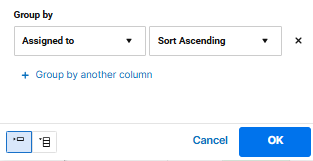
同時に最大 3 つの列でグループ化するか (カテゴリ内にサブカテゴリをネストします)、 [別の列でグループ化]を選択して手順を繰り返します。
グループ化が適用された場合の動作
- 行をグループ化すると、プライマリ列は自動的に一番左に移動します。プライマリ列を右クリックして、すべてのグループを一度に展開するか折りたたむことができます。
- グループのラベルの横にある展開用の矢印を選択すると、そのグループだけを展開/折りたたみできます。
- レポートがシート名でグループ化または並べ替えが行われていて、ソース シートの名前が変更された場合、レポートのグループ ヘッダーには、ソース シートが次に更新され保存されるまで古いシート名が表示されます。
- グループ化は表示専用の機能です。レポートを印刷またはエクスポートした場合、グループ ヘッダーは含まれず、行のみが出力ファイルに表示されます。
グループを編集または削除する
- ツールバーで[グループ]を選択して、グループ化パネルを再度開きます。
- 編集または削除するグループ レベルを見つけます。
- 編集するには: そのレベルの別の列名を選択するか、昇順/降順の並べ替え順序を変更します。
削除するには:並べ替えドロップダウンの横の[X]を選択します。 - [OK]を選択して更新を適用します。