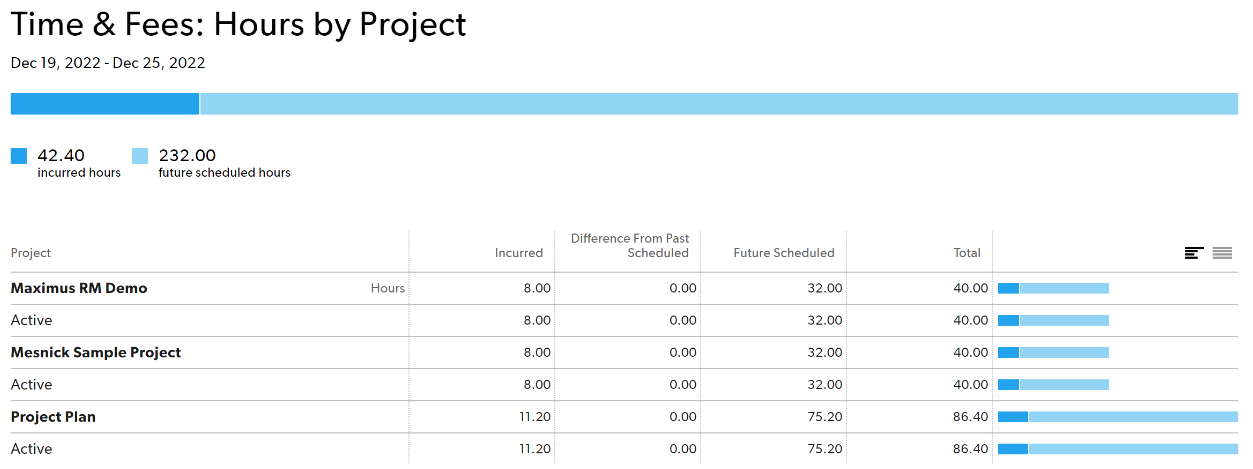
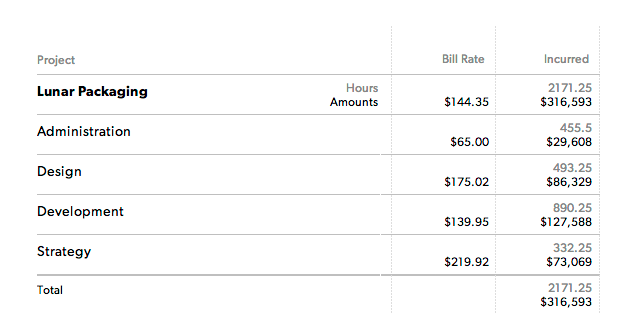
時間と料金のレポートでは、プロジェクトの進捗が表示され、実際の時間と料金をスケジュール済みの時間と料金と比較できます。
USM Content
時間と料金のレポートは、時間、日、金額、金額と時間、金額と日数など、選択したメトリックからデータを取得します。
時間と料金のレポートを作成する
- 上部のナビゲーションで、[レポート]を選択します。
- [新しいレポート]ボタンを選択します。
- 左サイドバーの[表示]で[時間と料金]を選択し、適切なオプション (時間、日など) を選択します。
[時間枠]と適切なオプション ([今年]、[先週] など) を選択します。
今日を基準とした時間枠を選択した場合、レポートは動的で、現在の日付に関するデータを引き続き表示します。特定の範囲を設定する場合は、[カスタム日付範囲] を選択します。
- 必要に応じて、[最初のグループ化の基準]と[2 番目のグループ化の基準]オプションを設定します。
- 必要なフィルターを設定します。
- [レポートの実行]ボタンを選択します。
表示されるプロジェクトは、権限レベルによって異なります。たとえば、プロジェクト編集者は自分が担当するプロジェクトのみ表示できます。
時間と料金のレポート列
| 列 | 説明 |
|---|---|
選択したグループ化 | 行を選択すると、各グループの下に個別の時間エントリが表示されます。 |
請求レート | レポートを設定する際に金額を選択すると、[請求レート] 列が表示されます。この列には、プロジェクトの勤務時間に対する各ユーザーの適用請求レートが表示されます。 たとえば、分野別にグループ化する場合など、複数の請求レートが含まれるグループがレポートに表示されることがあります。 |
発生 | プロジェクトで既に発生した実際の金額。アカウント設定の[発生した時間と金額] により、確定した時間と未確定の時間の両方が既定で含まれるかどうかが決まりますが、レポートのエントリ タイプ フィルターまたは承認タイプフィルターで変更することもできます。将来の時間は、レポートに発生した時間として表示されません。 |
過去のスケジュールとの差異 | 発生した時間やお金と元の計画の差を示します。たとえば、ある人が最初に特定の日に 4 時間プロジェクトに取り組む予定でしたが、5 時間を確認した場合、「過去のスケジュール」列との差異は +1 と表示されます。 |
将来のスケジュール | 今後予定されている時間またはお金。 |
残り | プロジェクトで今後使用できる時間や予算。 |
グラフ | チャートを使用すると、発生した費用、差異、およびスケジュール済みを相互に比較できます。 |
サマリー レポート CSV をエクスポートする際、列の順序が変更され、適用されたフィルターが CSV に表示されることがあります。
時間と料金のレポートの使用例
時間と予算による収益予測を作成する
- 表示: 時間と料金: 時間と金額
- 時間枠: 次の 30 日間
- 最初のグループ化: クライアント
- 次のグループ化: プロジェクト
- 表示: すべて
未確定時間レポートを作成する
未確定時間のレポートは、時間追跡を行っている組織に役立つ機能です。このレポートは、特定の期間中に自分の時間を入力または確定していないユーザーを表示します。
未確定時間エントリ レポートの設定は次の通りです。
- ビュー: 時間と料金: 時間
- 時間枠: 先週
- 最初のグループ化: エントリ タイプ
- 次のグループ化: チーム メンバー
- 表示: エントリ タイプ: 未確定
部門別時間サマリー レポートを作成する
- ビュー: 時間と料金: 時間
- 時間枠: 先月
- 最初のグループ化: 分野
- 次のグループ化: チーム メンバー
- 表示: すべて
不完全なタイムシートのレポートを作成する
タイムシートを更新していないユーザーのレポートを表示するには、その週の未確定の時間を確認してください。タイムシートを更新したユーザーを表示するには、確定済みの時間を確認してください。
- ビュー: 時間と料金 (時間)
- 期間: 今週 (またはその他の表示したい期間)
- 最初のグループ化: チーム メンバー
- 次のグループ化: プロジェクト
- 表示: 時間エントリ タイプ: 未確定
詳細レポート機能をお持ちの場合は、不足しているタイムシートの Smartsheet レポートを利用して、この情報を分析および伝達できます。
不在レポートを作成する
不在レポートには、選択した期間に発生したすべての不在 (既に取得済み)、差異 (予定外および取得済みの休暇)、およびスケジュール済み (将来のスケジュール済み) が表示されます。
- ビュー: 時間と料金 (時間または日)
- 期間: 今週 (またはその他の表示したい期間)
- 最初のグループ化: 不在タイプ
- 次のグループ化: チーム メンバー
- 表示: 不在タイプ (レポートに表示するものを選択)
スケジュールされた時間レポートを作成する
スケジュールされた時間レポートでは、特定のプロジェクトにスケジュールされた各ユーザーの時間を確認できます。
- ビュー: 時間と料金 (時間)
- 期間: 今週 (またはその他の表示したい期間)
- 最初のグループ化: チーム メンバー
- 表示: プロジェクト (表示する特定のプロジェクトを選択します)
詳細レポート
組織でビジネスまたはエンタープライズの Smartsheet プランを利用し、 Smartsheet 認証を使用している場合は、時間と料金のレポートのデータを Smartsheet でさらに分析し、共有することができます。時間と料金のレポートから詳細レポートを作成すると、以下を含む複数の Smartsheet アセットが作成されます。
- ソース シート
- 時間と料金のレポート
- 不足しているタイムシート レポート
- ダッシュボード
欠落タイムシート レポートには、過去 90 日間において特定の週に時間を送信していないチーム メンバーのリストが表示されます。このレポートは、元のデータ シートの計算された送信ステータス列を使用して、送信ステータスを判断します。その列の数式は、次の値を返します。
- 未入力: 週にリソースが入力されていない
- 却下済み: リソースに却下済みのエントリが週に 1 つ以上ある
- 送信済み: リソースには、その週の保留中または承認済みのエントリが少なくとも 1 つあります
- 未送信: リソースはその週に少なくとも 1 つのエントリを確認しましたが、承認のために送信されたことはありません
組織に欠落タイムシートに関する異なるルールがある場合は、送信ステータス列の数式を変更できます (例: リソースは、タイムシートが欠落とカウントされるのを避けるために、それぞれの稼働日に時間を送信する必要があります)。
詳細レポートと関連する Smartsheet アセットの詳細情報をご覧ください。