適用対象
機能
この機能を使用できるユーザー
マネージド リソース以外のユーザーは誰でも時間を入力できます。
タイムシートを使用する
1 週間全体の時間を入力して、時間をカテゴリ別に追跡し、時間エントリにメモを追加できます。
リソース管理者は、Resource Management による時間の追跡方法を設定できます。以下のいずれかの方法を使用します。
- 1/2 日の追跡: 日々の活動にばらつきがほとんどないチーム向けに設計されています。4 時間単位で時間を追跡します。
- 時間と分の追跡: チームは週の時間を確定したり、実際の作業時間が表示されるように時間を変更したりできます。
- 項目別の時間追跡: 最も詳細な情報が捕捉されます。カテゴリに対する時間を追跡し、エントリにメモを追加できます。
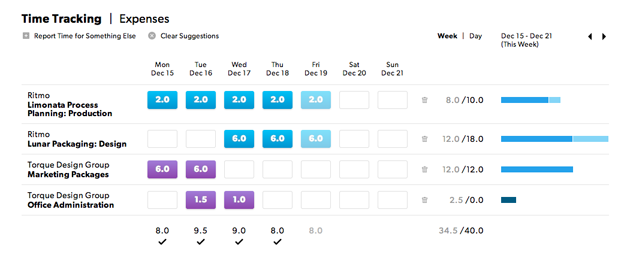
Resource Management によりスケジュールされた時間が提案されますが、それらの時間が計画と異なる場合でも、実際の時間を記録する必要があります。時間を正確に追跡すると、将来のプロジェクト見積もりが向上します。
1/2 日および時間と分の追跡
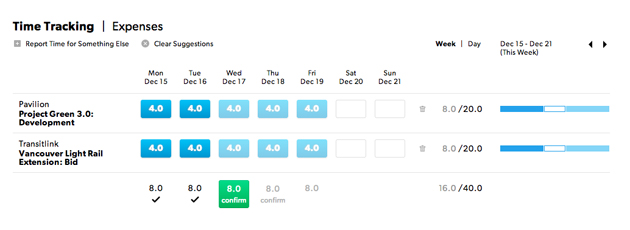
時間を確定するには:
- 個人のページに移動します。
- 時間が正しいことを確認します。必要に応じて内容を変更してください。
- [確定] を選択します。
ポートフォリオ編集者または管理者が時間をロックするまで、時間エントリを変更できます。
- 提案された時間を変更するには、時間エントリを選択し、変更内容を入力します。
同じ日に複数のプロジェクトに時間エントリが割り当てられている場合があります。割り当ての 1 つを変更すると、Resource Management は、他の提案された時間エントリは正しいものと見なします。これらの時間エントリは個別に編集または削除できます。
- タイムシート上にない時間を報告するには、[その他の時間の報告] を選択して、適切なプロジェクトを選択し、時間を追加します。
項目別の時間追跡
項目別の時間追跡では、各エントリにカテゴリを割り当て、メモを追加できます。カテゴリとメモは、チームが自分の時間の使い方を把握するのに役立ちます。必要なカテゴリが見つからない場合は、管理者に連絡してください。
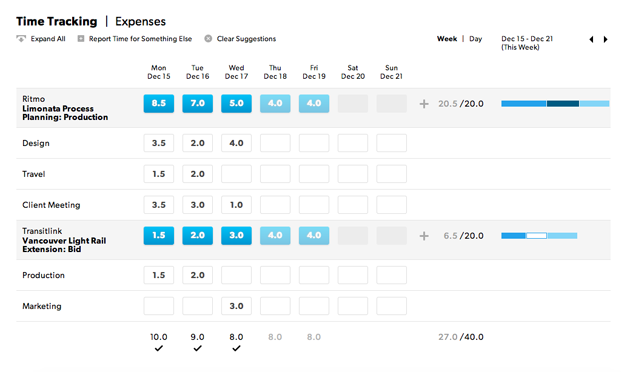
項目別の時間を入力するには:
- プロジェクト バーのプラス アイコン (+) を選択します。
- ドロップダウン リストからカテゴリを選択するか、新しいカテゴリを追加します。
- 各日の時間を入力し、必要に応じてメモを追加します。または、タイムシートの下部でスケジュールされた時間を選択して確定します。
- プロジェクト行を選択すると、各プロジェクト行のカテゴリを表示または非表示にできます。
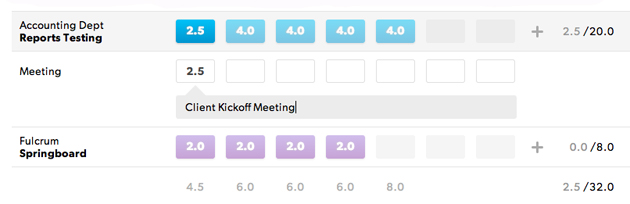
メモを追加するには:
キーボードの下向き矢印を押して、メモのフィールドに移動します。
同じ日の 1 つのカテゴリに複数のメモを追加するには、日表示に切り替えます。複数のカテゴリ行が関連付けられている時間エントリの場合は、日表示への切り替えを促すメッセージが表示されます。
予算を把握する
週表示でバーにカーソルを合わせると、確定した時間とスケジュールされた時間の対応を詳細に確認できます。

提案された時間をクリアまたは元に戻す
タイムシートの上部にある [候補のクリア] を選択すると、提案された時間がすべてクリアされます。[候補を元に戻す] を選択すると復元できます。
行を削除する
タイムシートから行を削除するには、ごみ箱アイコンを使用します。
1/2 日または時間と分で時間を追跡している場合、提案された時間を含む行を削除すると、その行内の各時間エントリの候補がクリアされます。割り当てられているプロジェクトやフェーズのプロジェクト行を削除することはできません。
ロックされた時間を変更する
タイムシートのロックを解除する必要がある場合は、管理者またはポートフォリオ編集者に連絡してください。時間エントリがいつロックされるかを、アカウント管理者に確認しておくことが大切です。
ほかのユーザーの時間を確定する
管理者とポートフォリオ編集者は、すべてのライセンス ユーザーに代わって、時間を入力および確定できます。マネージド リソース用のタイムシートは、権限レベルに関係なく読み取り専用です。