ワークフローを作成して、日常業務の大半を占める反復的な手作業を自動化します。
USM Content
ワークフローを作成する
自動化されたワークフローの構築は、フローチャートの構築に似ています。トリガー、条件、アクションを、開始ブロックから 1 つまたは複数の終了ブロックまで一緒に配置します。
実行できる内容やワークフローを適用できる場所は、権限レベルによって異なります。自動化されたワークフローの権限に関する記事で詳細をご確認ください。
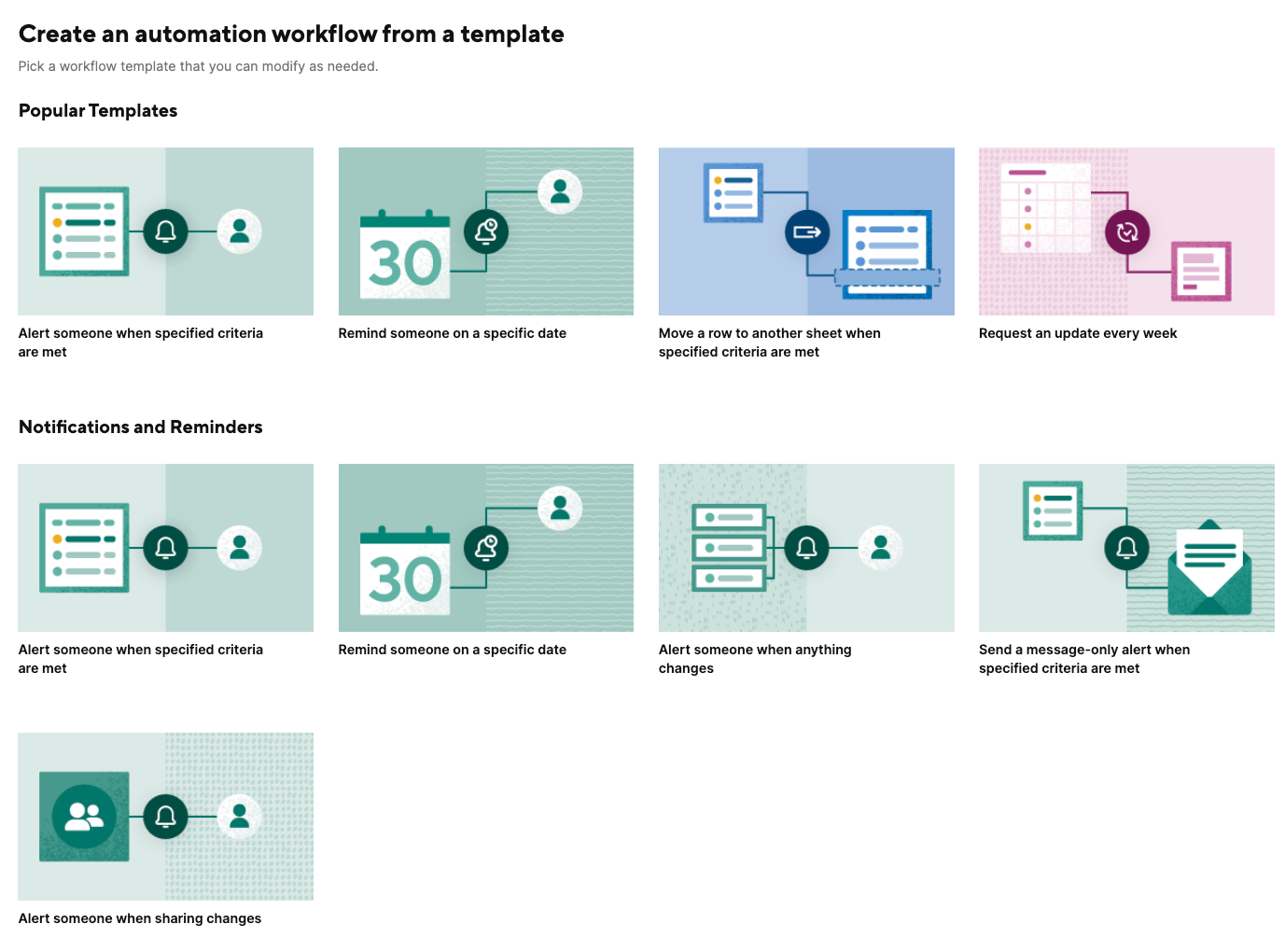
ワークフローをゼロから構築することも、既存のテンプレートをカスタマイズすることもできます。自動化テンプレート ギャラリーでは、ワークフローを使うタイミングと、それぞれのテンプレートをカスタマイズする方法に関するヒントを確認できます。
AI を使ってみましょう。AI アシスタントを使用し、毎朝リスク登録簿を確認し、新たに期限切れになったものにフラグを立てるスケジュール タスクを作成するのようなプロンプトを指定します。 その他のプロンプト例については「Smartsheet MCP プロンプト ライブラリ」をご覧ください。
Brandfolder Image
ワークフローの追加方法
自動化されたワークフローはテンプレートから作成することも、ゼロから作成することもできます。
自動化テンプレート ギャラリーにアクセスする
- テーブル ビューで、ツールバーの [自動化] を選択します。
- テンプレートを選択します。
- [テンプレートの使用] を選択します。
ワークフローをゼロから作成する場合
- テーブル ビューで、ツールバーの [自動化] を選択します。
- シートの右上で、[ゼロから作成...] を選択します。
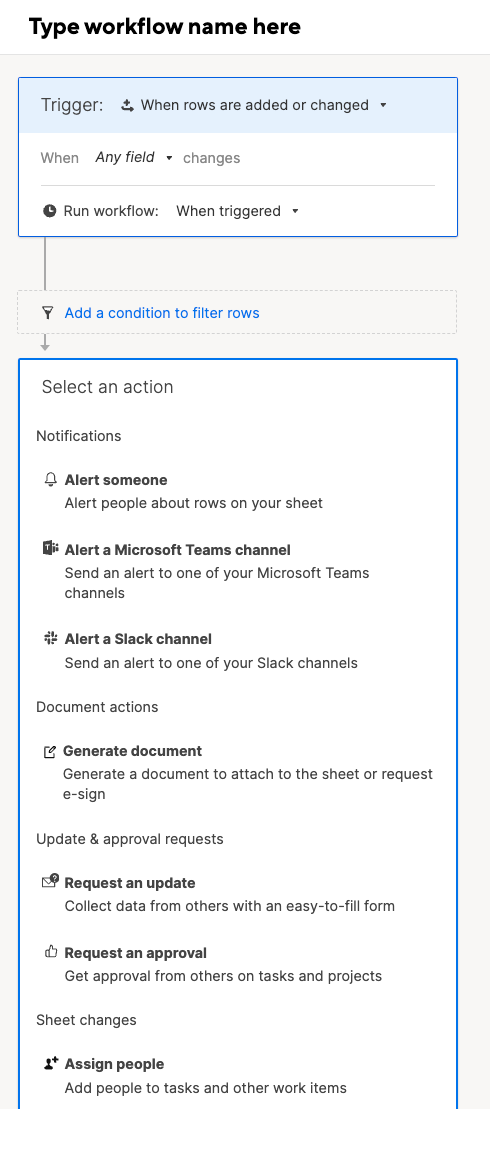
ワークフローの構成要素には以下が含まれます。
- トリガー ブロック: ワークフローを実行するタイミングを定義します。
- 条件パス: ブロックをつなぐ線で、設定した条件に応じてワークフローが辿りうるさまざまなルートを表します。 ワークフローには、先行する条件に基づいて、トリガーからアクションへの単一のパスが存在する場合と複数のパスが存在する場合があります。
- 条件ブロック: アラートやアクションに含める行をフィルターする条件を定義します。
- アクション ブロック: トリガー時にワークフローが実行する自動化を選択します。
ワークフローをカスタマイズする
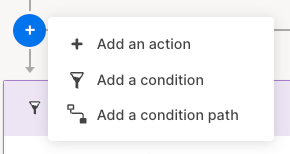
プラス アイコン (+) を選択して、以下を行う新しいパスとブロックをワークフローに挿入します。
- 条件の追加: ワークフローのパスに含める行をフィルターします。
- 条件パスの追加: 最初の条件に合致しなかった場合に選択する別のルートを定義します。
- アクションの追加: 条件を満たした場合にワークフローが実行する内容を定義します。
ワークフローに関する注意事項
- ワークフローに複数のパスがある場合、それぞれの条件ブロックは左から右へと順番に評価されます。評価対象の行が複数の条件ブロックの条件を満たす場合は、その中の一番左のブロックによって、その行がワークフローで辿るパスが定義されます。
- 各パスの終端にはアクション ブロックを少なくとも 1 つ配置する必要があります。アクション ブロックの後に別の条件とパスを追加することもできますが、その後に必ず別のアクション ブロックを配置しなければなりません。
- 電子メール、更新/承認リクエスト、および大規模なシート上の行移動の自動化といった古いワークフローは、完了までに数分かかる場合があります。
- シート間の数式やセル リンクを含むセルは、シートを自動的に変更するワークフロー (行の移動、行のコピー、行のロック、行のロック解除、承認リクエスト) をトリガーしません。これを回避するには、時間ベースの自動化または定期的なワークフローの使用を検討してください。
- スケジュールされたワークフローに設定されたタイム ゾーンによって、実行時刻が決まります。複数のタイム ゾーンにまたがって共同作業を行う場合は、タイム ゾーンの違いを考慮するか、タイム ゾーンがチームのスケジュールと一致していることを確認します。
- シート間参照は、リアルタイムではなく遅延して最新の情報に更新されます。シート間データに依存する自動化は、予想より遅れて実行されたり、トリガー ウィンドウを見逃したりする可能性があります。シート間データのワークフロー チェーンを設計する際は、この点に留意してください。
- 同じ行を対象とする複数の自動化はすべて、1 つの行の変更によってトリガーされます。1 つの編集が多数のワークフロー実行へと連鎖する可能性があるため、同じ行に自動化を設定する際は注意してください。
ワークフローの制限
- 各シートには、最大 150 のワークフローを設定できます。
- 各ワークフローには、最大 100 のブロックを設定できます。これには、トリガー、条件、アクション ブロックが含まれます。
- 各ワークフローには、最大 30 のアクション ブロックを設定できます。
- 条件ブロックには、最大 20 の条件ステートメント (ブロック内に 20 行) を設定できます。
- 自動化されたワークフローの電子メールに含まれる添付ファイル/リンクは、14 日後にリンクが切れます。
ワークフローのベスト プラクティス
- ワークフロー名は、ワークフロー ビルダーの左上に入力します。
- 設定や変更を行ったら、ワークフローを保存します。
- トリガーは、アクションが実行される 1 時間前に発動するように設定します。これにより、技術的な問題によってアクションが時間どおりに実行されなくなる事態を防げます。
- パフォーマンスを向上させるには、一緒にトリガーされるワークフローを結合し、古いワークフローを非アクティブ化します。
- [自動化ワークフローの管理] ウィンドウで、ワークフローの非アクティブ化、アクティブ化、編集、複製、削除を行えます。
- ワークフローを複製する際は、承認リクエストを変更するか、新しい値を使用します。そうしないと、元のワークフローの承認によって、新しいワークフローで承認リクエストがトリガーされる場合があります。