ガント ビューで、プロジェクトの終了日、タスクの開始日、親タスクの終了日を決定するタスクを特定します。
USM Content
ガント ビューでパスを使用すると、スケジュールに影響を与えるタスクを確認できます。
- クリティカル パス: プロジェクトの終了日を決定するタスクを示します。
- サマリー パス: 親タスクの終了日を決定するサブタスクを示します。
- 影響を与えている先行タスク: 選択したタスクの開始日を決定するタスクを示します。
Smartsheet は、タスクの日付や依存関係が変更されると、これら 3 つのパスをすべて自動的に更新します。
サマリー パスと影響を与えている先行タスクは、新しいガント ビューではまだ利用できません。詳細については「新しいガント ビューと従来のガント ビューの比較」をご覧ください
パスの種類を設定する前に、依存関係をアクティブ化する必要があります。
シートにクリティカル パスを表示する
クリティカル パスは、スケジュールを維持してプロジェクトの遅延を回避するために期限内に完了させる必要がある一連のタスクのうち、開始から終了までの最長の経路です。これは、タスクの開始日、終了日、期間、依存関係 (タスクの先行タスク) を使用して決定されます。
タスクの日付やタスク間の依存関係が変更されると、シートのクリティカル パスに影響が及ぶ可能性があります。Smartsheet は自動的に更新され、その時点のクリティカル パスに通じるタスクが強調表示されます。
クリティカル パスを表示するための依存関係を有効化できるのは、シートの所有者または管理者のみです。編集者以上の権限を持つユーザーは、誰でも先行タスクを編集したり、クリティカル パスの表示/非表示を切り替えたりできます。
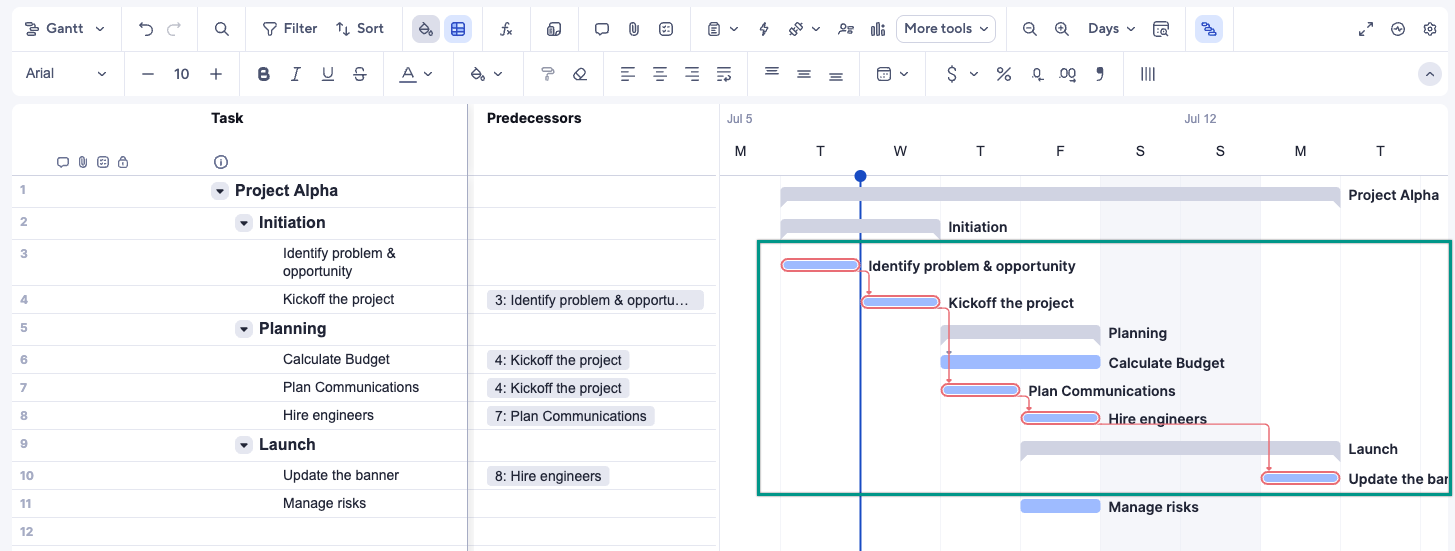
ガント ビューでクリティカル パスを表示するには、次の手順を実行します。
- 依存関係が有効になっていることを確認します。詳細については「ガント ビューで依存関係をアクティブ化する」をご確認ください。
- シートで、各タスクに開始日、終了日または期間を割り当てます。
- 別のタスクに依存する各タスクについて、先行タスク列でその別のタスクを先行タスクとして指定します。
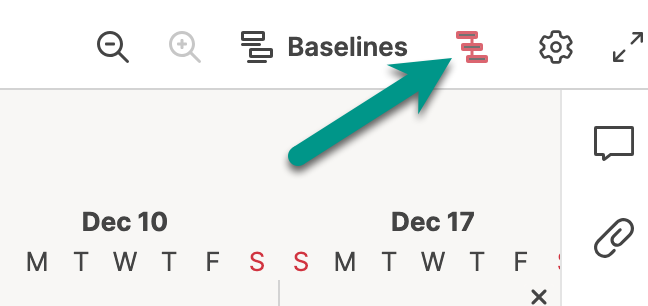
- プロジェクトのクリティカル パスを表示するには、シートの右上隅にある [クリティカル パスを表示] イコンを選択します。クリティカル パスとそれに沿ったアイテムが赤で強調表示されます。
クリティカル パスは子行に表示されます。行が折りたたまれていて、子行を表示したい場合は、プライマリ列を右クリックして [すべて展開] を選択します。
クリティカル パス上の行のみを表示したい場合は、その条件でフィルターを適用します。
サマリー パスで親タスクのクリティカル パスを確認する
サマリーパスを使用して、サマリー (親) タスクの終了日に影響を与えているサブタスクを特定します。サマリー パスはクリティカル パスの一種です。シート全体のクリティカル パスではなく、親タスクとそのサブタスクのより詳細なクリティカル パスを示します。サマリー パスでは、階層内のすべての子タスクが考慮されます。
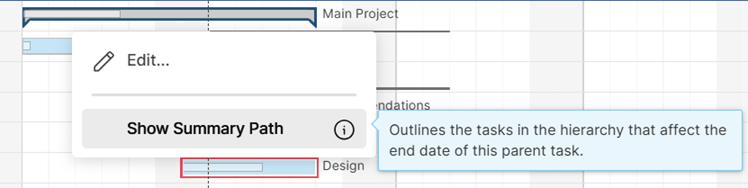
ガント ビューでサマリー パスの表示/非表示を切り替えるには、次の手順に従います。
- 親タスクを右クリックします。
- [サマリー パスを表示] または [サマリー パスを非表示] を選択します。
シート上の特定のタスクについて、影響を与えている先行タスクを確認する
影響を与えている先行タスクの表示は、先行タスクとの関係に基づいています。これを有効にすると、選択したタスクの開始日に影響を与えるタスクを特定できます。
ガント チャートで影響を与えている先行タスクの表示/非表示を切り替えるには、次の手順に従います。
- サブタスクを右クリックします。
- [影響を与えている先行タスクを表示] または [影響を与えている先行タスクを非表示] を選択します。

影響を与えている先行タスクが表示されると、濃紺の枠線で囲まれたタスクが、選択した行の開始日に影響を与えているタスクです。