Segui le istruzioni dettagliate di seguito per applicare il rientro e il rientro delle righe.
USM Content
Smartsheet dispone di righe intelligenti che ti consentono di creare una gerarchia e di organizzare, monitorare e spostare facilmente i dati. Le righe ti consentono anche di gestire gli allegati e la comunicazione con il tuo team, i file di bozza, creare documenti personalizzati e impostare promemoria. Per ulteriori informazioni sulla potenza delle righe, rivedi le informazioni in questo argomento di apprendimento.

Gerarchia: aumento o riduzione del rientro delle righe
USM Content
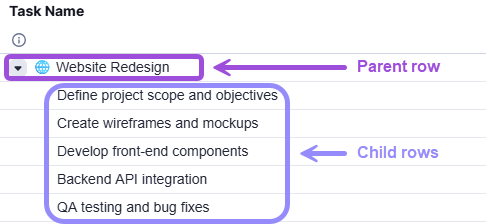
La gerarchia consente di organizzare le righe in gruppi annidando le righe correlate sotto una riga madre. Le righe annidate sotto diventano righe figlie. È utile quando desideri suddividere un progetto in fasi e attività, raggruppare elementi correlati o riepilogare i dati su più righe.
Brandfolder Image
Creare una gerarchia
Non puoi aumentare o ridurre il rientro della prima riga in un foglio. Questa riga si trova sempre in cima alla gerarchia.
Puoi creare una gerarchia aumentando il rientro di una riga. Prima di aumentare il rientro, assicurati che sia la riga di cui desideri aumentare il rientro sia la riga sopra di essa contengano dati. La gerarchia richiede che sia presente del contenuto sia nelle righe madri che nelle righe figlie.
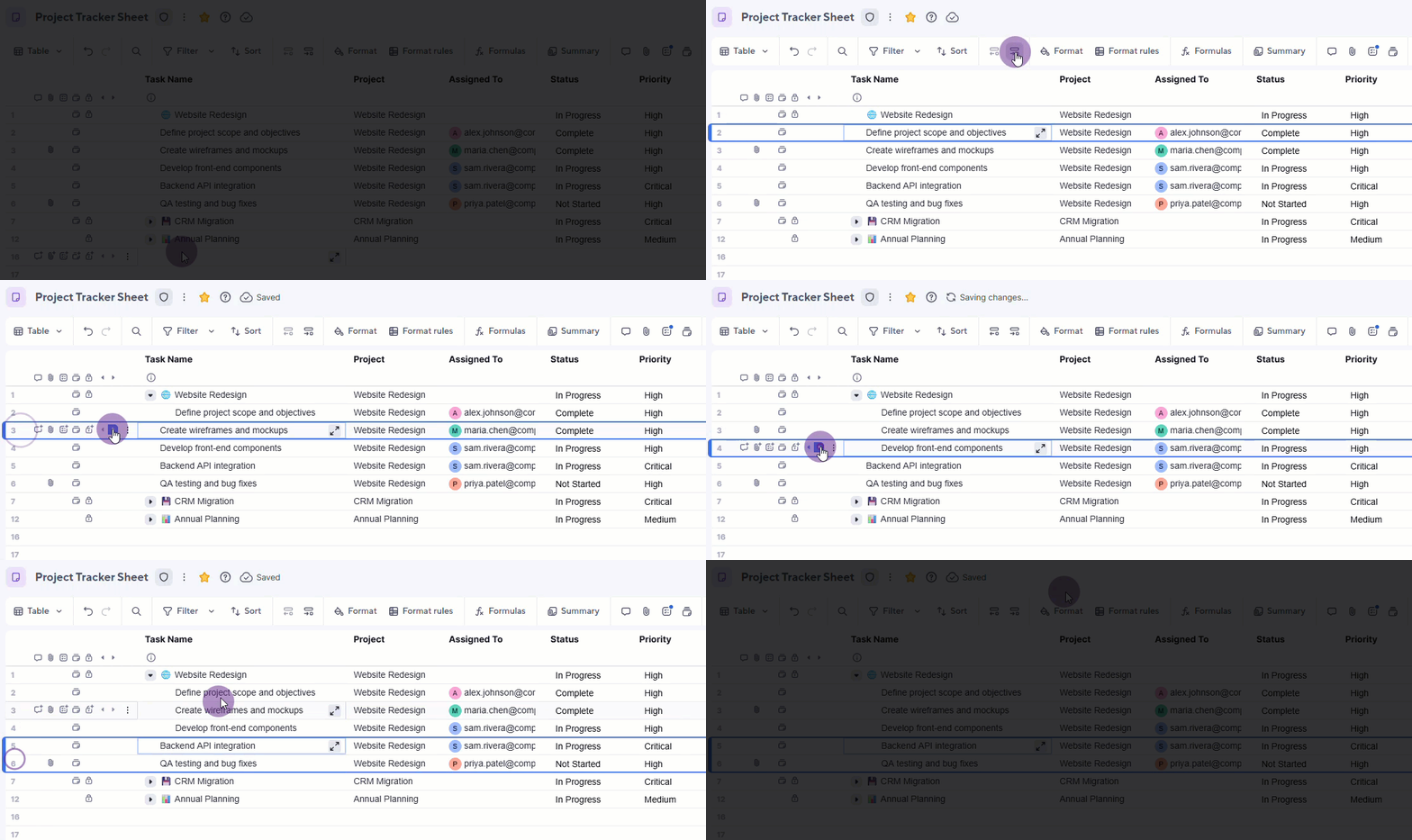
- Seleziona la riga o le righe di cui desideri aumentare il rientro. Queste sono le righe che diventano righe figlie.
- Seleziona il pulsante per aumentare il rientro nella barra degli strumenti
 oppure seleziona Aumenta rientro riga
 sul lato sinistro della riga.
Per aumentare il rientro di una riga, puoi anche utilizzare la scorciatoia da tastiera Ctrl + ] o Command + ] su Mac.
La riga sopra diventa automaticamente la riga madre.
Brandfolder Image
Durante la creazione di gerarchie, ricorda che:
- La gerarchia crea relazioni tra le righe; non modifica il modo in cui le righe sono formattate o il loro stile.
- I rientri vengono visualizzati solo nella Colonna principale del foglio, ma la relazione viene applicata all’intera riga.
- Non esiste un livello fisso di rientro; puoi aumentare il rientro delle righe sul tuo foglio per creare più livelli di gerarchia.
- Se nel tuo foglio sono abilitate le dipendenze, le righe madri riflettono automaticamente un riepilogo dei valori Data di inizio, Data di fine, Durata e % di completamento delle relative righe figlie.
Rimuovere una gerarchia
Ridurre il rientro di una riga rimuove la sua relazione madre-figlia, spostandola di un livello verso l’alto nella gerarchia. I dati della riga non vengono modificati.
Per rimuovere una relazione madre-figlia:
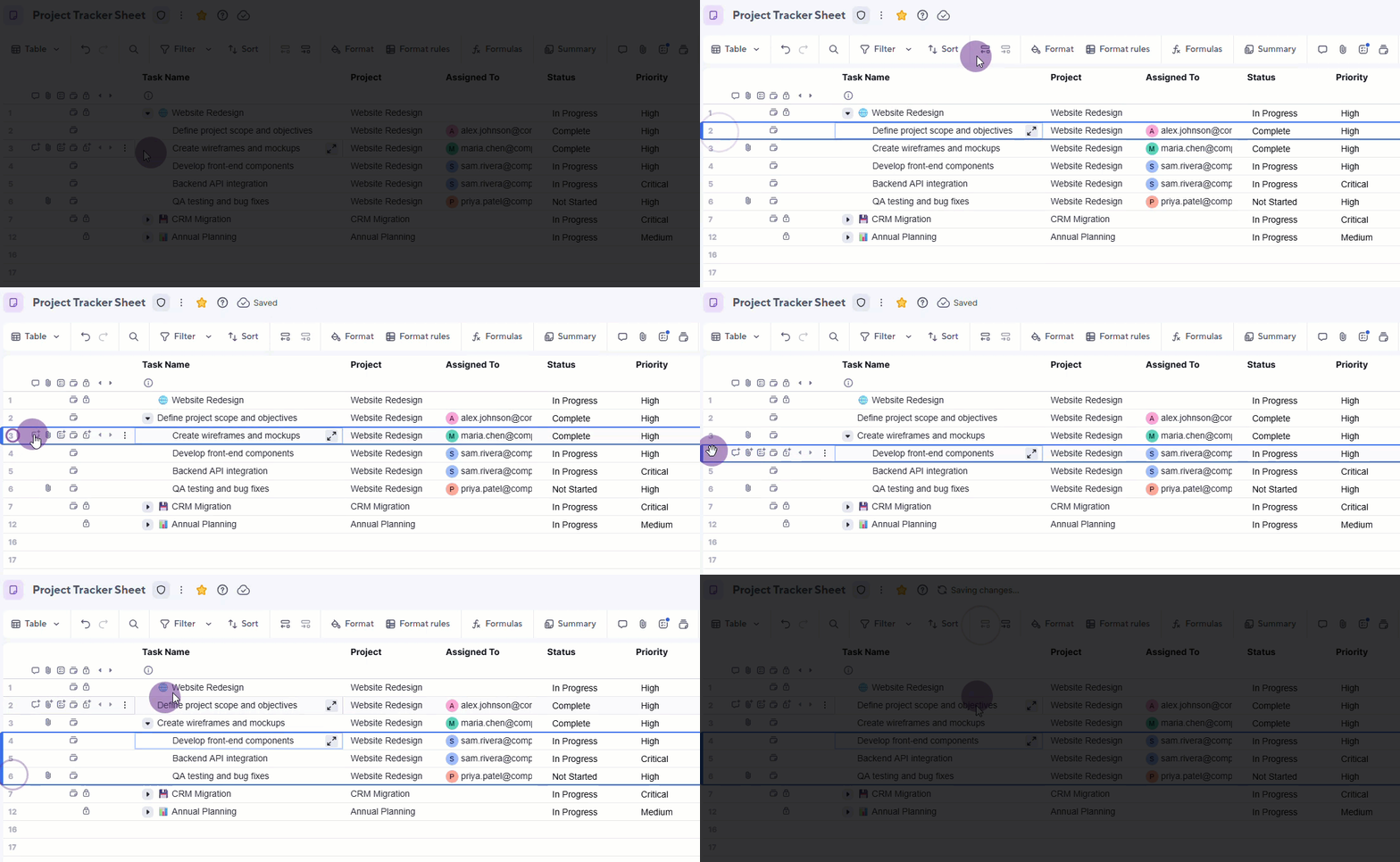
- Seleziona una cella qualsiasi nella riga figlia che desideri spostare di un livello verso l’alto nella gerarchia.
- Seleziona il pulsante per ridurre il rientro nella barra degli strumenti
 oppure seleziona Riduci rientro riga
 sul lato sinistro della riga.
Per ridurre il rientro di una riga, puoi anche utilizzare la scorciatoia da tastiera Ctrl + [ o Command + [ su Mac.
La riga si sposta di un livello verso l’alto. Se era l’unica figlia, la riga sopra di essa non è più una riga madre.
Brandfolder Image
Se elimini una riga madre, vengono eliminate anche tutte le righe figlie. Per eliminare una riga madre senza eliminare le righe figlie, rimuovi prima la relazione madre-figlia.
Spostare le righe della gerarchia
Quando sposti una riga madre, tutte le sue righe figlie si spostano con essa. Puoi spostare le righe trascinandole oppure copiandole e incollandole.
Per saperne di più sulle funzionalità di base di copia e incolla, consulta Copia e incolla celle, righe, formule o gerarchie.
Brandfolder Image
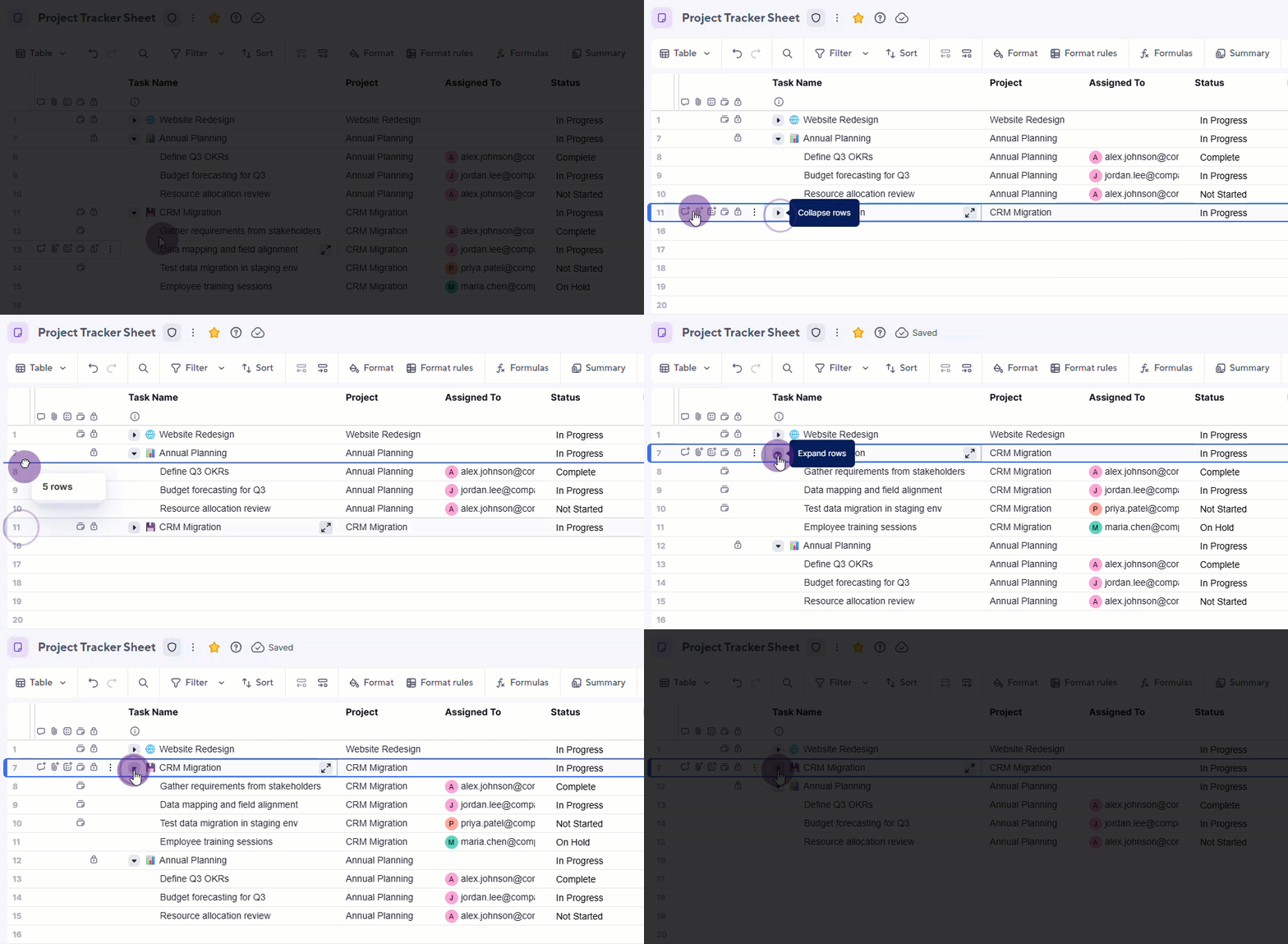
Espandere o comprimere le righe figlie
Quando comprimi una riga madre, le righe figlie vengono nascoste dalla visualizzazione. I dati sono ancora presenti, ma non sono visibili. Espandendo la riga madre, i dati tornano visibili. Questo è utile per visualizzare lo stato generale del progetto senza i dettagli di ogni singola attività.
Espandere o comprimere una singola riga madre
Seleziona l’icona a freccia (▶ / ▼) accanto al nome della riga madre nella Colonna principale. La freccia punta a destra quando la riga è compressa e verso il basso quando è espansa.
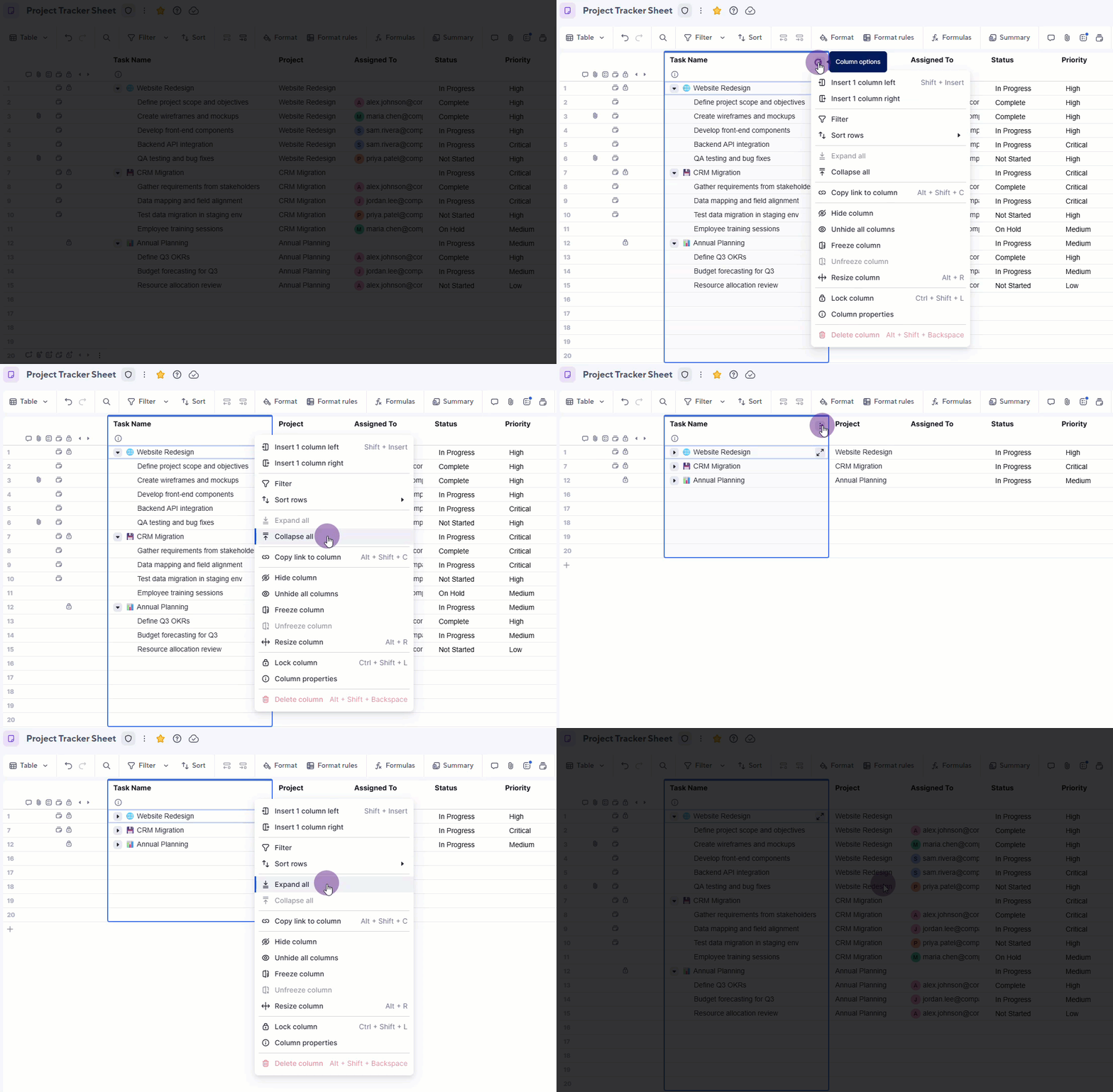
Espandere o comprimere tutte le righe madre
Per espandere o comprimere ogni riga madre del foglio:
- Clicca con il tasto destro del mouse sull’intestazione della Colonna principale per aprire il menu delle opzioni della colonna.
- Seleziona Espandi tutto o Riduci tutto.
Brandfolder Image
Nascondere i controlli della gerarchia
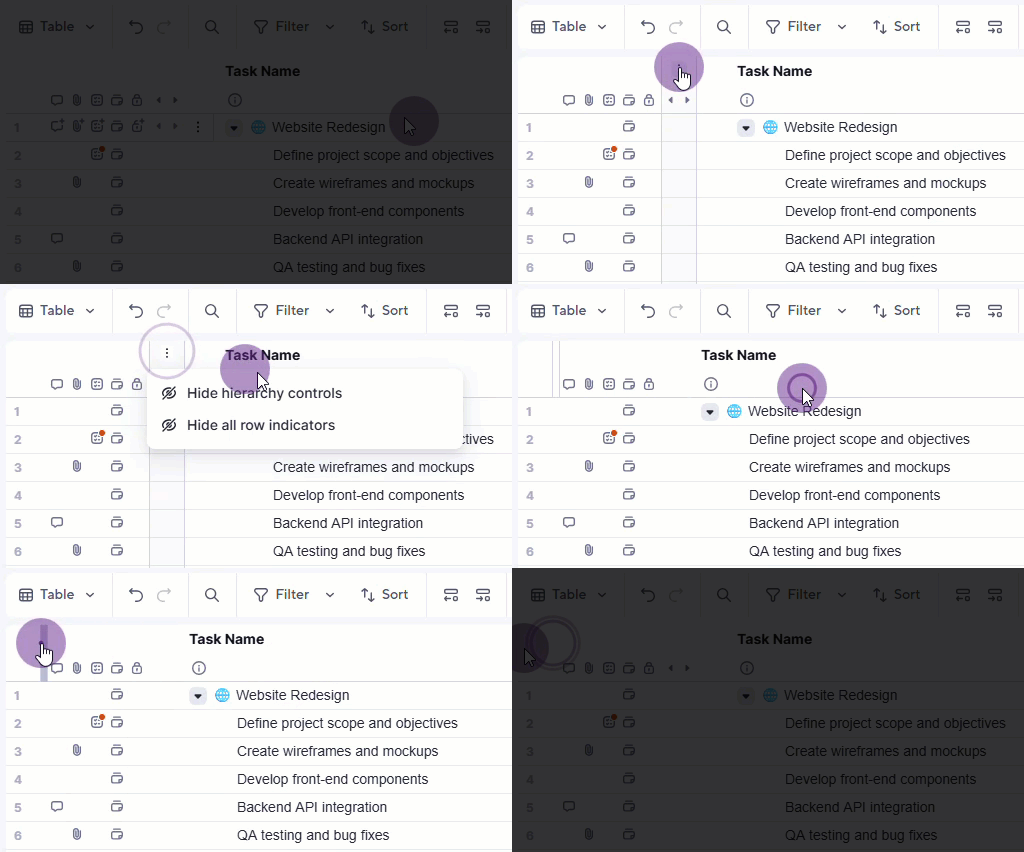
Puoi nascondere i controlli di aumento/riduzione del rientro dalla colonna a sinistra:
- Passa il mouse sopra i controlli in alto.
- Apri il menu delle opzioni
 .
- Seleziona Nascondi i controlli della gerarchia.
Per far ricomparire i controlli, puoi cliccare due volte o cliccare con il tasto destro del mouse sullo spazio a sinistra.
Brandfolder Image