Segui le istruzioni dettagliate di seguito per creare e rinominare un foglio.
USM Content
"Un foglio è il fondamento del tuo lavoro in Smartsheet e il punto dove sono presenti tutti i tuoi dati. Il modo in cui configuri il tuo foglio determina come pui sfruttare le molteplici capacità di Smartsheet.
La vista del foglio predefinita è la griglia di aspetto comune che è possibile personalizzare facilmente con più tipi di colonne, gerarchie, allegati, comunicazioni di collaborazione a altro.
Le altre tre viste--Gantt, Scheda e Calendario--vengono discusse successivamente in questa traccia di apprendimento."

Creare fogli e altri elementi
USM Content
Puoi creare fogli per monitorare flussi di lavoro diversi, come attività, scadenze dei progetti, liste di cose da fare, inventari o informazioni sui clienti, a seconda delle tue esigenze. Puoi anche creare report, dashboard, moduli e altri elementi per sviluppare la tua soluzione.
I fogli e gli altri elementi che hai creato sono visibili solo a te, a meno che tu non decida di condividerli con altri. Scopri di più sulla condivisione di fogli e report.
Cosa posso creare in Smartsheet?
Puoi creare i seguenti elementi in Smartsheet:
| Tipo di elemento | Panoramica |
|---|---|
Foglio | Un foglio è l’elemento costitutivo principale: una griglia di righe e colonne che rappresenta il tuo lavoro, in cui ogni riga è un elemento di dati e ogni colonna una sua caratteristica. I fogli supportano più visualizzazioni, formule, allegati e flussi di lavoro automatizzati. |
| Crea un foglio base a tre colonne con un modulo allegato. Usalo se sai di voler raccogliere informazioni da altri con un modulo. | |
| Ti consente di lavorare con dati in tempo reale su più fogli in una singola visualizzazione. | |
| Ti consente di creare un riepilogo visivo dei dati dei fogli o un hub di informazioni. | |
| Visualizza le attività correlate e le milestone nel tempo. |
Come creare un foglio
Seleziona +Crea nella parte superiore della barra di navigazione sinistra. Viene visualizzato il pannello per la creazione di un elemento.
Brandfolder Image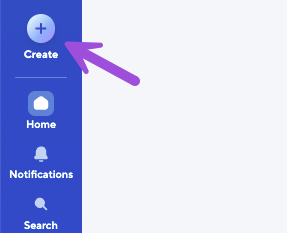
- Utilizza il menu a discesa Posizione per selezionare un workspace o una cartella di destinazione. Ad esempio, seleziona Nuovo workspace per creare il foglio in un nuovo workspace.
- In Nuovo elemento, seleziona Foglio e scegli la visualizzazione iniziale. Ad esempio, seleziona Foglio > Tabella per la visualizzazione tabella.
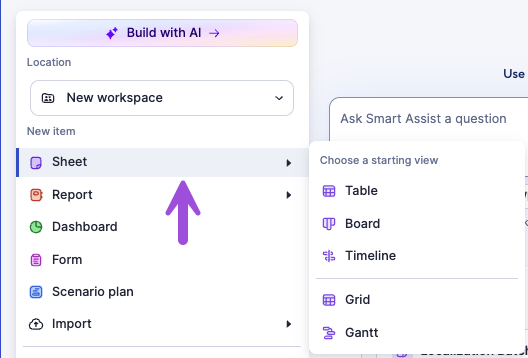
Il nuovo foglio viene visualizzato nell’area principale.
Brandfolder Image
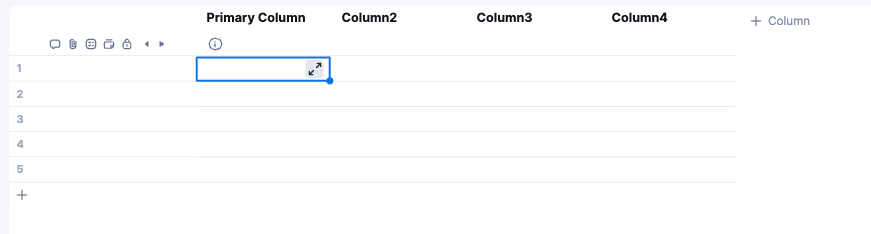
Rinomina il foglio facendo clic sul nome corrente (Foglio senza titolo) sopra il foglio e inserendo il nome desiderato. Se hai creato un nuovo workspace, puoi rinominarlo in modo simile nel pannello del workspace, aperto a sinistra del foglio.
Come creare un elemento
Esistono diversi modi per creare un nuovo elemento in Smartsheet.
Non sempre è necessario iniziare da zero. Puoi importare file per creare nuovi fogli o iniziare con un modello.
Da +Crea
- Seleziona +Crea sulla barra di navigazione sinistra.
- Utilizza il menu a discesa Posizione per selezionare dove risiede l’elemento. Seleziona Sfoglia tutto per visualizzare tutti i workspace disponibili o seleziona Nuovo workspace per creare un workspace completamente nuovo.
- Utilizza il menu visualizzato per selezionare il tipo di elemento che desideri creare. Ricorda che puoi anche importare dati per avviare un foglio.
Brandfolder Image
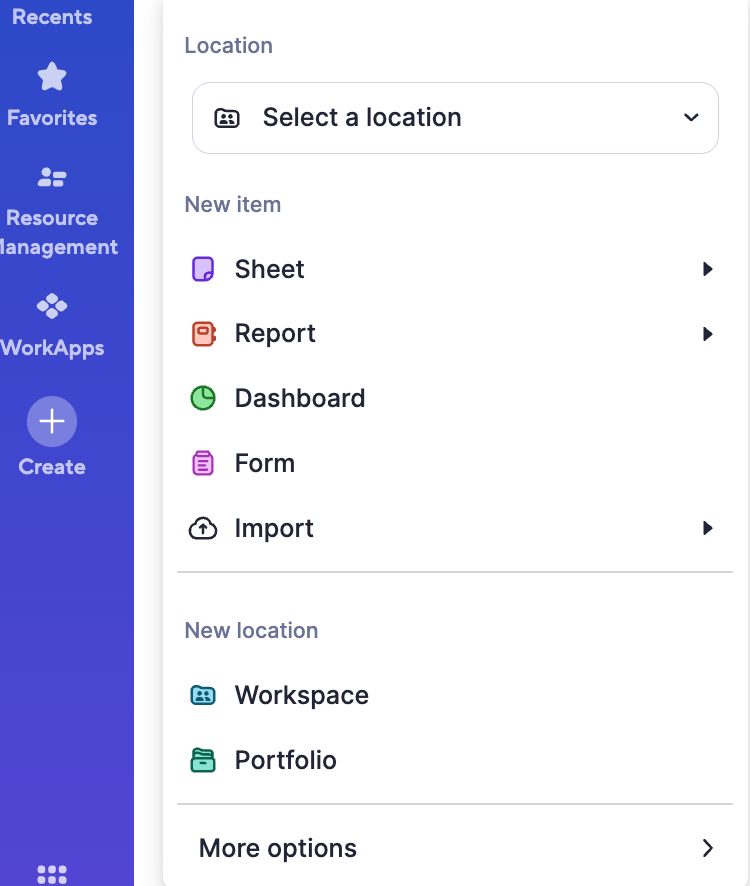
In alternativa, seleziona Altre opzioni > nella parte inferiore del menu per accedere alla pagina Avviamo un nuovo progetto, programma o processo. Qualsiasi elemento creato da questa pagina viene visualizzato in un nuovo workspace.
Da un workspace esistente
- Nella barra a sinistra, apri Sfoglia, vai a Home > Workspace.
- Seleziona il workspace in cui desideri inserire il nuovo elemento. Si apre il pannello del workspace.
Seleziona +Aggiungi al workspace nella parte superiore del pannello del workspace, quindi il tipo di elemento che desideri creare.
Brandfolder Image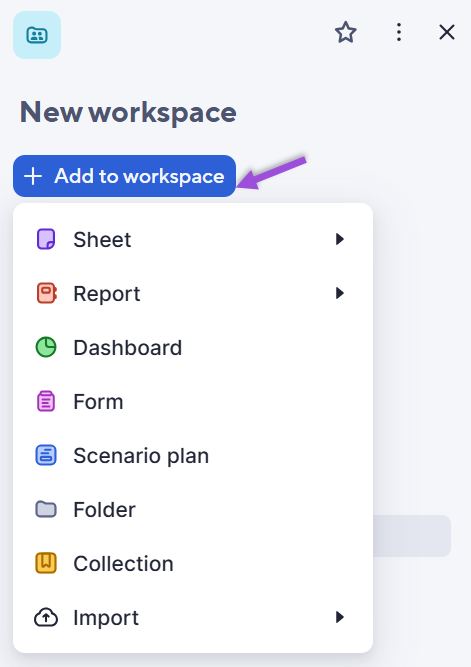
- Immetti un nome per il nuovo elemento e seleziona OK.
Da un modello
- Seleziona +Crea sulla barra di navigazione sinistra.
- Seleziona Altre opzioni.
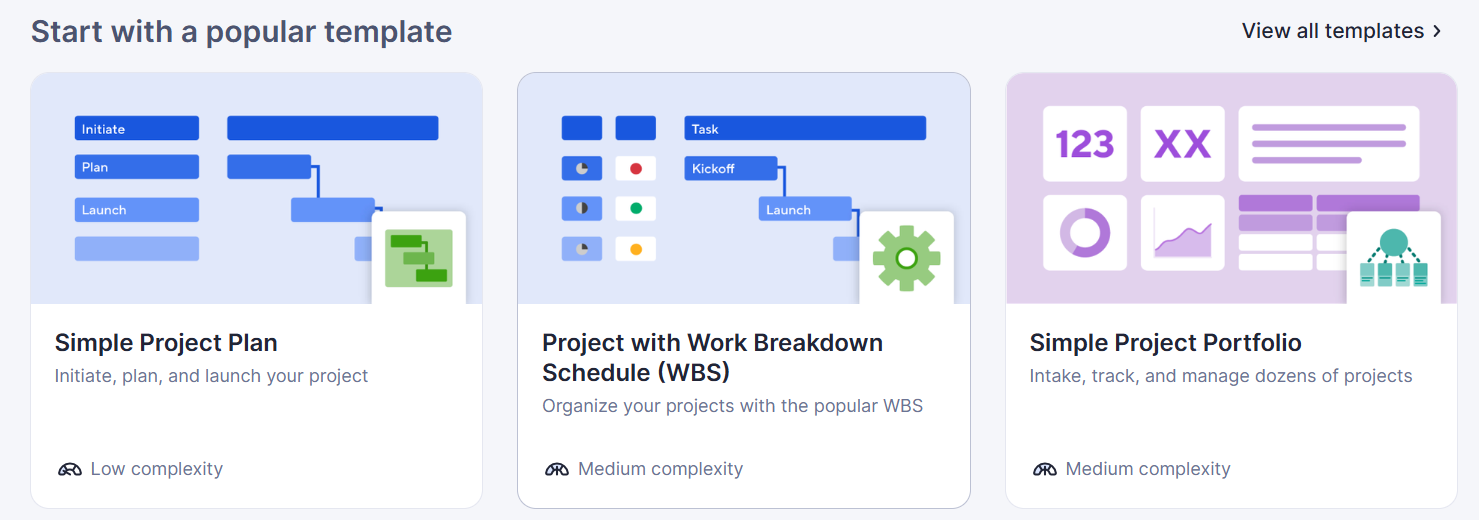
- Seleziona una qualsiasi delle opzioni in Inizia con un modello popolare oppure seleziona Visualizza tutti i modelli > per sfogliare tutti i modelli disponibili nella galleria dei modelli.
Brandfolder Image
Come rinominare un elemento
Puoi rinominare qualsiasi elemento Smartsheet esistente; devi solo essere il Proprietario o l’Amministratore dell’elemento.
- Da Sfoglia nel pannello di sinistra, vai al workspace o alla cartella contenente l’elemento.
- Seleziona la casella di spunta a sinistra del nome dell’elemento.
- Nella barra in alto, seleziona Azioni > Rinomina...
- Immetti il nuovo nome per l’elemento e seleziona OK.
Se hai creato un elemento in un nuovo workspace, assicurati di assegnare un nome al workspace.