I tipi di postazioni (chiamati tipi di utenti nel modello legacy) determinano ciò che ogni persona può fare in Smartsheet. Questo articolo illustra il significato di ogni tipo di postazione, cosa consente e come si inseriscono i ruoli di Amministratore nel quadro generale.
USM Content
Membri
I Membri sono utenti a pagamento con accesso completo a Smartsheet. Un Membro può:
- Creare, modificare ed eliminare fogli, report, dashboard e workspace
- Condividere elementi con altre persone
- Creare e gestire automazioni
I Membri vengono conteggiati rispetto al totale delle postazioni a pagamento del tuo piano.
Membri provvisori
Un Membro provvisorio ottiene lo stesso accesso completo di un Membro, ma gratuitamente e fino alla fine del ciclo di fatturazione corrente. Smartsheet assegna automaticamente questo tipo di postazione quando un utente esegue la sua prima azione qualificante nel piano senza che gli sia assegnata una postazione Membro a pagamento. Per saperne di più sulle azioni qualificanti, consulta Modello utente Smartsheet e abbonamento provvisorio.
Ciò che accade alla fine del ciclo di fatturazione dipende da come un Amministratore di sistema ha configurato l’impostazione relativa ai Membri provvisori nel Centro dell’Amministratore:
- Comportamento predefinito – downgrade: qualsiasi Membro provvisorio per cui non è stato eseguito manualmente l’upgrade a Membro a pagamento viene automaticamente declassato a un tipo di postazione gratuita (Contributore o Ospite) e perde l’accesso alle funzionalità che richiedono un tipo di postazione superiore. Se l’utente deve ripristinare l’accesso precedente, un Amministratore di sistema deve eseguirne l’upgrade manualmente.
- Comportamento facoltativo – upgrade automatico: gli Amministratori di sistema possono modificare l’impostazione per eseguire automaticamente l’upgrade di tutti i Membri provvisori a Membri a pagamento alla fine del ciclo di fatturazione. Se non sono disponibili postazioni Membro, il costo delle postazioni aggiuntive viene aggiunto alla successiva fatturazione automatica o al momento della fattura.
Gli Amministratori di sistema possono anche eseguire il downgrade di un Membro provvisorio prima della fine del ciclo di fatturazione in qualsiasi momento dalla pagina Tipi di postazioni e true-up. Tieni presente che il downgrade di un utente attivo può interrompere il suo lavoro.
Gli utenti interni possono richiedere un upgrade della postazione direttamente in Smartsheet. Le richieste in attesa vengono visualizzate nella pagina Tipi di postazioni e true-up sotto il filtro Richieste di postazione.
Per istruzioni su come esaminare l’utilizzo e modificare i tipi di postazioni, consulta Gestisci i tipi di postazioni. Per configurare ciò che accade ai Membri provvisori alla fine del ciclo di fatturazione, consulta Centro dell’Amministratore: impostazioni dei Membri provvisori.
Contributori
I Contributori sono utenti gratuiti che possono visualizzare i contenuti condivisi con loro. Con le autorizzazioni di Commentatore, i Contributori possono anche commentare e aggiungere o eliminare allegati. Un Contributore può:
- Visualizzare fogli, report e dashboard condivisi con lui
- Commentare gli elementi e aggiungere o eliminare allegati (quando condivisi con autorizzazioni di Commentatore)
- Scaricare gli allegati sugli elementi che possono visualizzare
- Seguire l’attività del foglio (ricevere notifiche se configurate da un Editor o Amministratore)
Un Contributore non può creare elementi, modificarne il contenuto o condividerli con altri.
I Contributori sono gratuiti sui piani Pro, Business e Aziendale.
Ospiti
Gli Ospiti sono utenti esterni gratuiti, persone il cui dominio e-mail non corrisponde al dominio della tua organizzazione. Un Ospite può accedere solo agli elementi che sono stati condivisi direttamente con lui.
Gli Ospiti sono gratuiti sui piani Business e Aziendale.
Cosa possono effettivamente fare gli Ospiti su un elemento condiviso
Il tipo di postazione Ospite definisce com’è una persona nel tuo piano: esterna e non a pagamento. Le azioni che può effettivamente eseguire su un determinato foglio, report o dashboard dipendono dal livello di autorizzazione di condivisione assegnato quando l’elemento viene condiviso.
Ecco come funziona in pratica:
- In condivisione come Visualizzatore: l’Ospite può aprire l’elemento e vedere tutto ciò che contiene, ma il foglio è di sola lettura per lui. Può scaricare allegati, ma non può modificare una cella, lasciare un commento o interagire con il contenuto oltre a visualizzarlo.
- In condivisione come Commentatore: l’Ospite può visualizzare l’elemento e lasciare commenti sulle righe, una possibilità utile per i cicli di feedback con stakeholder esterni che devono esprimere un parere senza toccare i dati.
- In condivisione come Editor: l’Ospite può visualizzare e modificare l’elemento in base all’autorizzazione Editor specifica concessa (Editor - può condividere o Editor - non può condividere). Può apportare modifiche alle righe e alle colonne sbloccate, inviare richieste di aggiornamento e interagire con le automazioni che lo riguardano, ma non può comunque creare nuovi elementi Smartsheet o essere proprietario di alcun elemento del piano.
Un Ospite non può creare elementi Smartsheet.
Il tipo di postazione Ospite non è disponibile nei piani Pro. In un piano Pro, gli utenti esterni vengono trattati allo stesso modo degli utenti interni, quindi chiunque sia in condivisione su un elemento in un piano Pro segue le regole per i tipi Membro o Contributore. Non esiste una designazione Ospite.
Per una tabella completa di ciò che ogni livello di autorizzazione consente a livello di riga e colonna, consulta Autorizzazioni di condivisione su fogli, report o workspace.
Utenti interni ed esterni
Il fatto che una persona sia interna o esterna determina quali tipi di postazione sono disponibili per tale persona, in particolare gli Ospiti.
- Gli utenti interni hanno un indirizzo e-mail che corrisponde ai domini registrati della tua organizzazione in Smartsheet.
- Gli utenti esterni hanno un indirizzo e-mail che non corrisponde ai domini della tua organizzazione.
Questa distinzione è particolarmente importante per il tipo di postazione Ospite, disponibile solo per gli utenti esterni. Se un utente interno è in condivisione su un elemento, Smartsheet lo tratta come Membro, Membro provvisorio o Contributore a seconda del tipo di postazione attuale, non come Ospite, indipendentemente dall’autorizzazione di condivisione che gli viene concessa.
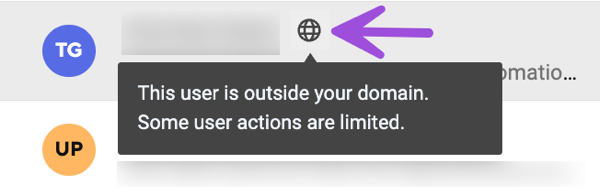
Gli Amministratori di sistema possono verificare quali utenti sono interni e quali esterni dalla pagina Tipi di postazioni e true-up nel Centro dell’Amministratore. In quella pagina, il nome di un utente esterno viene visualizzato con un’icona a forma di globo.
Utenti del piano vs. membri dell’organizzazione
Il tipo di postazione e l’appartenenza all’organizzazione sono due classificazioni indipendenti nella pagina Tipi di postazioni e true-up. Il tipo di postazione determina ciò che un utente può fare in Smartsheet. L’appartenenza all’organizzazione determina se un Amministratore di sistema gestisce direttamente il profilo e le impostazioni dell’utente a livello di organizzazione nel Centro dell’Amministratore.
L’appartenenza all’organizzazione è distinta dallo stato interno o esterno descritto sopra. Un utente del piano può avere lo stesso dominio e-mail della tua organizzazione senza essere un membro dell’organizzazione, e un utente esterno può essere un utente del piano o un membro dell’organizzazione.
Etichetta | Cosa significa |
|---|---|
Utente del piano | L’utente ha una postazione nel tuo piano e può accedere agli elementi condivisi con lui, ma un Amministratore di sistema non lo ha aggiunto direttamente alla tua organizzazione nel Centro dell’Amministratore. Smartsheet assegna questo stato automaticamente quando un utente ottiene una postazione tramite la condivisione degli elementi anziché tramite un’aggiunta diretta. Gli utenti del piano mostrano uno Stato utente pari a Nessuno nella pagina Tipi di postazioni e true-up. |
Membro dell’organizzazione (senza etichetta) | Un Amministratore di sistema ha aggiunto l’utente direttamente alla tua organizzazione, tramite il Centro dell’Amministratore, il provisioning automatico dell’utente o l’integrazione di directory. I membri dell’organizzazione mostrano uno Stato utente Attivo. |
Il profilo di un utente del piano e l’appartenenza all’organizzazione sono gestiti al di fuori del Centro dell’Amministratore, quindi alcune azioni a livello di organizzazione non sono disponibili per tale utente dalla pagina Tipi di postazioni e true-up. Puoi comunque gestirne il tipo di postazione, ad esempio eseguendo l’upgrade a Membro o il downgrade a Contributore o Ospite.
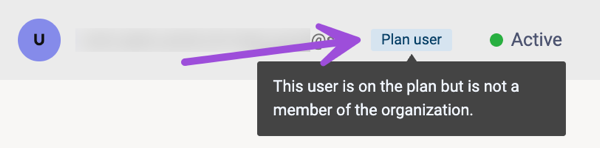
Un Amministratore di sistema non può aggiungere un utente del piano all’organizzazione direttamente dal Centro dell’Amministratore. Se per un utente lo stato di utente del piano o di utente esterno non corrisponde a quello previsto (ad esempio, un utente con dominio esterno che dovrebbe essere visualizzato come Ospite viene invece visualizzato come utente del piano), contatta l’Assistenza Smartsheet per verificare se sono presenti problemi di configurazione del dominio.
Gli utenti che appartengono alla tua organizzazione ma non fanno parte del tuo piano non vengono visualizzati nell’elenco degli utenti del piano. Vengono visualizzati nella scheda Utenti non sul piano della pagina Tipi di postazioni e true-up e nella pagina Ruoli utente e report.
Per le definizioni di tutti i valori di Stato utente, incluso Nessuno, vedi Panoramica sulla disattivazione e la riattivazione degli utenti.
Panoramica delle funzionalità dei tipi di postazione
| Funzionalità | Membro | Membro provvisorio | Contributore | Ospite |
|---|---|---|---|---|
| Creazione di fogli, report e dashboard | Sì | Sì | No | No |
| Modifica dei contenuti | Sì | Sì | No | Dipende dall’autorizzazione sull’elemento |
| Commenti | Sì | Sì | Con autorizzazioni di Commentatore | Dipende dall’autorizzazione sull’elemento |
| Condividere elementi con altre persone | Sì | Sì | Con autorizzazioni di Commentatore | Dipende dall’autorizzazione sull’elemento |
| Visualizzazione di elementi condivisi | Sì | Sì | Sì | Sì |
| Download di allegati | Sì | Sì | Sì | Dipende dall’autorizzazione sull’elemento |
| Creazione di automazioni | Sì | Sì | No | No |
| Postazione a pagamento | Sì | Gratuita (fino alla fine del ciclo di fatturazione) | Gratuita | Gratuita |
Modifica dei tipi di postazione
Gli Amministratori di sistema gestiscono le modifiche ai tipi di postazione dalla pagina Tipi di postazioni e true-up del Centro dell’Amministratore. Ecco cosa è possibile fare da questa pagina:
- Eseguire l’upgrade di un Contributore o Ospite a Membro
- Eseguire il downgrade di un Membro o di un Membro provvisorio a Contributore o Ospite
- Rimuovere completamente l’accesso per un utente
Per istruzioni dettagliate, consulta Gestisci i tipi di postazione.
Per disattivare un utente, sospendendone l’accesso senza rimuovere il suo account, consulta Disattiva o riattiva gli utenti.
Per vedere come i tipi di postazione sono attualmente distribuiti nel tuo piano, scarica il report sui tipi di postazione dal Centro dell’Amministratore. Il report mostra il tipo di postazione, l’indirizzo e-mail e lo stato interno o esterno di ogni utente.
Non sei un Amministratore di sistema?
Se hai bisogno di una postazione Membro, cerca il banner che appare sui fogli e su altri elementi in Smartsheet. Seleziona il link Richiedi una postazione Membro, compila il modulo e invialo.
A quel punto, il tuo Amministratore di sistema esamina la richiesta e decide se eseguire l’upgrade del tuo tipo di postazione. A seconda di come la tua organizzazione ha configurato le impostazioni, la richiesta passa direttamente tramite Smartsheet o viene instradata a un processo esterno gestito dal tuo Amministratore di sistema.
Ruoli utente Amministratore
I ruoli di Amministratore sono distinti dai tipi di postazione. Sono responsabilità aggiuntive a livello di piano assegnate in aggiunta al tipo di postazione esistente dell’utente. Non tutti i ruoli di Amministratore hanno lo stesso requisito di tipo di postazione.
| Ruolo | Cosa fa |
|---|---|
| Amministratore di sistema | Gestisce utenti, impostazioni a livello di account, criteri di sicurezza e assegnazioni di postazioni nel piano |
| Amministratore degli asset del piano | Gestisce le richieste di accesso per gli elementi che non hanno più un Proprietario o un Amministratore attivo |
| Amministratore di gruppo | Crea e gestisce gruppi di utenti nelle liste di contatti Smartsheet |
I ruoli Amministratore degli asset del piano e Amministratore di gruppo richiedono una postazione Membro, il che significa che i Contributori o gli Ospiti non possono ricoprire nessuno dei due ruoli. Inoltre, il ruolo Amministratore di sistema non ha alcun requisito di tipo di postazione.
Ti servono ulteriori dettagli sugli Amministratori di gruppo? Consulta Gestione dei gruppi di contatto Smartsheet per istruzioni sulla creazione e sulla gestione dei gruppi.
Ruoli utente aggiuntivi
Alcuni piani includono ruoli utente specializzati per funzionalità avanzate. Non sono tipi di postazione: sono ruoli che si aggiungono al tipo di postazione esistente dell’utente.
Visualizzatori delle risorse: tengono traccia dell’allocazione delle risorse tra i progetti in Resource Management legacy. Richiede una licenza con un piano Business o Aziendale. Scopri di più sui Visualizzatori delle risorse.
I nuovi piani che utilizzano Resource Management di Smartsheet non includono questo ruolo.
Utenti connettori: se la tua organizzazione utilizza un Connettore Smartsheet (come Salesforce o Jira), consulta Tipi di utenti del connettore per dettagli sul funzionamento di questi ruoli.
LCM Content
Nel modello legacy, le azioni che una persona può eseguire in Smartsheet dipendono dall’interazione di due fattori: se dispone di una licenza e quali autorizzazioni di condivisione le sono state concesse sui singoli elementi. Il tipo di utente (con licenza o senza licenza) indica semplicemente se dispone di una licenza.
Tipi di utenti
| Tipo di utente | Descrizione |
|---|---|
| Utente con licenza | Un utente a pagamento (interno o esterno) con accesso completo per creare, modificare e gestire elementi Smartsheet. |
| Utente senza licenza | Un utente senza licenza che può collaborare sugli elementi a cui ha accesso in condivisione, ma non può creare nuovi elementi Smartsheet. A seconda dell’autorizzazione di condivisione che gli è stata concessa, un utente senza licenza rientra in una delle seguenti categorie:
Un utente senza licenza può anche essere un utente interno in condivisione come Amministratore o Editor su un elemento, oppure un utente esterno in condivisione come Amministratore su un elemento. In tal caso, può eseguire azioni all’interno di quell’elemento in base alla propria autorizzazione di condivisione, ma non può comunque creare nuovi elementi Smartsheet né disporre di autorizzazioni di Proprietario su alcun elemento del piano. |
I tipi di utente e i ruoli utente sono due concetti separati (ma correlati). Il tipo di un utente indica se dispone di una licenza. Il ruolo indica quali responsabilità ha a livello di piano. Una persona può essere un utente senza licenza e avere comunque autorizzazioni di condivisione di tipo Amministratore a livello di elemento, ma tale autorizzazione di condivisione è un ruolo su quell’elemento, non una modifica al tipo di utente.
Come funzionano insieme licenze e autorizzazioni di condivisione
Poiché il modello legacy utilizza sia le licenze sia le autorizzazioni di condivisione per definire ciò che una persona può fare, è utile considerarle come due livelli separati:
- Licenza → Determina se una persona è un utente a pagamento e può creare elementi Smartsheet
- Autorizzazione di condivisione → Determina cosa una persona può fare su un elemento condiviso specifico (Proprietario, Amministratore, Editor, Commentatore o Visualizzatore)
- Tipo di utente → È il risultato del possedere o meno una licenza
Un utente senza licenza con autorizzazione di condivisione di tipo Amministratore su un foglio può gestire la condivisione di quell’elemento, ma non può comunque creare nuovi fogli né possedere elementi Smartsheet. L’autorizzazione di condivisione è circoscritta all’elemento; il tipo di utente è circoscritto al piano.
Per una panoramica completa di ciò che consente ciascun livello di autorizzazione di condivisione, consulta Autorizzazioni di condivisione su fogli, report o workspace.
Utenti interni ed esterni
Il fatto che un utente sia interno o esterno dipende dal suo dominio email:
- Gli utenti interni dispongono di indirizzi e-mail corrispondenti ai domini registrati della tua organizzazione.
- Gli utenti esterni dispongono di un indirizzo e-mail che non corrisponde ai domini della tua organizzazione.
Questa distinzione è importante perché alcuni tipi di utente (come gli Ospiti) si applicano solo agli utenti esterni.
Ruoli di tipo Amministratore
I ruoli di tipo Amministratore sono responsabilità a livello di piano separate dai tipi di utente. Un utente può ricoprire un ruolo di Amministratore indipendentemente dal fatto che disponga o meno di una licenza. Tuttavia, il ruolo di Amministratore di sistema richiede una licenza.
| Ruolo di Amministratore | Cosa fa |
|---|---|
| Amministratore di sistema | Gestisce utenti, impostazioni a livello di account, criteri di sicurezza e licenze in tutto il piano. Richiede una licenza. |
| Amministratore degli asset del piano | Gestisce le richieste di accesso per gli elementi che non hanno più un Proprietario o un Amministratore attivo |
| Amministratore di gruppo | Crea e gestisce gruppi di utenti utilizzando liste di contatti Smartsheet |
Gli Amministratori di sistema gestiscono le licenze dalla pagina Ruoli utente e report nel Centro dell’Amministratore.
Tipi di utenti gratuiti
Gli utenti gratuiti sono utenti senza licenza. Possono collaborare sugli elementi condivisi con loro senza occupare una licenza a pagamento. I due tipi di utenti gratuiti sono:
Contributori: utenti con accesso in sola visualizzazione. Con le autorizzazioni di Commentatore, i Contributori possono anche commentare e aggiungere o eliminare allegati.
- Ospiti: utenti esterni con accesso come Editor o Commentatore.
A seconda della sua autorizzazione di condivisione per un determinato elemento, un utente senza licenza potrebbe operare come un Visualizzatore, un Editor o persino un Amministratore a livello di elemento, ma il suo tipo di utente rimane comunque utente senza licenza.
Panoramica delle funzionalità dei tipi di utente
| Funzionalità | Utente con licenza | Utente senza licenza |
|---|---|---|
| Creazione di fogli, report e dashboard | Sì | No |
| Modifica del contenuto sugli elementi condivisi | Sì | Dipende dall’autorizzazione di condivisione |
| Commenti sugli elementi condivisi | Sì | Dipende dall’autorizzazione di condivisione |
| Condivisione di elementi con altre persone | Sì | Dipende dall’autorizzazione di condivisione |
| Visualizzazione di elementi condivisi | Sì | Dipende dall’autorizzazione di condivisione |
| Accesso a pagamento | Sì | Gratuita |
Ciò che un utente senza licenza può fare su un determinato elemento è interamente determinato dal suo livello di autorizzazione di condivisione su quell’elemento, non dal tipo di utente. Consulta Livelli di autorizzazione di condivisione e attività per i dettagli completi.
Ruoli per Funzionalità avanzate e app Premium
Alcuni piani includono l’accesso a Funzionalità avanzate e app Premium, ad esempio Pivot, DataMesh, Calendar App e Data Shuttle. L’accesso a queste funzionalità e app è controllato da un ruolo utente separato, non solo dal tipo di utente o dalla licenza.
Se il tuo piano include queste funzionalità, un Amministratore di sistema assegna a utenti specifici il ruolo necessario nel Centro dell’Amministratore. Avere una licenza non garantisce automaticamente l’accesso alle app Premium.
Per ulteriori informazioni su app Premium specifiche, consulta la sezione Funzionalità premium del Centro assistenza.