USM Content
Smart Assist richiede un piano Pro, Business, Aziendale o Gestione Avanzata del Lavoro.
Gli assistenti IA abilitati per MCP richiedono un piano Business, Aziendale o Gestione Avanzata del Lavoro.
Sia Smart Assist che gli assistenti IA abilitati per MCP utilizzano il server MCP di Smartsheet per accedere ai tuoi dati Smartsheet, con il tuo consenso.
MCP è l’acronimo di Model Context Protocol. MCP è uno standard aperto che consente ai sistemi di IA di connettersi in modo sicuro a fonti di dati esterne.
Le sezioni seguenti spiegano cosa puoi fare con Smartsheet in una conversazione con Smart Assist e gli assistenti IA abilitati per MCP, mostrano come conversare con loro e forniscono risorse per avviare le tue conversazioni.
Cosa posso fare durante una conversazione con Smart Assist?
Smart Assist è un assistente IA integrato nell’applicazione Smartsheet. Smart Assist comprende il tuo contesto attuale ed è pronto a rispondere alle domande ed eseguire le azioni richieste.
In Smart Assist, i seguenti prompt utilizzano il contesto del foglio corrente:
- “Di cosa tratta questo foglio?”
- “Quali progetti sono in ritardo?”
- “Quali membri del team sono disponibili questa settimana?”
Puoi anche eseguire query e agire sui dati Smartsheet al di fuori del tuo contesto attuale.
Inoltre, puoi caricare file direttamente su Smart Assist per l’analisi ed eseguire azioni approvate sui tuoi fogli.
Smart Assist utilizza il server MCP di Smartsheet per tutte le richieste.
Cosa posso fare durante una conversazione con un assistente IA abilitato per MCP?
Il server MCP di Smartsheet è disponibile anche per l’uso con assistenti IA abilitati per MCP, come ChatGPT, Claude, Gemini Enterprise Plus, Microsoft 365 Copilot e altri ancora. Dopo aver collegato un assistente IA al server MCP di Smartsheet, puoi interagire con i tuoi dati Smartsheet in modo colloquiale all’interno di tale assistente. Un assistente IA collegato al server MCP di Smartsheet consente di sfruttare le funzionalità dell’assistente IA, come la ricerca approfondita, lo sviluppo del flusso di lavoro o la possibilità di specificare contesto e istruzioni aggiuntivi tramite le competenze.
Vari assistenti IA collegati al server MCP di Smartsheet supportano le seguenti azioni:
- Agisci sui tuoi dati Smartsheet tramite chat
- Interagisci con il tuo codice di integrazione utilizzando un’interfaccia a riga di comando (CLI)
- Leggi e scrivi nei file locali specificati
- Crea agenti specializzati con competenze
- Conduci ricerche complete
Quali sono alcuni casi d’uso conversazionali e prompt di esempio relativi a Smartsheet?
Puoi porre domande o dare istruzioni usando un linguaggio semplice. Il server MCP di Smartsheet legge i dati Smartsheet in tempo reale a cui hai accesso e risponde con riepiloghi, approfondimenti o azioni in base alla tua richiesta.
Ecco alcuni casi d’uso comuni e prompt di esempio:
Onboarding dei progetti
I seguenti prompt riepilogano i fogli e i workspace e forniscono orientamento.
- “Di cosa tratta il foglio X?”
- “Quali progetti ci sono nel workspace Y?”
- “Quali sono i valori di stato validi nel foglio Z?”
Creazione e strutturazione
I seguenti prompt possono aiutarti a creare e modificare le strutture dei fogli:
- “Crea un nuovo tracker di progetto con colonne PM standard.”
- “Aggiungi una colonna Priorità con opzioni Alta/Media/Bassa.”
Generazione di riepiloghi
I seguenti prompt dimostrano la creazione di report incrociati su più progetti e l’analisi dei report:
- “Estrai il report sullo stato su più progetti e mostrami tutti gli elementi in ritardo.”
- “Usa il report delle risorse per trovare chi è sovraccarico.”
Identificazione dei rischi
I prompt come quelli di seguito fanno emergere potenziali problemi prima che si trasformino in ostacoli.
- “Cosa rischia di slittare nelle prossime due settimane?”
- “Quali progetti hanno più di tre elementi contrassegnati come Bloccati?”
Supporto al processo decisionale
I seguenti prompt analizzano i pattern e riepilogano i compromessi tra i dati.
- “In base al mio foglio Valutazione del fornitore, quale fornitore ottiene il punteggio più alto in generale? Riassumi i compromessi.”
- “Abbiamo la capacità necessaria per affrontare il Progetto X? Mostrami i carichi di lavoro.”
Mantenimento della qualità dei dati
I seguenti prompt aiutano a identificare le lacune, le incoerenze e i problemi strutturali nei fogli.
- “Trova righe prive di questi campi obbligatori: Proprietario, Data di scadenza o Priorità”
- “Identifica eventuali nomi di attività duplicati nel mio Elenco attività principali?”
Partecipazione alle discussioni
I seguenti prompt riepilogano le discussioni e le discussioni aperte per comprenderne lo stato.
- “Cosa dicono le persone sulle attività di lancio? Riassumi i punti chiave.”
- “Avvia una discussione su ogni riga in ritardo, chiedendo al proprietario un aggiornamento dello stato.”
Questi sono solo alcuni dei tipi di domande e istruzioni che tu e il tuo team potete utilizzare nei vostri ambienti IA.
La raccolta di prompt di Smartsheet offre oltre 100 prompt per aiutarti a iniziare e descrive le best practice per ordinare le azioni.
Come faccio ad avviare una conversazione con Smart Assist o un assistente IA abilitato per MCP?
Per iniziare a lavorare con Smartsheet nelle conversazioni con l’IA, segui i passaggi specifici per il tuo assistente IA preferito.
Inizia a usare Smart Assist
- Nella barra di navigazione sinistra, seleziona l’icona Smart Assist.
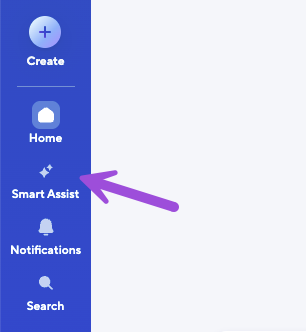
Viene visualizzata la pagina Smart Assist.
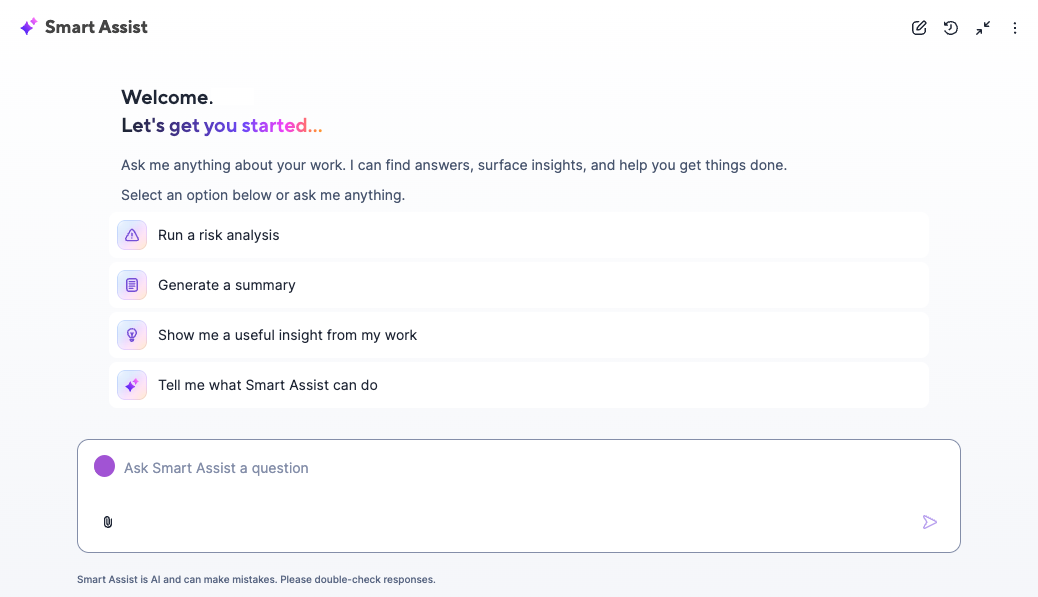
- Poni una domanda, importa un file di dati o inserisci un’azione da eseguire, quindi fai clic sull’icona Invia
 .
Consulta la libreria di prompt MCP di Smartsheet per molti prompt di esempio.
Se l’amministratore di sistema ha disattivato Smart Assist nel Centro di amministrazione Smartsheet, le icone di Smart Assist non saranno disponibili.
Per utilizzare Smart Assist nel contesto di un foglio aperto (in visualizzazione Tabella, Bacheca o Timeline) o di un report (in visualizzazione Timeline), seleziona l’icona scintillante dell’IA
 situata nell’angolo in alto a destra dello schermo. Smart Assist viene visualizzato accanto al foglio o al report.
In Smart Assist, lavora in modalità a schermo intero selezionando l’icona di espansione
 oppure lavora nel pannello laterale selezionando l’icona di compressione
 rispettivamente.
Collega Smartsheet a un assistente IA
Consulta le istruzioni per collegare Smartsheet al tuo assistente IA specifico: