Le Smart Columns automatizzano l’elaborazione dei dati riepilogando rapidamente il testo, rilevando il sentiment e colmando le lacune linguistiche, trasformando dati complessi in approfondimenti attuabili.
USM Content
La Visualizzazione tabella è stata appena rilasciata e continua a evolversi. Stiamo migliorando attivamente il sistema, quindi continua a seguirci per ricevere aggiornamenti e miglioramenti.
Solo gli Amministratori possono aggiungere e configurare le Smart Columns.
Le Smart Columns utilizzano l’IA generativa per eliminare la necessità di elaborazione manuale dei dati. Trasformano dati densi in riepiloghi concisi, rilevano il sentiment per evidenziare i potenziali rischi del progetto e colmano le lacune linguistiche per i team globali. Automatizzando queste attività, puoi spostare l’attenzione dall’inserimento manuale dei dati all’analisi strategica di alto livello.
Scopri di più sui modelli IA che usiamo nel nostro whitepaper sulla sicurezza dei dati IA.
Quando utilizzare le Smart Columns
Utilizza le Smart Columns per automatizzare l’elaborazione dei dati e ottenere informazioni istantanee dai contenuti del foglio senza analisi manuale. Ecco alcuni esempi di quando utilizzare le Smart Columns:
- Riepiloga: condensa lunghi aggiornamenti di stato e note sulle conversazioni per una rapida revisione. Utilizzale per il triage dei ticket sul campo e di supporto per scomporre i problemi complessi in brief attuabili o per normalizzare dati confusi per un reporting a valle coerente.
- Traduci: colma le lacune linguistiche convertendo istantaneamente i feedback o la documentazione in altre lingue inviati dai membri del team, garantendo il supporto e l’abilitazione globali della forza lavoro, consentendo ai team di accedere alle stesse informazioni nella lingua che preferiscono.
- Analisi del sentiment: rileva il tono emotivo dei contenuti del foglio per segnalare i rischi del progetto. Ciò consente il triage dei feedback dei clienti su larga scala, aiutando i team a dare priorità ai feedback negativi urgenti e a misurare a colpo d’occhio la ricezione della campagna.
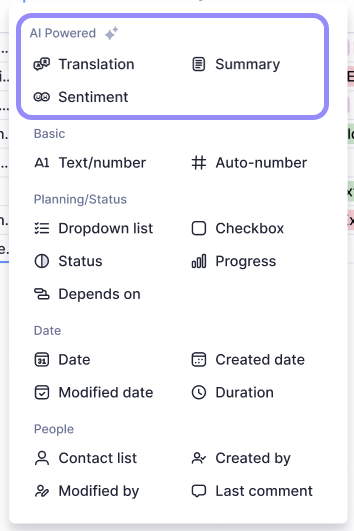
Esistono tre tipi di Smart Columns:
Colonna di traduzione
Utilizza la colonna di traduzione per tradurre automaticamente qualsiasi colonna in una lingua supportata, semplificando la collaborazione per il tuo team e migliorando l’allineamento.
Il contenuto selezionato può essere tradotto solo in una delle seguenti lingue: inglese, francese, tedesco, spagnolo, portoghese, italiano, olandese, russo, cinese (semplificato e tradizionale), giapponese, coreano, arabo e hindi.
Aggiungi una colonna di traduzione
- Segui i passaggi per inserire una colonna e seleziona il tipo di colonna Translation (Traduzione).
- Nel menu delle proprietà della colonna, scegli:
- Nome della colonna.
- Descrizione colonna (facoltativa).
- Tipo di colonna: il tipo scelto è Traduzione IA.
Traduci: seleziona la riga o la colonna che desideri tradurre.
Tieni presente che puoi scegliere un’intera riga, una colonna o più colonne.
- Lingua: seleziona la lingua in cui desideri tradurre.
- Istruzioni aggiuntive (facoltative): aggiungi un prompt per personalizzare l’output della traduzione. Ad esempio, traduci in inglese e assicurati che l’output abbia un tono professionale.
- Seleziona Applica.
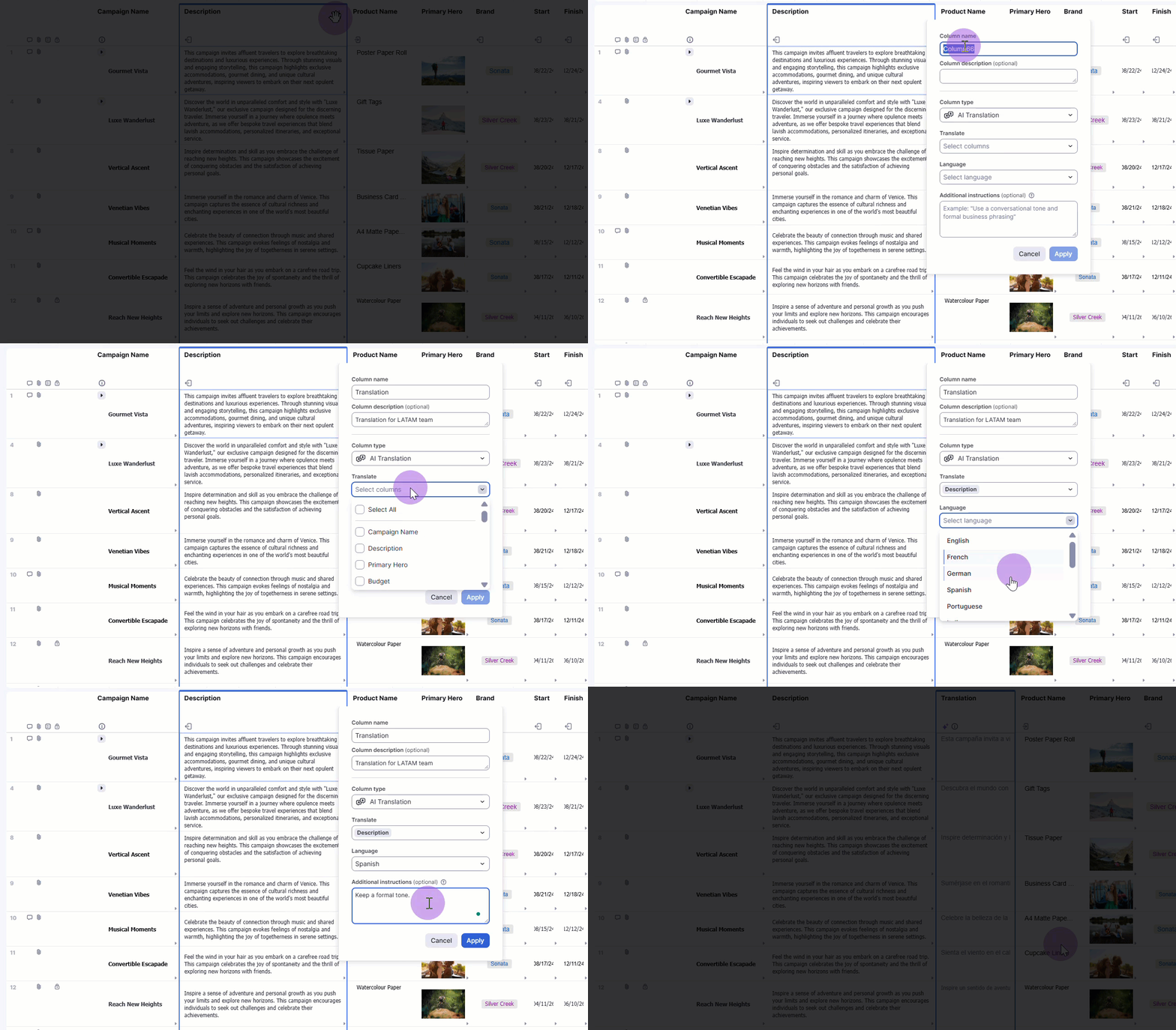
I dati nella colonna di traduzione funzionano come qualsiasi colonna di sistema, il che significa che è possibile selezionare, copiare, incollare e applicare la formattazione ai valori dalle celle o dall’intera colonna.
Per ora, gli utenti devono aggiornare manualmente la colonna di traduzione quando vengono aggiunti nuovi aggiornamenti.
Colonna di riepilogo
Utilizza la colonna di riepilogo per scomporre grandi quantità di testo in frammenti concisi e attuabili. Ciò migliora la comunicazione riducendo il tempo necessario alla lettura e migliorando l’allineamento grazie alla coerenza e a una visualizzazione dei dati semplificata.
Aggiungi una colonna di riepilogo
- Segui i passaggi per inserire una colonna e seleziona il tipo di colonna Riepiloga.
- Nel menu delle proprietà della colonna, scegli:
- Nome della colonna.
- Descrizione colonna (facoltativa).
- Tipo di colonna: il tipo scelto è Riepilogo IA.
Riepiloga: qui, seleziona la riga o la colonna che desideri riepilogare.
Tieni presente che puoi scegliere un’intera riga, una colonna o più colonne.
- Istruzioni aggiuntive (facoltative): aggiungi un prompt per personalizzare l’output della traduzione. Ad esempio, mantieni il riepilogo sotto le 100 parole ed escludi eventuali indirizzi e-mail.
- Seleziona Applica.
Colonna di analisi del sentiment
Utilizza la colonna di analisi del sentiment per misurare il tono emotivo (positivo, neutro o negativo) delle risposte scritte, rendendo più facile identificare le tendenze.
Aggiungi una colonna di analisi del sentiment
- Segui i passaggi per inserire una colonna e seleziona il tipo di colonna Sentiment.
- Nel menu delle proprietà della colonna, scegli:
- Nome della colonna.
- Descrizione colonna (facoltativa).
- Tipo di colonna:il tipo scelto è Analisi del sentiment IA.
Analizza: qui, seleziona la riga o la colonna che desideri riepilogare.
Tieni presente che puoi scegliere un’intera riga, una colonna o più colonne.
Etichette assegnate: puoi personalizzare i nomi e i colori delle etichette.
Ti consigliamo di limitare il numero di etichette a cinque per mantenere la qualità dei dati.
- Istruzioni aggiuntive (facoltative): aggiungi un prompt per personalizzare l’output della traduzione. Ad esempio, Conteggia Ok come neutro.
- Seleziona Applica.
Puoi utilizzare i filtri per creare visualizzazioni personalizzate per ogni sentiment.
Ora sai come utilizzare Smart Columns per automatizzare l’elaborazione dei dati, per riepilogare informazioni complesse, rilevare il sentiment e tradurre i contenuti dei tuoi fogli con facilità.