Standardizza e gestisci il lavoro del tuo progetto su larga scala con i portafogli. Crea modelli di progetto, esegui il provisioning dei progetti e tieni traccia di tutto da un’unica visualizzazione centralizzata, senza impostazioni o configurazioni complesse.
USM Content
Cos’è un portafoglio?
Un portafoglio è un workspace autonomo che ti consente di standardizzare il modo in cui crei e gestisci i progetti. Definisci un modello di progetto una sola volta, quindi utilizzalo per avviare rapidamente nuovi progetti, ognuno con il proprio workspace contenente tutti i fogli, le dashboard, i report e altri elementi di cui il tuo team ha bisogno.
I portafogli ti offrono un elenco di progetti centralizzato in cui puoi monitorare lo stato di ogni progetto, attivare nuovi progetti e gestire il tuo lavoro da un’unica posizione.
Ogni progetto risiede nel proprio workspace ed eredita la struttura definita dal tuo modello; quindi, ogni progetto su cui lavora il tuo team parte dalle stesse basi.
Scopri di più su come creare e attivare un progetto in un portafoglio.
Quando dovresti usare un portafoglio?
Utilizza i portafogli quando devi creare progetti che seguono ripetutamente la stessa struttura.
I portafogli funzionano bene per:
- Team e reparti che gestiscono più progetti con un formato coerente
- Organizzazioni più piccole che impostano per la prima volta flussi di lavoro standardizzati
Se hai bisogno di funzionalità di governance avanzate come gli aggiornamenti globali o la gestione dei metadati su larga scala, prendi in considerazione Control Center.
Cosa includono i portafogli?
Quando crei un portafoglio, ottieni subito quanto segue:
- Elenco progetti. Un foglio di intake centralizzato in cui aggiungi, monitori e attivi tutti i tuoi progetti. L’elenco dei progetti supporta una visualizzazione elenco (specifica per i portafogli) e una visualizzazione tabella per dati dettagliati. Ogni elenco di progetti include anche una colonna Responsabili di progetto per la gestione automatica degli accessi.
- Modello standard. Un modello pronto all’uso con elementi di progetto comuni, in modo da poter iniziare subito il provisioning dei progetti. Questo modello include un registro RAID, una dashboard di progetto che fornisce una panoramica dello stato del progetto, e una dashboard Il mio lavoro che consente agli utenti con cui è stato condiviso il progetto di vedere facilmente il lavoro di loro proprietà.
- Dashboard a livello di portafoglio. Una dashboard preimpostata con insight di alto livello sul tuo portafoglio, come il budget complessivo, la ripartizione del progetto per iniziativa e priorità, e altro ancora. I dati provengono dall’elenco dei progetti, che include dati di esempio che puoi rimuovere. Aggiungi progetti e crea un report di portafoglio per creare la tua dashboard e condividere insight con gli stakeholder.
- Flusso di onboarding. Una procedura guidata in-app che ti guida attraverso la creazione di modelli di progetto, la creazione del progetto e la configurazione dei report.
Come si crea un portafoglio?
Esistono diversi modi per creare un portafoglio:
- Dal menu Crea: seleziona +Crea nella barra di navigazione a sinistra, quindi seleziona Portafogli.
- Da Home: vai alla scheda Portafogli in Home. Se non disponi di portafogli, viene visualizzato un prompt per crearne uno.
- Da un workspace esistente: salva un workspace come modello e utilizzalo per creare un nuovo portafoglio o aggiungerlo a uno esistente.
Dopo aver aggiunto e attivato i progetti nel tuo portafoglio, puoi eseguire il provisioning di nuovi workspace di progetto con tutti gli elementi del modello selezionato e condividerli con i tuoi collaboratori.
Scopri di più su come condividere un progetto in un portafoglio.
Come si trovano i propri portafogli?
Puoi accedere ai tuoi portafogli dalla scheda Portafogli in Home. Questa scheda mostra tutti i tuoi portafogli e i progetti presenti in ciascuno, in modo da poter andare direttamente a un qualsiasi progetto senza dover prima aprire il portafoglio.
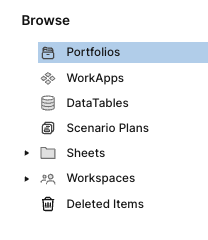
Puoi anche trovare i tuoi portafogli e workspace di progetto tramite Cerca e Preferiti sulla barra di navigazione a sinistra. In alternativa, puoi anche selezionare Sfoglia > Portafogli o Sfoglia > Workspace.
Aspetti da considerare
- Ogni progetto attivato crea un nuovo workspace. Non puoi scegliere di creare invece una cartella.
- L’elenco dei progetti supporta solo le visualizzazioni più recenti (visualizzazione elenco e visualizzazione tabella). Le altre visualizzazioni non sono disponibili nell’elenco dei progetti.
- Per mantenere sostenibile la gestione delle modifiche, ti consigliamo portafogli contenenti fino a 5 modelli e 100 progetti, e workspace con fino a 100 elementi.
- Resource Management, Dynamic View e le integrazioni dei dati non sono attualmente supportate nei portafogli.
- Gli elementi della libreria file in un modello non vengono copiati nei progetti appena sottoposti a provisioning.
- Se elimini un progetto, rimuovi in modo permanente il workspace del progetto e tutti i suoi elementi.
- Ciò che puoi fare in un portafoglio dipende dal livello di autorizzazione di cui disponi. Vedi le Domande frequenti sui portafogli per una descrizione dettagliata.
- L’utilizzo dei portafogli determina l’attivazione dell’abbonamento provvisorio. Scopri di più sui membri provvisori nell’articolo della guida Modello utente Smartsheet e abbonamento provvisorio.