Gli Amministratori di sistema possono scaricare un report sul tipo di postazione (report sui tipi di utente nel modello legacy) in qualsiasi momento dal Centro dell’Amministratore per comprendere e gestire gli utenti del piano.
USM Content
Genera un report sui tipi di postazione
Il report sui tipi di postazione è un file CSV scaricabile disponibile per gli Amministratori di sistema Smartsheet, che fornisce una panoramica completa di tutti gli utenti attivi associati al tuo piano che hanno effettuato l’accesso a Smartsheet almeno una volta. Questo report è utile per una gestione efficace degli utenti e per la supervisione degli accessi.
Il report elenca tutti gli utenti associati al tuo piano, compresi quelli senza un tipo di postazione designata, ed esclude tutti gli utenti che sono stati disattivati o rimossi dal piano. Al contrario, la pagina Tipi di postazioni e true-up mostra solo gli utenti con un tipo di postazione attivo.
Il report include i seguenti dettagli per utente:
- E-mail, nome utente e dominio utente: identifica il nome dell’utente e l’indirizzo e-mail e lo classifica come interno o esterno in base all’associazione del dominio
- Tipo di postazione: indica ruoli come Contributore, Ospite, Membro provvisorio o Membro
- Tipi di accesso Amministratore: specifica se l’utente detiene uno dei seguenti ruoli Amministratore:
- Amministratore di sistema
- Amministratore di gruppo
- Amministratore degli asset del piano
- Autorizzazioni e attività: specifica in dettaglio i livelli di accesso dell’utente e le attività recenti all’interno di Smartsheet.
- Metadati organizzativi: mostra il titolo professionale e il reparto di ogni utente.
- Ciclo di vita del piano: mostra come e quando ogni utente è stato aggiunto al piano e il suo stato al momento dell’aggiunta.
- Riconciliazione della fatturazione: mostra la data e l’esito della modifica più recente del tipo di postazione di ogni utente.
- Controllo della creazione: indica se l’utente è incluso nell’elenco dei creatori approvati del piano. Restituisce No per ogni utente nei piani senza controllo della creazione abilitato.
Per ulteriori informazioni sulle colonne incluse nel report, consulta i dettagli del report sul tipo di postazione.
Quando esegui il downgrade di un utente o l’upgrade a Membro, le modifiche vengono immediatamente visualizzate nella pagina Tipi di postazioni e true-up. Tuttavia, il report sui tipi di postazioni si aggiorna dopo 24 ore.
Scarica il report sui tipi di postazioni
Per accedere e scaricare il report:
Nella home page del Centro dell’Amministratore, seleziona il Menu
 in alto a sinistra e vai a Utenti e gruppi > Tipi di postazioni e true-up.
Viene visualizzata la pagina Tipi di postazioni e true-up.
Seleziona Report > Scarica il report sui tipi di postazioni.
Brandfolder Image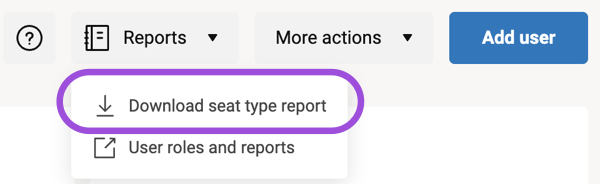
- Scegli un nome per il file e salvalo sul tuo computer locale.
Ecco un altro modo per scaricare il report:
Nella home page del Centro dell’Amministratore, individua il riquadro Utenti e seleziona Scarica il report sui tipi di postazioni.
Brandfolder Image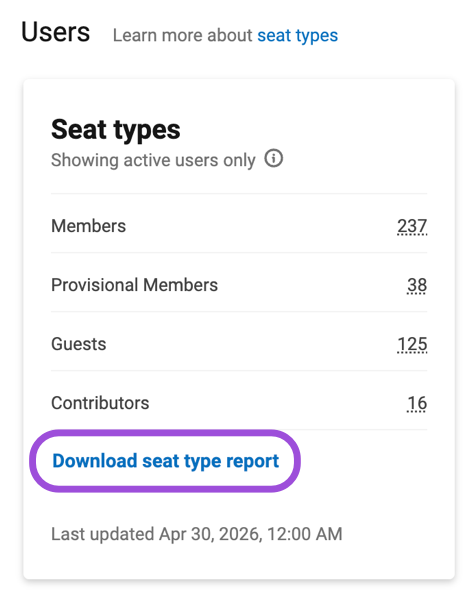
La generazione del report per i piani con un numero elevato di utenti potrebbe richiedere più tempo.
LCM Content
Generare un report sui tipi di utenti
Il report sui tipi di utenti è un file CSV scaricabile, disponibile per gli Amministratori di sistema Smartsheet. Fornisce una panoramica completa di tutti gli utenti attivi associati al tuo piano che hanno effettuato l’accesso a Smartsheet almeno una volta. Questo report è utile per una gestione efficace degli utenti e per la supervisione delle licenze.
Il report include i seguenti dettagli per utente:
- E-mail e dominio: identifica l’indirizzo e-mail dell’utente e lo classifica come interno o esterno in base all’associazione del dominio.
- Tipo di utente: indica se l’utente è un Utente con licenza, un Utente gratuito o un Ospite.
- Tipi di accesso Amministratore: specifica se l’utente detiene uno dei seguenti ruoli Amministratore:
- Amministratore di sistema
- Amministratore di gruppo
- Amministratore degli asset del piano
- Autorizzazioni e attività: specifica in dettaglio i livelli di accesso dell’utente e le attività recenti all’interno di Smartsheet.
Consulta Dettagli del report sui tipi di utente per ulteriori informazioni sulle colonne incluse nel report.
Il report elenca esclusivamente gli utenti attivi; gli utenti disattivati o rimossi vengono omessi.
Scarica il report sui tipi di utenti
Per accedere e scaricare il report:
Nella home page del Centro dell’Amministratore, apri il Menu a sinistra e vai a Utenti e gruppi > Ruoli utente e report.
Viene visualizzata la pagina Gestione degli utenti.
Seleziona Altre azioni > Tipo di utente.
Ti verrà chiesto di scaricare il report.
Brandfolder Image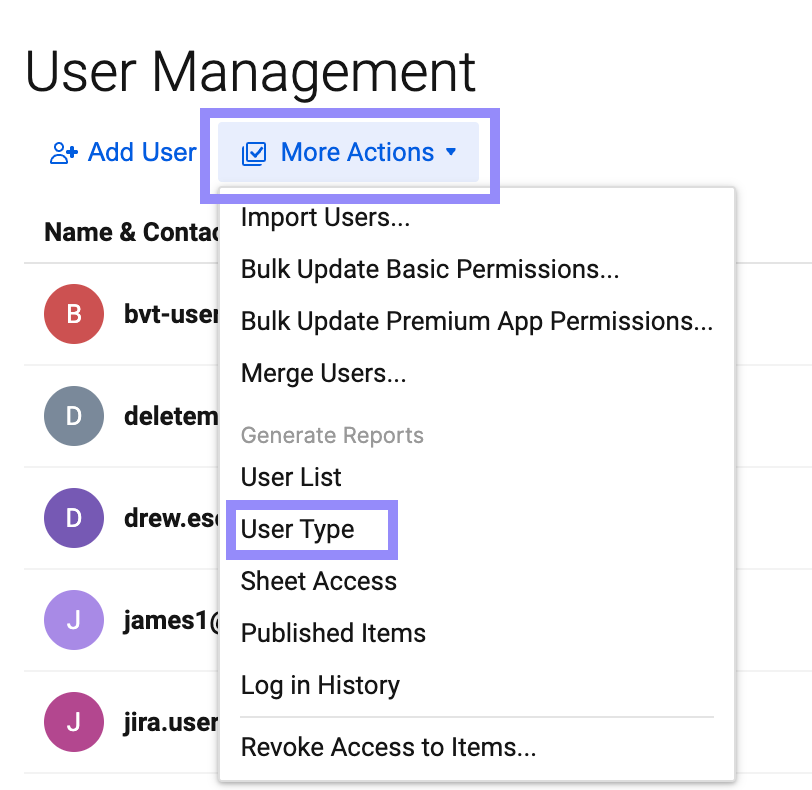
- Scegli un nome per il file e salvalo sul tuo computer locale.
Ecco un altro modo per scaricare il report:
Nella home page del Centro dell’Amministratore, individua il riquadro Utenti e seleziona Scarica il report sui tipi di utenti.
Brandfolder Image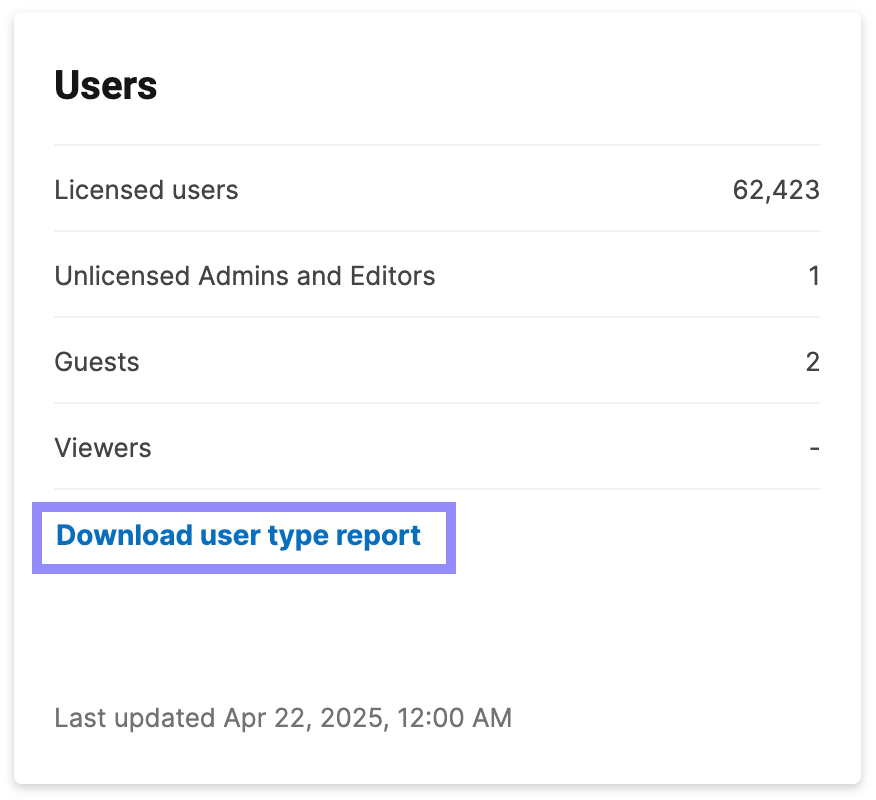
La generazione del report per i piani con un numero elevato di utenti può richiedere del tempo.