Il Centro dell’Amministratore Smartsheet ti consente di aggiungere utenti singolarmente o in blocco.
USM Content
Puoi aggiungere utenti al tuo piano Smartsheet dalla pagina Tipi di postazioni e true-up nel Centro dell’Amministratore. Per impostazione predefinita, nella pagina vengono visualizzati tutti gli utenti. Utilizza il menu a discesa Tipo di postazione in alto per filtrare l’elenco oppure digita nel campo di ricerca per trovare gli utenti per nome o indirizzo e-mail. Scopri di più sui tipi di postazione.
- Accedi al Centro dell’Amministratore.
Seleziona l’icona Menu
 in alto a sinistra e vai in Utenti e gruppi > Tipi di postazioni e true-up.
Viene visualizzata la pagina Tipi di postazioni e true-up.
Aggiungere utenti singolarmente
Nella pagina Tipi di postazioni e true-up, seleziona Aggiungi utente.
Brandfolder Image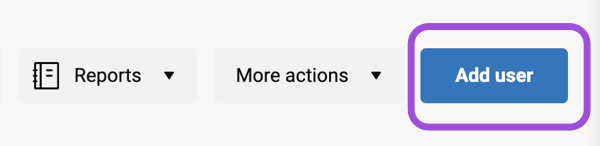
Nel pannello Aggiungi utente:
- Inserisci il nome e l'indirizzo e-mail dell'utente
- Seleziona il tipo di postazione che desideri assegnare
- Seleziona eventuali ruoli rilevanti
Brandfolder Image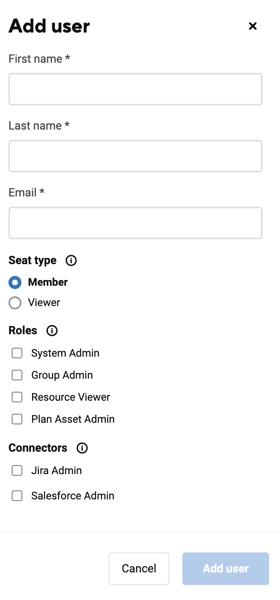
- Seleziona Aggiungi utente.
L’utente riceve un invito via e-mail e compare nel piano dopo averlo accettato. Tutti i fogli creati da o condivisi con l’utente rimangono a sua disposizione una volta che si unisce al tuo piano.
Aggiungere un utente dalla scheda Utenti non sul piano
Aggiungi un utente dalla scheda Utenti non sul piano per dargli accesso al tuo piano.
- Nella pagina Tipi di postazioni e true-up, seleziona la scheda Utenti non sul piano.
Nella riga dell’utente, seleziona Aggiungi al piano.
Si apre il pannello Aggiungi utente al piano. Il nome, il cognome e l’indirizzo e-mail dell’utente sono già compilati. Non puoi modificarli.
- Seleziona il tipo di postazione che desideri assegnare.
- Seleziona eventuali ruoli rilevanti e funzionalità Avanzate.
Seleziona Aggiungi utente al piano.
L’utente passa dalla scheda Utenti non sul piano alla scheda Utenti sul piano.
Il tipo di postazione selezionato determina se l’utente utilizza una postazione a pagamento.
Aggiungere utenti in blocco
Per aggiungere più utenti contemporaneamente, devi creare un file CSV (valori delimitati da virgole) che contenga i nomi e gli indirizzi e-mail che desideri utilizzare. Ogni file CSV caricato è limitato a 200 righe; pertanto, puoi aggiungere solo fino a 200 nuovi utenti per file CSV.
Se il tuo file CSV contiene indirizzi e-mail di utenti già nel tuo piano, il sistema non li aggiungerà di nuovo.
Nella pagina Tipi di postazioni e true-up, seleziona Altre azioni > Importa utenti.
Brandfolder Image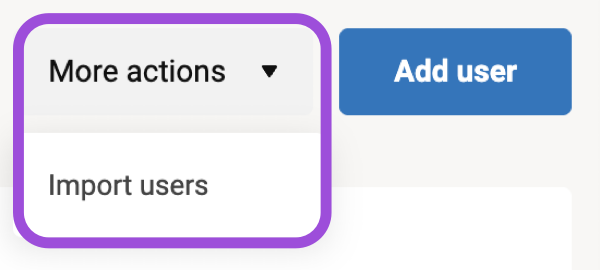
- Segui i passaggi nella finestra di dialogo Importa utenti per creare un file CSV contenente i nomi, gli indirizzi e-mail, i tipi di postazione e i ruoli che desideri aggiungere:
- Scarica il file del modello
- Inserisci le informazioni degli utenti e assegna i tipi di postazione (solo Contributore o Membro) e i ruoli
Carica il file CSV
Brandfolder Image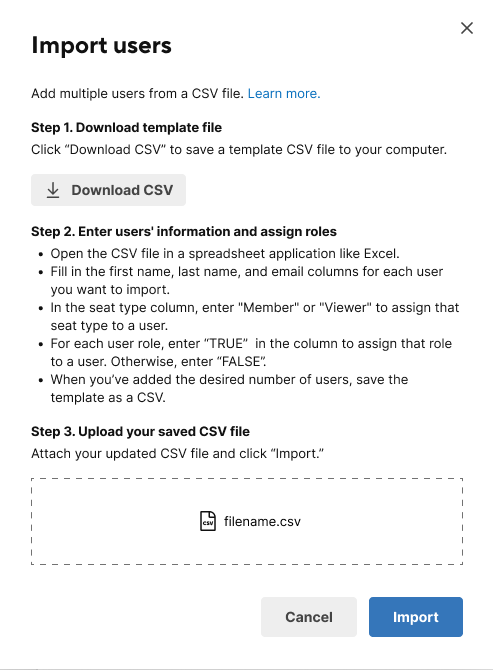
Dopo qualche istante, un messaggio in alto nella pagina conferma che hai aggiunto correttamente gli utenti.
Se il CSV contiene un tipo di postazione diverso da Contributore o Membro, un errore indica di utilizzare solo i valori previsti. Se devi assegnare un tipo di postazione diverso durante l’importazione, aggiungi prima l’utente come Contributore o Membro, quindi modifica il suo tipo di postazione dalla pagina Tipi di postazioni e true-up.
Risolvere gli errori durante l’aggiunta di utenti
Se ricevi un VALIDATION_ERROR quando aggiungi un utente al tuo piano, utilizza la tabella seguente per identificarne la causa e risolverla.
Smartsheet non riconosce gli elenchi di distribuzione come indirizzi e-mail validi per i nuovi account o come destinazioni per le comunicazioni automatiche all’interno di un flusso di lavoro.
| Causa dell’errore | Cosa significa | Come risolverlo |
|---|---|---|
Spazi extra nei campi del nome | Il campo del nome o del cognome contiene spazi iniziali o finali. | Rimuovi eventuali spazi extra dai campi del nome e riprova. |
L’utente fa parte di un piano di prova attivo | L’indirizzo e-mail è associato a una versione di prova attiva di Smartsheet. | Chiedi all’utente di terminare il periodo di prova o di utilizzare un indirizzo e-mail diverso. |
L’utente è già un membro attivo | L’indirizzo e-mail è già attivo nel tuo piano. | Non è necessaria alcuna azione. L’utente dispone già dell’accesso. |
L’utente si trova nello stato Disattivato | L’utente è stato precedentemente disattivato nel tuo piano. | Se l’utente è stato disattivato negli ultimi 30 giorni, riattiva l’utente dalla pagina Tipi di postazioni e true-up. Se l’utente è stato disattivato più di 30 giorni prima, rimuovilo dalla scheda Utenti non sul piano, quindi aggiungilo come nuovo utente. |
L’utente si trova nello stato In sospeso | A questo indirizzo e-mail è già stato inviato un invito che non è stato ancora accettato. | Chiedi all’utente di controllare la sua e-mail e accettare l’invito esistente, oppure invia nuovamente l’invito dalla pagina Tipi di postazioni e true-up. |
L’utente appartiene a un altro piano | L’indirizzo e-mail è già associato a un piano Smartsheet diverso. | Chiedi all’utente di fornire un indirizzo e-mail diverso o chiedi all’Amministratore di sistema dell’altro piano di rimuovere l’utente. Scopri come liberare un indirizzo e-mail. |
L’indirizzo e-mail contiene “+” | Smartsheet non supporta gli indirizzi e-mail che contengono il carattere “+”. | Chiedi all’utente di fornire un indirizzo e-mail che non contenga il carattere “+”. |
LCM Content
La pagina Gestione degli utenti nel Centro dell’Amministratore è quella in cui puoi aggiungere, modificare e gestire gli utenti all’interno del tuo piano Smartsheet. Per impostazione predefinita, vengono elencati tutti gli utenti nel team. Puoi filtrare l’elenco per tipo di utente tramite l’elenco a discesa in alto. Puoi inoltre scrivere nel campo di testo per cercare gli utenti per nome o indirizzo e-mail.
- Accedi al Centro dell’Amministratore.
- Seleziona l’icona Menu
in alto a sinistra.
Vai a Utenti e gruppi > Ruoli utente e report.
Viene visualizzata la pagina Gestione utenti.
Puoi anche accedere alla pagina Gestione utenti dall’app Smartsheet selezionando l’icona del tuo account e quindi Gestione utenti.
Aggiungere utenti singolarmente
- Seleziona Aggiungi utente in alto a sinistra nella pagina Gestione degli utenti.
- Compila i dettagli dell’utente nel pannello Aggiungi utente a sinistra.
Seleziona Invita per inviare un invito all’utente. L’utente deve accettare l’invito per diventare un membro attivo del tuo piano.
Per trovare utenti con uno stato specifico seleziona Mostra tutti gli utenti in alto a destra e procedi con la scelta.
L’utente riceve un invito via e-mail e compare nel piano dopo averlo accettato. Tutti i fogli creati da o condivisi con l’utente rimangono a sua disposizione una volta che si unisce al tuo piano.
Aggiungere utenti in blocco
Per aggiungere più utenti contemporaneamente, devi creare un file CSV (valori delimitati da virgole) che contenga i nomi e gli indirizzi e-mail che desideri utilizzare. Ogni file CSV caricato è limitato a 1000 righe; pertanto, puoi aggiungere solo fino a 1000 nuovi utenti per file CSV.
Dopo averlo fatto, puoi importare l’elenco tramite la pagina Gestione utenti.
Se il tuo file CSV include gli indirizzi e-mail di qualcuno che è già stato aggiunto al tuo piano, non verranno aggiunti di nuovo.
- Seleziona Altre azioni > Importa utenti….
- Segui i passaggi nella finestra pop-up Importa utenti per creare un file CSV contenente i nomi, gli indirizzi e-mail e i ruoli che desideri aggiungere:
- Scarica il file del modello
- Inserisci le informazioni sugli utenti e assegna i ruoli
Carica il file CSV
Brandfolder Image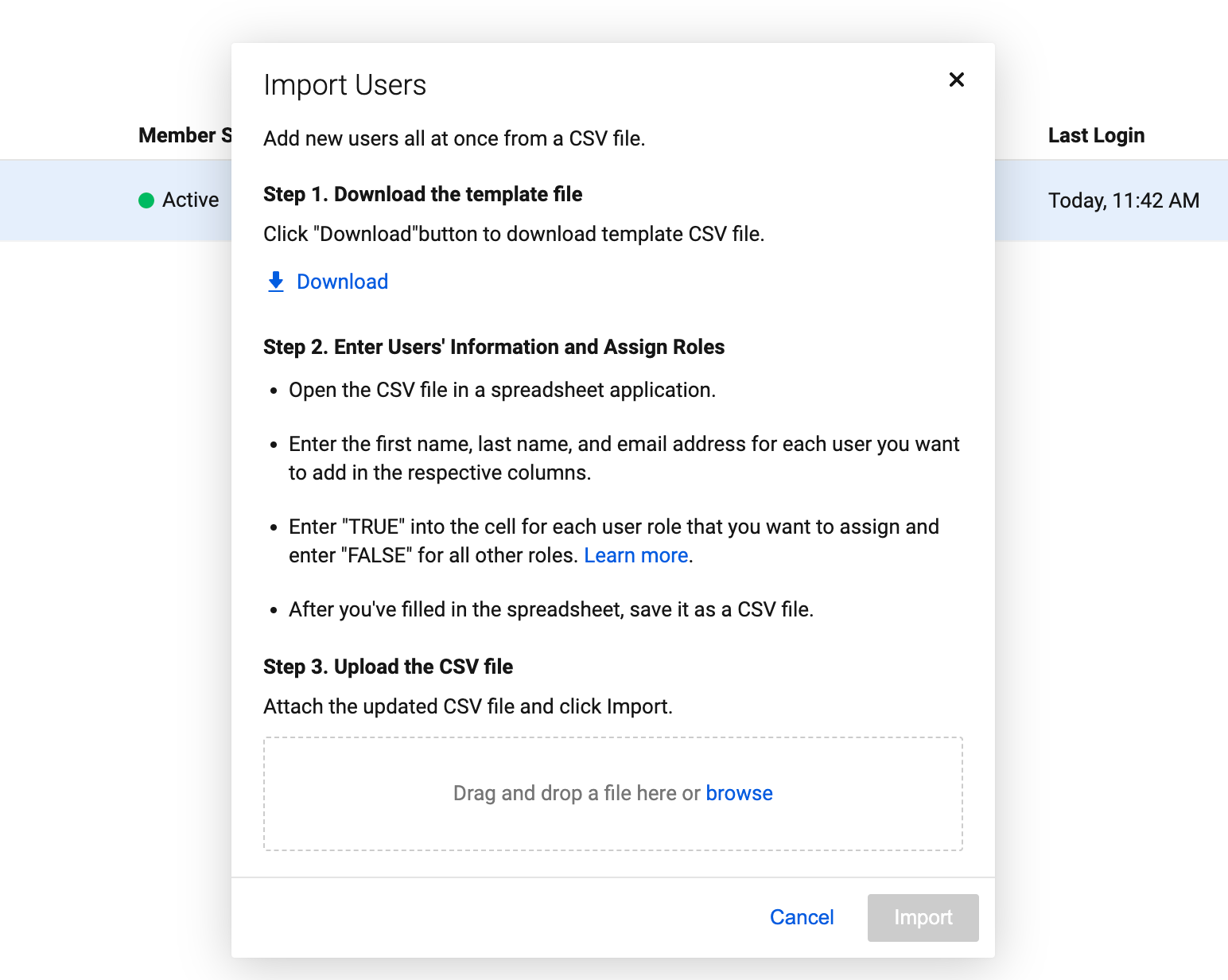
Seleziona Importa.
Un’e-mail di conferma sarà inviata immediatamente agli indirizzi e-mail elencati nel file CSV. I destinatari devono selezionare Accetta nell’e-mail.
Ecco un esempio di come formattare il tuo file CSV:
| Nome | Cognome | |
|---|---|---|
| Sally | Smart | sally.smart@smartsheet.com |
| Ian | Intelligent | ian.intelligent@smartsheet.com |
| Dave | Diligent | dave.diligent@smartsheet.com |
Risolvere gli errori durante l’aggiunta di utenti
Se ricevi un VALIDATION_ERROR quando aggiungi un utente al tuo piano, utilizza la tabella seguente per identificarne la causa e risolverla.
Smartsheet non riconosce gli elenchi di distribuzione come indirizzi e-mail validi per i nuovi account o come destinazioni per le comunicazioni automatiche all’interno di un flusso di lavoro.
Causa dell’errore | Cosa significa | Come risolverlo |
|---|---|---|
Spazi extra nei campi del nome | Il campo del nome o del cognome contiene spazi iniziali o finali. | Rimuovi eventuali spazi extra dai campi del nome e riprova. |
L’utente fa parte di un piano di prova attivo | L’indirizzo e-mail è associato a una versione di prova attiva di Smartsheet. | Chiedi all’utente di terminare il periodo di prova o di utilizzare un indirizzo e-mail diverso. |
L’utente è già un membro attivo | L’indirizzo e-mail è già attivo nel tuo piano. | Non è necessaria alcuna azione. L’utente dispone già dell’accesso. |
L’utente si trova nello stato Disattivato | L’utente è stato precedentemente disattivato nel tuo piano. | Riattiva l’utente dalla pagina Gestione degli utenti. A seconda di quanto tempo l’utente è stato disattivato, potrebbe essere necessario rimuoverlo e aggiungerlo nuovamente al piano. |
L’utente si trova nello stato In sospeso | A questo indirizzo e-mail è già stato inviato un invito che non è stato ancora accettato. | Chiedi all’utente di controllare la sua e-mail e accettare l’invito esistente. oppure invia nuovamente l’invito dalla pagina Gestione degli utenti. |
L’utente appartiene a un altro piano | L’indirizzo e-mail è già associato a un piano Smartsheet diverso. | Chiedi all’utente di fornire un indirizzo e-mail diverso o chiedi all’Amministratore di sistema dell’altro piano di rimuovere l’utente. Scopri come liberare un indirizzo e-mail. |
L’indirizzo e-mail contiene “+” | Smartsheet non supporta gli indirizzi e-mail che contengono il carattere “+”. | Chiedi all’utente di fornire un indirizzo e-mail che non contenga il carattere “+”. |