Modifica i ruoli, il tipo di postazione e il profilo di un utente da un unico pannello nel Centro dell’Amministratore.
USM Content
Modificare gli utenti individualmente
- Accedi al Centro dell’Amministratore.
- Seleziona l’icona Menu
 in alto a sinistra.
Vai a Utenti e gruppi > Tipi di postazioni e true-up.
Viene visualizzata la pagina Tipi di postazioni e true-up.
- Nella riga dell’utente, seleziona l’icona menu a tre trattini
 per aprire il menu delle azioni.
Seleziona Modifica utente.
Brandfolder Image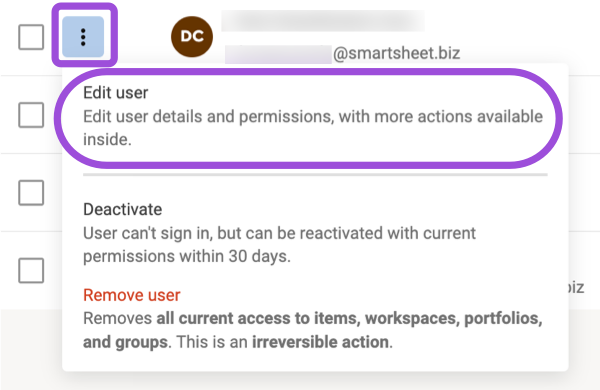
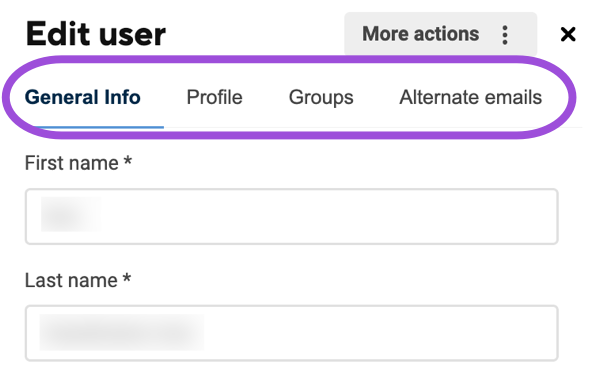
Il pannello Modifica utente si apre a destra.
| Usa questa scheda | Per |
|---|---|
| Info generali | Modifica il nome dell’utente, il tipo di postazione, i ruoli, le funzionalità avanzate e i connettori, oltre a visualizzarne l’indirizzo e-mail principale. |
| Profilo | Modificare il titolo, il reparto, l’azienda, i numeri di telefono e la categoria professionale dell’utente. |
| Gruppi | Visualizza i gruppi a cui l’utente appartiene e i dettagli del gruppo oppure rimuovi l’utente da un gruppo. |
| Indirizzi e-mail alternativi * | Aggiungi altri indirizzi e-mail all’account dell’utente oppure impostane uno come principale |
* Se aggiungi un indirizzo e-mail alternativo, Smartsheet invia un’e-mail di conferma a quell’indirizzo. L’utente deve confermare la modifica per aggiungere correttamente l’indirizzo e-mail alternativo.
Modificare i ruoli utente e le funzionalità avanzate
Assegna ruoli, funzionalità avanzate e connettori nella scheda Informazioni generali. Il pannello Modifica utente offre le stesse funzionalità avanzate e gli stessi connettori del pannello Aggiungi utente.
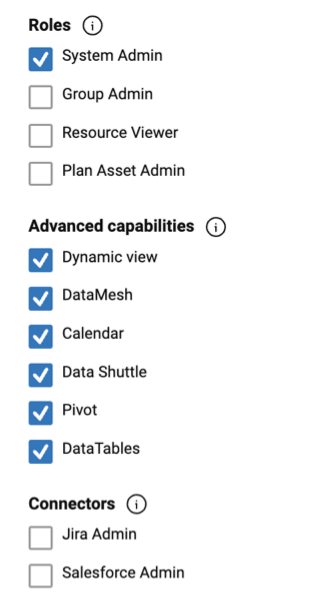
La scheda Informazioni generali contiene queste opzioni:
- I ruoli includono Amministratore di sistema, Amministratore di gruppo, Visualizzatore delle risorse e Amministratore degli asset del piano.
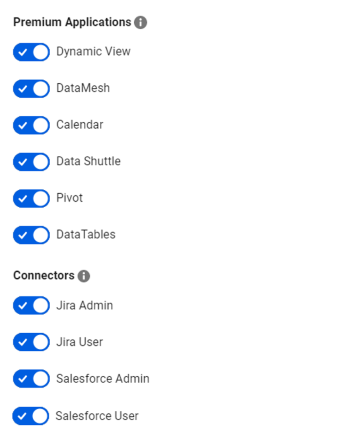
- Le funzionalità avanzate includono Dynamic View, DataMesh, Calendar, Data Shuttle, Pivot e DataTables.
- I connettori includono Amministratore Jira e Amministratore Salesforce. Anche Utente Jira e Utente Salesforce vengono visualizzati quando sono abilitati per il tuo piano.
Per una descrizione di ciò che concede ciascuna casella di spunta, consulta Concedere funzionalità avanzate e connettori quando aggiungi un utente.
Concedere o revocare funzionalità avanzate e connettori
Devi essere un Amministratore di sistema per modificare le funzionalità avanzate o i connettori di un utente.
- Nel pannello Modifica utente, seleziona la scheda Informazioni generali.
- In Funzionalità avanzate o Connettori, seleziona una casella di spunta per concedere la funzionalità oppure deselezionala per revocarla.
Seleziona Salva.
Smartsheet applica tutte le modifiche nel pannello quando selezioni Salva. Quando deselezioni una casella di spunta, Smartsheet revoca il diritto e lo restituisce al pool del tuo piano.
Prima di revocare una funzionalità, trasferisci tutti gli elementi di cui l’utente è proprietario in quell’applicazione. Il Centro dell'Amministratore non li trasferisce al posto tuo.
Questi punti si applicano quando modifichi le funzionalità:
- Jira Admin non include Jira User e Salesforce Admin non include Salesforce User. Seleziona ogni casella di spunta separatamente.
- Se il tuo piano non dispone di diritti disponibili per una funzionalità, Smartsheet non la concede e mostra il motivo accanto alla funzionalità. Smartsheet salva comunque le altre modifiche.
- Gli utenti che non dispongono della funzionalità Dynamic View o Data Shuttle non vedono le pagine Dynamic View e Data Shuttle nel pannello di navigazione a sinistra.
- Le sezioni Funzionalità avanzate e Connettori non vengono visualizzate per il tipo di postazione Contributore. Quando modifichi un utente da Membro a Contributore nel pannello Modifica utente e selezioni Salva, Smartsheet cancella le funzionalità avanzate e i connettori dell’utente.
- Smartsheet registra ogni concessione e revoca nell’audit trail dell’amministratore indicando la funzionalità, l’utente, il tuo nome e la data e l’ora.
Per ulteriori azioni che puoi eseguire su un utente, inclusi il trasferimento delle autorizzazioni e la gestione dell’MFA, consulta Accedi a controlli utente aggiuntivi.
Le modifiche che puoi apportare dipendono dallo stato dell’utente
Il pannello Modifica utente mostra un banner di stato e limita i campi e le azioni disponibili quando un utente è inattivo:
- In sospeso (invitato, non ancora accettato): viene visualizzata la maggior parte dei campi, ma puoi solo rimuovere l’utente dai gruppi, inviare nuovamente il suo invito o rimuoverlo dal piano.
- Rifiutato (invito rifiutato): i campi sono di sola lettura fino a quando non invii nuovamente l’invito e l’utente lo accetta.
- Disattivato: i campi sono di sola lettura. Le azioni disponibili sono limitate al trasferimento delle autorizzazioni di Proprietario, al trasferimento dei gruppi posseduti, alla rimozione dai gruppi, al download di un report di accesso ai fogli, alla riattivazione e alla rimozione dell’utente. Consulta Disattiva o riattiva gli utenti.
Modificare utenti in blocco
Utilizza l’opzione Autorizzazioni basilari per aggiornamenti in blocco… per modificare i tipi di utente per più utenti nel tuo piano contemporaneamente. Puoi farlo scaricando un elenco degli utenti come file CSV, apportando modifiche ai valori nell’elenco degli utenti e quindi caricando nuovamente l’elenco su Smartsheet.
Se modifichi le autorizzazioni di un utente proprietario di elementi Smartsheet, potresti dover trasferire le autorizzazioni di Proprietario.
Non puoi utilizzare l’opzione Autorizzazioni di base per aggiornamenti in blocco… per modificare il tipo di utente per gli utenti con stato Invitato. Puoi modificare queste proprietà solo se l’utente ha accettato l’invito al piano.
- Accedi al Centro dell’Amministratore.
Seleziona l’icona Menu
per aprire il pannello a sinistra e vai a Utenti e gruppi > Ruoli utente e report.Viene visualizzata la pagina Ruoli utente e report.
- Seleziona Altre azioni > Autorizzazioni basilari per aggiornamento in blocco...
- Segui i passaggi nella finestra pop-up Autorizzazioni di base per aggiornamenti in blocco per aggiornare gli attributi utente.
- Scarica il file del modello
- Aggiorna i ruoli degli utenti
Carica il file CSV
Brandfolder Image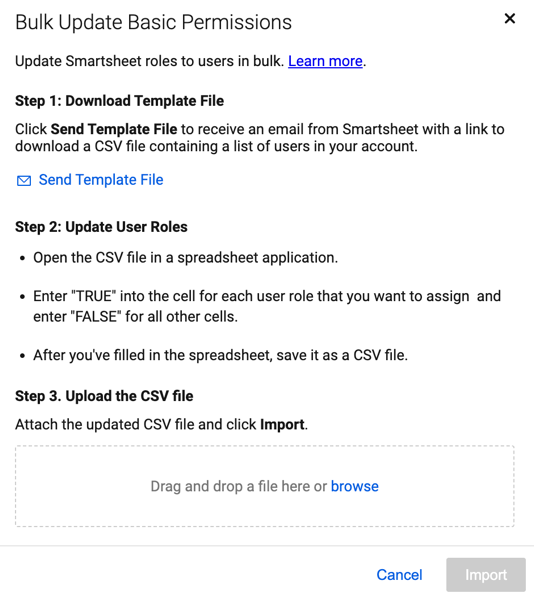
- Seleziona Importa.
Modificare app e connettori premium
- Seleziona Altre azioni > Autorizzazioni delle app premium per aggiornamenti in blocco...
- Segui i passaggi nella finestra pop-up Autorizzazioni delle app premium per aggiornamenti in blocco per aggiornare i ruoli delle app premium per gli utenti.
- Scarica il file del modello
- Aggiornare l’accesso degli utenti alle app premium
Carica il file CSV aggiornato
Brandfolder Image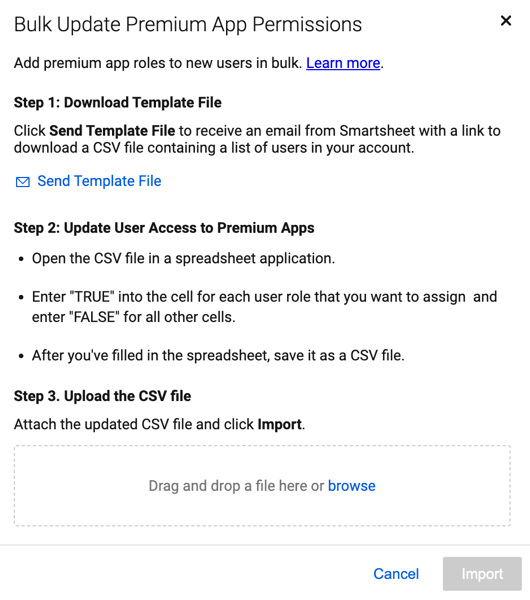
- Seleziona Importa per applicare le modifiche.
LCM Content
Nella pagina Gestione degli utenti nel Centro dell’Amministratore puoi modificare gli utenti, assegnare ruoli di amministratore e tenere traccia degli stati degli utenti all’interno del tuo piano Smartsheet.
Per accedere alla pagina Gestione utenti:
- Accedi al Centro dell’Amministratore.
- Seleziona l’icona Menu
in alto a sinistra.
Vai a Utenti e gruppi > Ruoli utente e report.
Viene visualizzata la pagina Gestione utenti.
Puoi anche accedere alla pagina Gestione utenti dall’app Smartsheet selezionando l’icona del tuo account e quindi Gestione utenti.
Modificare gli utenti individualmente
- Seleziona un nome dalla pagina Gestione degli utenti.
- Apporta le tue modifiche nel pannello Modifica utente a destra.
| Usa questa scheda | Per |
|---|---|
| Info generali | Modificare il nome e i ruoli dell’utente, i ruoli dell’applicazione Premium e visualizzare il rispettivo indirizzo e-mail principale. |
| Profilo | Modificare il titolo, il reparto, l’azienda, i numeri di telefono e la categoria professionale dell’utente. |
| Gruppi | Visualizzare i gruppi a cui l’utente appartiene e i dettagli del gruppo oppure rimuovere l’utente dal gruppo. |
| Indirizzi e-mail alternativi * | Aggiungi indirizzi e-mail alternativi all’account utente oppure imposta un indirizzo e-mail alternativo come indirizzo principale. Tieni presente che gli utenti possono eliminare gli indirizzi e-mail alternativi da Gestione utenti. |
* Se aggiungi un indirizzo e-mail alternativo, a quell’indirizzo sarà inviata un’e-mail di conferma. L’utente dovrà confermare la modifica prima che l’indirizzo e-mail alternativo venga aggiunto.
Modificare i ruoli utente
Assegna i ruoli utente attivando i cursori e contrassegnando le caselle di spunta nella scheda Informazioni generali.
Modifica le autorizzazioni delle app premium e dei connettori
Per attivare o revocare l’accesso a connettori e applicazioni Premium sul tuo account, attiva i cursori per ogni utente.
Modificare le proprietà degli utenti in blocco
Utilizza l’opzione Autorizzazioni basilari per aggiornamenti in blocco… per modificare i tipi di utente per più utenti nel tuo piano contemporaneamente. Puoi farlo scaricando un elenco degli utenti come file CSV, apportando modifiche ai valori nell’elenco degli utenti e quindi caricando nuovamente l’elenco su Smartsheet.
Se modifichi le autorizzazioni di un utente che possiede degli elementi Smartsheet, potresti dover trasferire le autorizzazioni di Proprietario.
Non puoi utilizzare l’opzione Autorizzazioni di base per aggiornamenti in blocco… per modificare il tipo di utente per gli utenti con stato Invitato. Puoi modificare queste proprietà solo se l’utente ha accettato l’invito al piano.
- Seleziona Altre azioni > Autorizzazioni basilari per aggiornamento in blocco...
- Segui i passaggi nella finestra pop-up Autorizzazioni di base per aggiornamenti in blocco per aggiornare gli attributi utente.
- Scarica l’elenco degli utenti
- Aggiorna i ruoli degli utenti
- Carica il file CSV
- Seleziona Importa.
Modificare app e connettori premium
- Seleziona Altre azioni > Autorizzazioni delle app premium per aggiornamenti in blocco...
- Seleziona Genera elenco utenti. L'elenco andrà alla tua e-mail.
- Apri l’e-mail e scarica il file .csv. Il file mostra tutti i tuoi utenti e una colonna per ogni ruolo utente.
- Per assegnare un ruolo a un utente, digita TRUE nella cella relativa a quel ruolo.
Per rimuovere un ruolo, digita FALSE nella cella relativa a quel ruolo.
Gli Amministratori di gruppo o i Visualizzatori delle risorse devono essere Utenti a pagamento.
- Salva il file aggiornato e caricalo nella casella di trascinamento nella finestra Autorizzazioni di aggiornamento in blocco delle applicazioni premium.
- Seleziona Aggiorna per applicare le modifiche.