Per stampare righe selezionate da un foglio o report, devi prima selezionare le righe e poi andare al menu di stampa. Se non selezioni le righe, stamperai l'intero foglio o report.
Smartsheet stampa in un PDF per impostazione predefinita. Se non vuoi un PDF, puoi esportare i tuoi dati. Scopri come esportare un foglio o un report.
Per stampare le righe selezionate in un PDF:
- Nel foglio o nel report, seleziona le righe che desideri stampare.
Quindi, seleziona Stampa sulla barra degli strumenti per visualizzare il modulo Impostazioni di stampa (PDF).
Brandfolder Image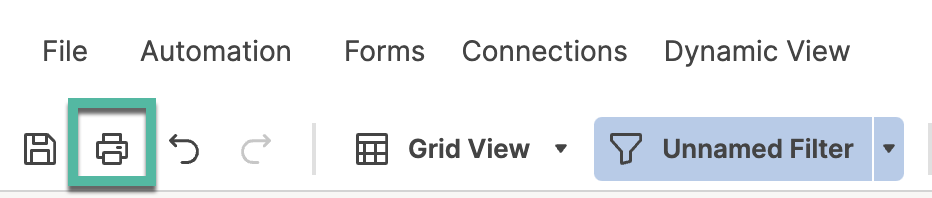
Le opzioni nel modulo Impostazioni di stampa (PDF) variano a seconda della visualizzazione selezionata prima della stampa.
Infine, seleziona le opzioni che desideri applicare al PDF e seleziona OK.
Il file PDF viene aperto o salvato sul computer in base alle impostazioni del browser. Se il file viene salvato nel cartella Download, utilizza la scorciatoia da tastiera Ctrl + J in Windows (Comando + Opzione + L su Mac), per aprire il cartella e individuare il file.
Le impostazioni di stampa selezionate vengono salvate in modo da poterle facilmente riutilizzare alla successiva creazione di un PDF.
- Con il file PDF aperto, selezionare Stampa per stampare il file.