Quando stampi un PDF, puoi stampare l'intero foglio per stampare tutte le righe, oppure puoi stampare solo le righe selezionate.
Stampa con filtri applicati
Se è applicato un filtro, stampando l'intero foglio si stampa la visualizzazione filtrata.
Per stampare un foglio con un filtro senza nome:
- Disattiva tutti i filtri, quindi applica il filtro senza nome.
- Seleziona tutte le righe visibili.
Seleziona l'icona Modifica .
Brandfolder Image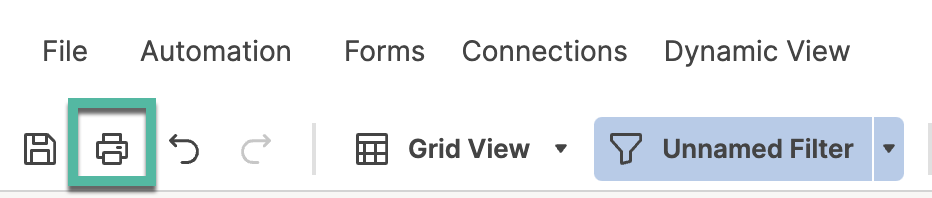
- Seleziona Righe selezionate e regola eventuali impostazioni aggiuntive.
- Seleziona OK.
Se disponi delle autorizzazioni di visualizzatore, stampando l'intero foglio con un filtro senza nome applicato stampa la visualizzazione applicata in precedenza (filtro condiviso o visualizzazione non filtrata). Per stampare un filtro senza nome come visualizzatore del foglio, disattiva tutti i filtri, quindi applica il filtro senza nome. Quindi, seleziona tutte le righe visibili e stampa le righe selezionate.
Selezione
L'opzione righe selezionate stampa solo le righe selezionate prima di selezionare Stampa ed è disponibile solo se si selezionano righe prima di selezionare Stampa.L'intero foglio opzionale stampa tutte le righe.
Per selezionare una singola riga, selezionane il numero di riga. Per selezionare più righe in sequenza, tieni premuto il tasto Maiusc e seleziona la prima e l'ultima riga dell'intervallo che desideri evidenziare. Per selezionare più righe non in sequenza, tieni premuto il tasto Ctrl mentre selezioni ciascun numero di riga che desideri evidenziare.
Questa opzione non è disponibile nella Visualizzazione calendario.
Intervallo di date
L'opzione Intervallo di date è disponibile con visualizzazione Gantt o calendario.
Quando specifichi un Intervallo di date personalizzate per un diagramma di Gantt, la sequenza temporale nel PDF viene regolata per visualizzare le date tra la data d'inizio e la data di fine inserite.
Quando esporti un PDF del tuo foglio in Gantt visualizzazione, le impostazioni personalizzate dell'intervallo di date controlleranno l'intervallo della timeline del grafico Gantt, ma non filtreranno le righe. Per assicurarti che le righe al di fuori dell'intervallo di date non siano incluse nel PDF, puoi applicare un filtro del foglio o utilizzare le impostazioni di Selezione nella configurazione PDF.
In Visualizzazione Calendario, la stampa risultante comprenderà l'intervallo specificato ma può anche includere giorni aggiuntivi per fornire un minimo di quattro settimane.
Se hai specificato un intervallo di date personalizzato, l'intervallo di tempo visualizzato dipenderà da ciò che hai scelto per la visualizzazione del timeline principale .È possibile modificare la visualizzazione dei timeline principali da anni a trimestri o settimane, ad esempio, per restringere la timeline stampata.
Formato carta
Seleziona un formato carta appropriato per la tua stampante.
Margini
Seleziona una dimensione minore per il margine se desideri inserire più contenuto su ciascuna pagina.
Orientamento
L'opzione predefinita Orizzontale ti permette di stampare il tuo diagramma di Gantt su tutta la lunghezza del formato carta selezionato. Verticale stampa su tutta la larghezza del formato carta selezionato.
Proporzioni
Utilizza le proporzioni per adattare meglio i dati del foglio su una pagina stampata:
- Scala: per impostazione predefinita i dati vengono visualizzati al 100% della loro dimensione. Puoi aumentare o diminuire questo numero per ingrandire o rimpicciolire rispettivamente le dimensioni dei dati secondo necessità.
- Adatta alla larghezza: ingrandisce automaticamente i dati selezionati per adattarli alla larghezza di una pagina, con la lunghezza che potrebbe estendersi ad altre pagine.
Le proporzioni non sono disponibili per Visualizzazione calendario.
Opzioni
Seleziona le voci nella sezione Opzioni del modulo Impostazioni di stampa (PDF) per perfezionare ulteriormente ciò che appare nel file PDF. Ecco alcuni aspetti da tenere a mente quando utilizzi le opzioni:
- Colonne da includere: disponibile solo in Gantt View. Per impostazione predefinita, quando si stampa un grafico Gantt è inclusa solo la colonna principale. Per selezionare colonne aggiuntive per la stampa, clicca sul nome della colonna sottolineata o sul pulsante Modifica.
- Includi commenti: i commenti verranno stampati su pagine separate dopo la stampa dei dati Griglia, Calendario o Visualizzazione Gantt.
- Includi numeri di riga: includi i numeri di riga nel PDF (questa opzione non è disponibile quando si stampa dalla Visualizzazione calendario).