Scopri come creare e modificare i widget diagramma, utilizzando l’IA o manualmente. Personalizza i tipi di diagramma, i titoli, gli assi, i dati delle serie, le legende e il comportamento dei widget.
USM Content
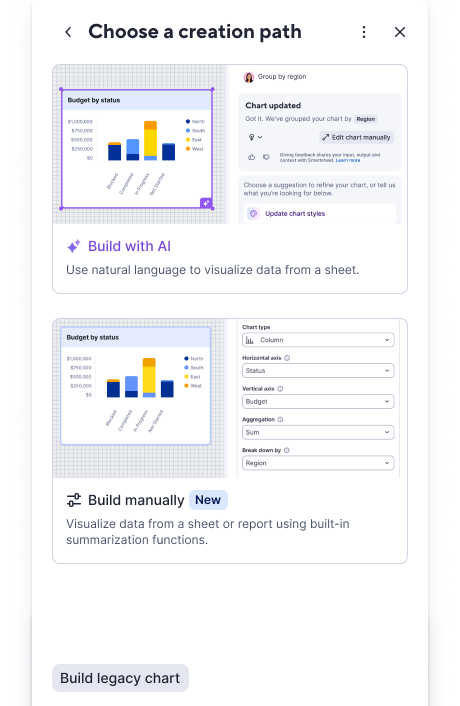
Crea diagrammi direttamente dai tuoi fogli o report. Esistono tre modi per creare un diagramma:
- Diagramma > Costruisci con l’IA: crea un diagramma utilizzando un prompt. Ti basta selezionare il foglio di origine e scegliere uno dei prompt suggeriti o inserire il tuo, senza bisogno di fogli di supporto o asset intermedi. Come dati di origine sono supportati solamente i fogli.
- Diagramma > Crea manualmente: seleziona manualmente il foglio o report di origine e modifica la visualizzazione e il comportamento del widget dal pannello di modifica. Puoi quindi creare e modificare il diagramma generato manualmente, senza bisogno di fogli di supporto o asset intermedi.
Solo i diagrammi creati con l’IA o manualmente sono filtrabili.
- Diagramma > Crea un diagramma legacy: seleziona manualmente il foglio di origine e i dati. I dati vengono visualizzati come appaiono nel foglio, quindi potrebbe essere necessario preparare manualmente i dati per visualizzarli come desiderato. I diagrammi creati con l’esperienza legacy non sono filtrabili.
Per una migliore esperienza di filtro, usa il report o il foglio principale come origine. I fogli di parametri o metadati contengono dati limitati, pertanto i filtri potrebbero non essere applicati correttamente.
Indipendentemente dall’esperienza widget selezionata, assicurati di utilizzare i tipi di colonna supportati: Testo/Numero, Elenco a discesa, Numerazione automatica/da sistema e Simboli. I widget saltano tutte le celle contenenti testo, simboli o valori non interi.
Scegli un percorso di creazione del diagramma
Costruisci con l’IA e Crea manualmente aggiungono dati grezzi per te all’interno del widget diagramma, senza bisogno di utilizzare fogli di parametri: puoi utilizzare i dati di origine estratti direttamente dai fogli principali.
Se preferisci creare il tuo foglio di parametri o preparare i dati in anticipo, sono comunque disponibili i diagrammi legacy.
Consulta il confronto di seguito per selezionare l’approccio che preferisci.
| Costruisci con l’IA e Crea manualmente | Diagramma legacy | |
|---|---|---|
Origine dati | Fogli (Costruisci con l’IA); fogli o report (Crea manualmente). | Un intervallo di celle tratto da un foglio o report. |
Preparazione dei dati | Nessuna. Seleziona i dati grezzi e scegli come riassumerli. | I dati devono essere già disposti in una tabella di riepilogo (etichette nella riga in alto e nella colonna a sinistra). |
Colonne a selezione multipla | Non supportate. Raggruppa per: è disponibile. | Supportate. |
Raggruppa per | Aggiungi una seconda dimensione per diagrammi impilati o raggruppati. | Non disponibile. Utilizza colonne separate nell’intervallo. |
Scambia righe e colonne | Non supportate. | Supportate. |
Usa i nomi delle colonne come etichette delle categorie | Non supportato. | Supportato. |
Aggregazione | Conteggio, Somma, Media, Min, Max, Mediana. | Non disponibile. Riepiloga prima i dati nel foglio. |
Tipi di grafico
Puoi scegliere tra i seguenti tipi di grafico:
- Linea
- A linea curva
- Con linea a gradini
- Barra
- A barre in pila
- Colonna
- A colonne raggruppate
- Torta
- Anello
- Dispersione (solo diagrammi legacy)
Ecco alcune linee guida per aiutarti a scegliere:
Dati che desideri confrontare | Diagramma consigliato |
|---|---|
Come sono cambiati i numeri nel corso del tempo | lineare, a linea curva, con linea a gradini |
Confronta direttamente i numeri l‘uno con l‘altro | a colonne, a barre, a colonne raggruppate, a barre in pila |
Mostra come i singoli numeri sono correlati all‘intero set di dati | a torta, ad anello |
I diagrammi a torta e ad anello non mostrano i valori pari a zero
Crea un diagramma > Costruisci con l’IA
Gli strumenti di IA sono disponibili solo per i piani Prova e Aziendale.
- Dal pannello Widget , seleziona il widget Diagramma .
- Seleziona Costruisci con l’IA.
- Seleziona un foglio da utilizzare come origine dati.
- Descrivi il diagramma che desideri creare con parole tue o scegli tra i prompt suggeriti
- Vengono visualizzate le anteprime dei grafici.
Gli output dell’IA forniscono una breve spiegazione di come è stato generato il diagramma.
- Seleziona Aggiungi widget per aggiungerlo alla dashboard.
Puoi creare un widget diagramma manualmente o utilizzando gli strumenti IA di Smartsheet.
Crea un diagramma > Crea manualmente
- Dal pannello Widget , seleziona il widget Diagramma .
- Seleziona Crea manualmente.
- Seleziona un foglio o un report da utilizzare come origine dati e i dati che desideri visualizzare.
- Effettua le modifiche desiderate utilizzando i campi in ogni sezione del pannello. Consulta la sezione Modifica un diagramma di seguito per i dettagli sui campi disponibili.
- Seleziona Salva per aggiungerlo alla dashboard.
Crea un diagramma > Diagramma legacy
- Dal pannello Widget , seleziona il widget Diagramma .
- Seleziona Diagramma legacy.
- Seleziona Aggiungi dati nella sezione Tipo di diagramma e di dati.
- A sinistra del modulo, seleziona il foglio o il report contenente la tabella che desideri visualizzare nel diagramma. Quindi, seleziona l’intervallo di celle a destra.
- Dopo aver selezionato i dati, seleziona OK.
Se hai bisogno di modificare l’intervallo di dati in seguito, modifica il widget e seleziona Modifica dati per riselezionare l’intervallo di dati. Dopo aver selezionato i dati, seleziona il tipo di diagramma e la formattazione desiderati.
- Seleziona il tipo di diagramma desiderato.
- Configura il tuo diagramma (consulta la sezione Modifica un diagramma di seguito)
- Seleziona Fatto.
Modifica un diagramma
La modalità di modifica di un diagramma dipende dal modo in cui lo hai creato.
Modifica un diagramma creato con l’IA:
- Seleziona un diagramma esistente.
- Seleziona Modifica con l’IA per utilizzare i prompt per perfezionarlo.
Modifica un diagramma creato manualmente:
- Seleziona un diagramma esistente.
- Utilizza i campi visualizzati per modificare manualmente il diagramma. Oltre alle opzioni di modifica spiegate nella tabella seguente, sono disponibili le seguenti opzioni:
- Aggregazione: seleziona come riepilogare i dati - Conteggio, Somma, Media, Min, Max o Mediana.
- Suddividi per: aggiungi una seconda dimensione per creare un diagramma in pila o raggruppato.
- Stile di visualizzazione: modifica il tipo di grafico.
Modifica un diagramma creato con l’esperienza legacy
- Seleziona un diagramma esistente.
- Utilizza i campi visualizzati per modificare manualmente il diagramma. Consulta la tabella seguente per i dettagli sulle opzioni di modifica disponibili.
Opzioni di modifica disponibili nei diagrammi
| Per | Segui questi passaggi |
|---|---|
Tracciare nel diagramma solo determinate colonne dell’intervallo selezionato | Seleziona Colonne incluse e seleziona solo le colonne che desideri visualizzare. |
Ignorare le etichette di testo nelle celle della tabella. | Attiva Usa nomi colonna come etichette delle categorie. |
Utilizzare la riga superiore del foglio per le etichette | Disattiva Usa prima colonna come etichette delle serie. |
Modificare la modalità in base alla quale vengono tracciate le righe e le colonne sul diagramma. | Attiva/disattiva Sposta righe/colonne. |
Modificare il tipo di diagramma. | Utilizza il menu a discesa per selezionare il Tipo di diagramma che desideri utilizzare |
Aggiungere un titolo al tuo diagramma. | Espandi la sezione Titolo e inserisci il titolo.
|
Configurare l’asse orizzontale/verticale del diagramma. | Espandi la sezione Asse orizzontale o Asse verticale e inserisci il Titolo asse. Utilizza le opzioni di stile per Stile titolo e Axis labels (Etichette asse) per formattare il titolo e le etichette. |
Aggiungere righe di griglia al diagramma (tranne per i diagrammi a torta). | Espandi le sezioni Asse orizzontale o Asse verticale e attiva o disattiva Mostra linee dei segni di graduazione. |
Modificare i dati della serie. | Espandi la sezione Serie. Seleziona le serie da modificare nel campo Applica a. Seleziona il colore che desideri. Puoi attivare o disattivare le opzioni Mostra sempre etichetta valore e Riempi riga. |
Modificare i colori dei dati o aggiungere etichette ai dati tracciati nel diagramma. | Espandi la sezione Serie, seleziona la serie di cui modificare il colore nel campo Applica a. Per impostazione predefinita, il testo bianco viene visualizzato su sfondo scuro e il testo nero viene visualizzato su sfondi chiari. |
Etichettare sezioni di un diagramma a torta con una percentuale rispetto all’intero o con i valori effettivi. | Espandi la sezione Grafico a torta o Grafico ad anello e utilizza il menu a discesa sotto Etichette valori per selezionare una delle seguenti opzioni:
Puoi modificare i colori per ogni sezione del diagramma a torta e attivare/disattivare l’opzione per visualizzarlo come un semicerchio. |
Aggiungere o spostare una legenda sul diagramma. | Espandi la sezione Legenda e seleziona la Posizione legenda. Usa le opzioni di Stile legenda per formattarla. |
Selezionare come gli utenti visualizzano il widget | Espandi la sezione Modalità Visualizzatore. Seleziona da:
Passa il mouse sopra Qual è la differenza? Per i dettagli. |
Modificare l’interazione del widget (cosa accade quando selezioni il widget). | Seleziona Azione del widget e scegli una delle opzioni di interazione disponibili:
|
Diagramma a torta e ad anello: visualizzarli come come mezza torta o mezzo anello | Espandi la sezione Diagramma a torta e serie e abilita l’interruttore Visualizza come semicerchio. |
I diagrammi già presenti sulle dashboard creati con lo strumento IA di analisi dei dati non sono ancora modificabili. Stiamo lavorando per rendere disponibile a breve questa funzionalità.
Utilizza lo strumento IA Analizza dati
Lo strumento IA di Smartsheet per l’analisi dei dati offre un modo intelligente per generare diagrammi direttamente a partire dal foglio. Invece di selezionare manualmente gli intervalli di dati e i tipi di diagramma, puoi semplicemente porre una domanda per creare il widget diagramma desiderato.
Per ulteriori dettagli, consulta Usare i dati di analisi per generare diagrammi e parametri.
Domande frequenti
Desidero utilizzare i dati nella riga in alto della mia tabella come etichette, ma il diagramma utilizza i nomi di colonna. Come posso risolvere il problema?
Quando i valori si trovano nella riga superiore dei dati, il widget diagramma presuppone che questi valori siano da tracciare e utilizza invece i nomi delle colonne come etichette. Per forzare la riga superiore della tabella come etichette, deseleziona Usa nomi colonna come etichette delle categorie.
Un diagramma può essere creato a partire dai dati di più fogli?
Attualmente, i diagrammi possono essere creati solo in base ai dati in un singolo foglio o report. Se i dati di origine si trovano su più fogli, per raccogliere i dati in un unico foglio, crea un report per raccogliere le informazioni, oppure usa i collegamenti alle celle o una formula per fare riferimento ai dati di un altro foglio. Ulteriori informazioni su queste opzioni sono disponibili nei seguenti articoli del centro assistenza:
La mia configurazione personalizzata di colori non viene visualizzata su un diagramma esistente. Come faccio a salvare una configurazione personalizzata di colori in una serie in un diagramma?
Quando un diagramma utilizza un report di raggruppamento e riepilogo basato su righe e viene selezionata una sola colonna in Colonne incluse nell’Editor del widget diagramma, non è possibile salvare una configurazione di colore personalizzata per la serie tracciata.
Se modifichi i colori della serie rispetto a quelli predefiniti, il sistema li ripristina ai valori predefiniti al momento del salvataggio.
Per risolvere questo problema:
- Modifica il widget diagramma. Per ulteriori informazioni su come modificare un diagramma, consulta Personalizza il formato del tuo diagramma.
- In Colonne incluse, seleziona la colonna principale per rinominare la serie.
- Seleziona Serie, quindi seleziona ogni valore per aggiornare le scelte di colore. Dopo il salvataggio, la configurazione personalizzata dei colori viene visualizzata sul diagramma e verrà mantenuta.
Le mie etichette di diagramma scompaiono. Cosa dovrei fare?
Smartsheet occasionalmente nasconde le etichette per evidenziare il diagramma e migliorare la leggibilità. Per mostrare l’etichetta, riduci le dimensioni del carattere o ridimensiona il widget.