Crea un report tempi e costi

I report tempi e costi mostrano l'avanzamento del progetto e confrontano il tempo e i costi effettivi con i tempi e i costi programmati.

Chi può usarlo?

Piani:

  • Resource Management

Autorizzazioni:

  • Amministratore delle risorse
  • Editor del portafoglio
  • Pianificatore persone
  • Reporter del portafoglio
  • Editor di progetto

Find out if this capability is included in Smartsheet Regions or Smartsheet Gov.

I report tempi e costi estraggono i dati dai parametri selezionati: ore, giorni, importi, importi e ore o importi e giorni.

Crea un report tempi e costi

  1. Nella navigazione in alto, seleziona Report.
  2. Seleziona il pulsante Nuovo report.
  3. Nella barra laterale sinistra, in Visualizza, seleziona Tempo e costi e l’opzione appropriata (Ore, Giorni, ecc.).
  4. Seleziona Intervallo di tempo e l’opzione appropriata (Quest’anno, Ultima settimana, ecc.).

    Se selezioni un periodo di tempo relativo alla data odierna, il report è dinamico e continua a mostrare i dati rispetto alla data corrente. Se desideri un intervallo di tempo impostato, seleziona Intervallo di date personalizzate.

  5. Imposta le opzioni Primo gruppo per e Secondo gruppo per, se necessario.
  6. Imposta tutti i filtri necessari.
  7. Seleziona il pulsante Esegui report.

I progetti visibili variano in base al livello di autorizzazione. Ad esempio, gli Editor di progetto possono vedere solo i progetti di cui sono proprietari.

Brandfolder Image
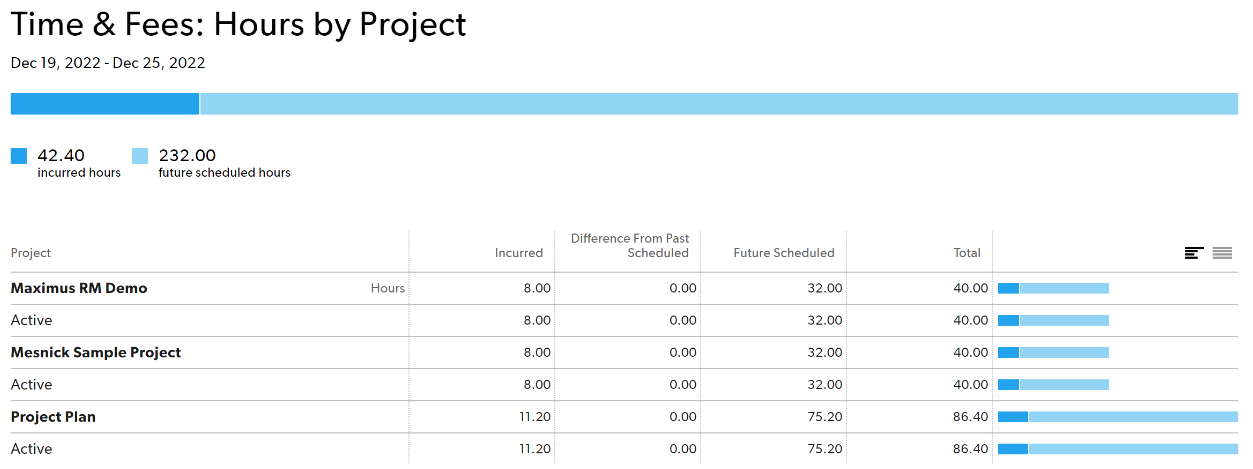
time and fees report

Colonne del report tempi e costi

ColonnaDescrizione

Raggruppamenti selezionati

Seleziona una riga per visualizzare le singole voci temporali sotto ogni gruppo.

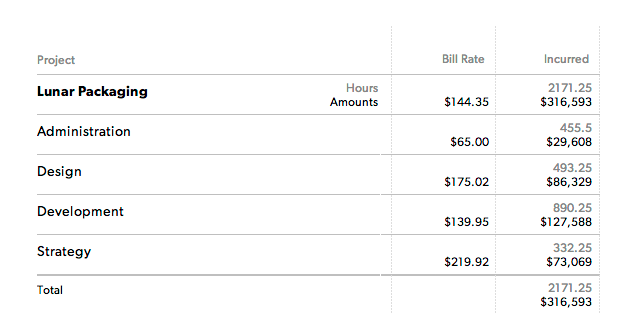
Tariffe di fatturazione

Se hai scelto gli importi quando hai impostato il report, puoi visualizzare la colonna della tariffa di fatturazione. Questa colonna mostra la tariffa di fatturazione applicata da una persona per le ore lavorate su un progetto.

A volte i report mostrano i gruppi in cui sono incluse più tariffe di fatturazione, ad esempio quando si raggruppano per disciplina.

Sostenuto

Importo effettivo già sostenuto per il progetto. L’impostazione dell’account, Ore e importi sostenuti, determina se include sia le ore confermate che quelle non confermate per impostazione predefinita, ma puoi anche modificarla nei filtri Tipo di voce o Tipo di Approvazione del report. Il tempo futuro non appare come tempo sostenuto nei report.

Differenza rispetto al programma passato

Mostra la differenza tra il tempo o il denaro sostenuto e il piano originale. Ad esempio, se una persona era originariamente programmata per lavorare a un progetto per quattro ore in un determinato giorno, ma ha confermato cinque ore, la differenza rispetto alla colonna programmata passata mostra +1.

Programmato futuro

Tempo o denaro programmati in futuro.

Rimanente

La quantità di tempo o denaro ancora disponibile per il progetto.

Diagramma

Il grafico consente di confrontare tra loro le spese sostenute, la differenza e le spese future programmate.

Quando esporti un report di riepilogo CSV, l’ordine delle colonne potrebbe cambiare e tutti i filtri applicati verranno visualizzati nel CSV. 

Esempi di utilizzi per i report su tempi e costi

Crea una previsione delle entrate per tempo e budget

  • Visualizzazione: Tempo e costi: quantità e ore
  • Periodo di tempo: prossimi 30 giorni
  • Raggruppa prima per: Cliente
  • Quindi raggruppa per: Progetto
  • Mostra: tutto

Crea un report delle ore non confermate

I report sul tempo non confermato sono utili se la tua organizzazione tiene traccia del tempo. Questo report mostra chi non ha inserito o confermato il proprio tempo durante il periodo di tempo specificato.

Ecco le impostazioni per un report di voci temporali non confermate.

  • Visualizzazione: Tempo e costi: ore
  • Periodo di tempo: settimana scorsa
  • Raggruppa prima per: tipo di voce
  • Quindi raggruppa per: membro del team
  • Mostra: Tipo di voce: Non confermato

Crea un report di riepilogo delle ore per reparto

  • Visualizzazione: Tempo e costi: ore
  • Periodo di tempo: mese scorso
  • Raggruppa prima per: Disciplina
  • Quindi raggruppa per: membro del team
  • Mostra: tutto

Crea un report per fogli di attività incompleti

Per visualizzare un report per le persone che non hanno aggiornato i propri fogli attività, esamina il tempo non confermato per la settimana. Per vedere chi ha aggiornato i propri fogli attività, esamina le ore confermate.

  • Visualizzazione: tempo e tariffe (ore)
  • Periodo di tempo: questa settimana (o qualsiasi durata desideri)
  • Raggruppa prima per: membro del team
  • Quindi raggruppa per: progetto
  • Mostra: tipo di voce temporale: non confermato

Se disponi della funzione Report avanzati, puoi utilizzare il report di Smartsheet dei fogli presenze mancanti per analizzare e comunicare queste informazioni.

Crea un report dei congedi

Il report dei congedi mostra tutti i congedi sostenuti (già presi), la differenza (congedi non pianificati e presi) e i congedi futuri programmati (pianificati secondo il programma per il futuro) per il periodo di tempo selezionato.

  • Visualizzazione: Tempo e costi (ore o giorni)
  • Periodo di tempo: questa settimana (o qualsiasi durata desideri)
  • Raggruppa prima per: Tipo di congedo
  • Quindi raggruppa per: Membro del team
  • Mostra: Tipo di congedo (seleziona qualsiasi elemento che desideri visualizzare nel report)

Creazione di un report delle ore programmate

In un report delle ore programmate, puoi visualizzare le ore programmate per ogni persona per il progetto specifico.

  • Visualizzazione: tempo e costi (ore)
  • Periodo di tempo: questa settimana (o qualsiasi durata desideri)
  • Raggruppa prima per: Membro del team
  • Mostra: progetto (seleziona i progetti specifici che desideri visualizzare)

Report avanzati

Se la tua organizzazione ha un piano di Smartsheet Business o di Azienda e utilizza l'autenticazione di Smartsheet, puoi analizzare ulteriormente e condividere i dati dal tuo report su tempi e costi in Smartsheet. Quando crei un report avanzato da un report di tempo e costi, vengono creati più asset di Smartsheet, tra cui:

  • Foglio di origine
  • Report su tempi e costi
  • Report fogli presenze mancanti
  • Dashboard

Il report del foglio presenze mancante visualizza l’elenco dei membri del team che non hanno inviato alcun tempo per una determinata settimana negli ultimi 90 giorni. Questo report determina lo stato dell’invio utilizzando una colonna calcolata sullo stato dell’invio nel foglio dati sottostante. La formula di quella colonna restituisce i seguenti valori:

  • Non inserito: la risorsa non ha inserito alcun tempo per la settimana
  • Rifiutato: la risorsa ha una o più voci rifiutate per la settimana
  • Inviato: la risorsa ha almeno una voce in sospeso o approvata per la settimana
  • Non inviato: la risorsa ha confermato almeno una voce per la settimana, ma non è mai stata inviata per l’approvazione

Puoi modificare la formula di colonna dello stato di invio se la tua organizzazione ha regole diverse per i fogli presenze mancanti (cioè una risorsa deve inviare il tempo per ogni giornata lavorativa per evitare di contare i fogli presenze come mancanti).

Per saperne di più sulreport avanzato e sugli asset di Smartsheet associati.